
Läuft SKlauncher auf einem Chromebook?
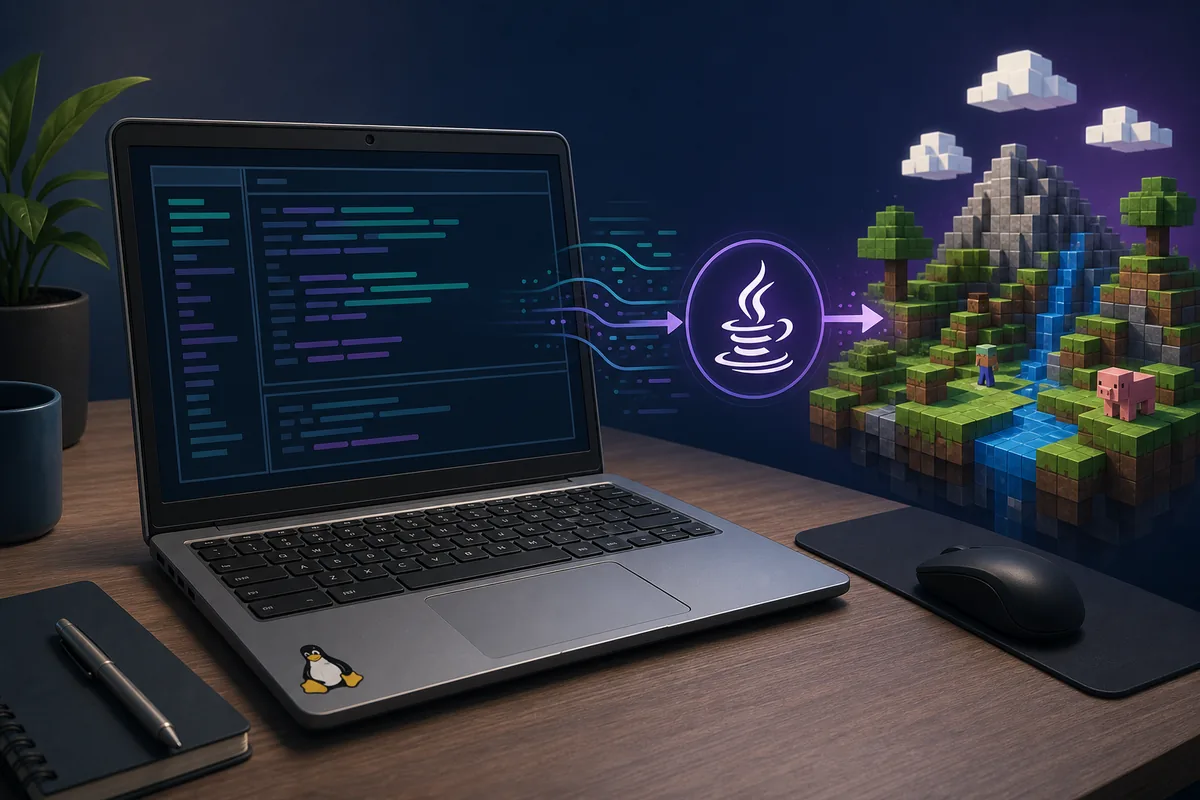
Ja, wenn das Chromebook die Linux-Entwicklungsumgebung unterstützt. SKlauncher ist eine Java-Desktopanwendung und keine Android-App, Erweiterung oder native ChromeOS-App.
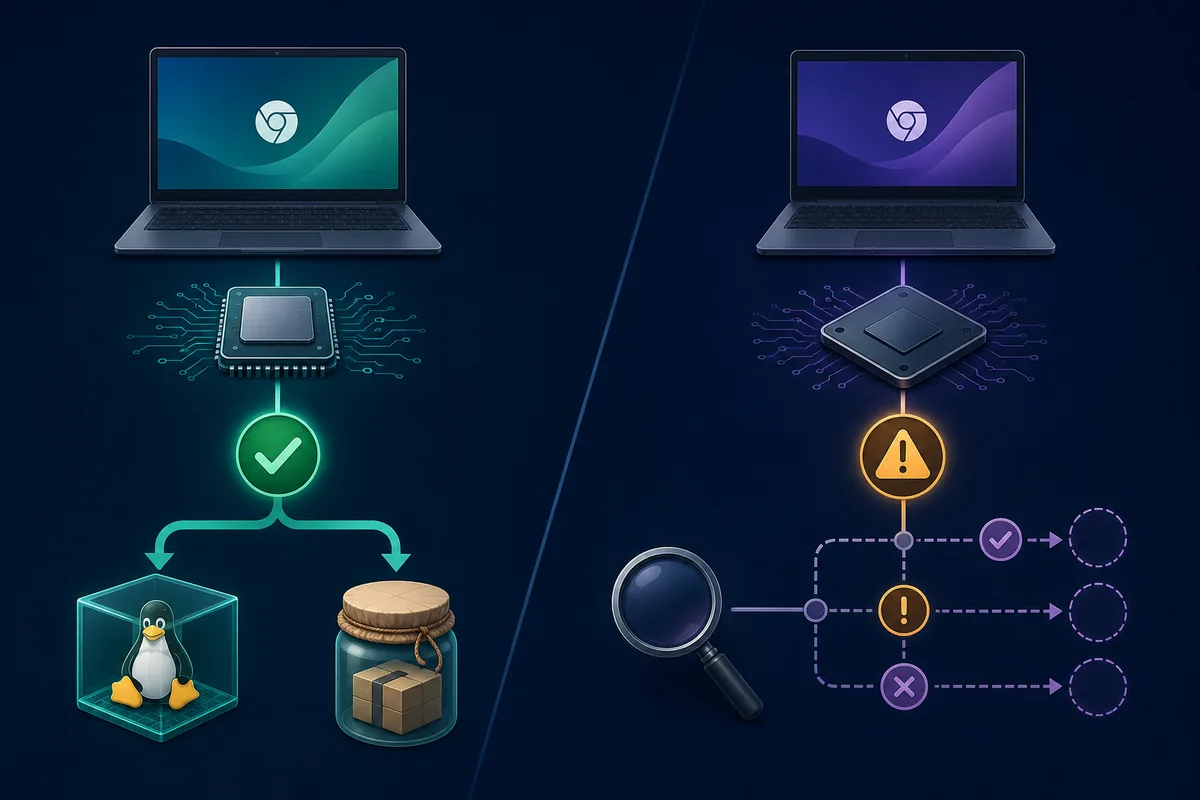
Intel und AMD sind meist zuverlässiger. Auf ARM können Minecraft-Versionen, native Bibliotheken, Loader oder Mods trotz funktionierendem Java scheitern.
- Keine offizielle APK herunterladen.
- Linux-Support und CPU-Architektur prüfen.
- Linux-Support und CPU-Architektur prüfen.

Vorbereitung
Aktualisiere ChromeOS, halte 8–12 GB Speicher frei und sichere wichtige Welten. Linux, Java, Spieldateien und Modpacks belegen internen Speicher.
Prüfe die Linux-Option in den Einstellungen. Auf verwalteten Geräten darf nur der Administrator diese Funktion freigeben.
- Genug Speicher reservieren.
- Originalen JAR-Dateinamen behalten.
- Originalen JAR-Dateinamen behalten.
| Prüfung | Empfehlung | Grund |
|---|---|---|
| Prozessor | Intel oder AMD | Beste native Kompatibilität |
| Arbeitsspeicher | 8 GB oder mehr | ChromeOS und Minecraft teilen RAM |
| Speicher | 12 GB frei | Linux und Spieldateien wachsen |
| Verwaltung | Persönliches Gerät | Schulen können Linux sperren |
Linux unter ChromeOS aktivieren
Aktiviere Linux und nutze den Debian-Standardcontainer. Aktualisiere die Pakete nach dem ersten Terminalstart.
Verschiebe die geprüfte JAR zu Linux-Dateien oder teile den Download-Ordner mit Linux.
Linux aktivieren
Aktiviere Linux und nutze den Debian-Standardcontainer. Aktualisiere die Pakete nach dem ersten Terminalstart.
Debian aktualisieren
sudo apt update && sudo apt upgrade -yJAR
Verschiebe die geprüfte JAR zu Linux-Dateien oder teile den Download-Ordner mit Linux.
Java 21 installieren und Datei prüfen
SKlauncher 3.2.18 benötigt Java 21. Prüfe java -version, bevor du die JAR startest.
Die offizielle JAR lieferte am 22. Juli 2026 HTTP 200, den Java-Archivtyp und 1.401.788 Byte. Vergleiche den vollständigen SHA-256-Wert.
Java prüfen
SKlauncher 3.2.18 benötigt Java 21. Prüfe
java -version, bevor du die JAR startest.SHA-256
sha256sum SKlauncher-3.2.18.jarSKlauncher starten
java -jar SKlauncher-3.2.18.jarSKlauncher starten 4
java -jar SKlauncher-3.2.18.jar
Intel, AMD und ARM im Vergleich
Intel und AMD sind risikoärmer, da Minecraft Java und die meisten Loader x86-64 bevorzugen. Teste zunächst Vanilla.
Auf ARM64 reicht eine passende JVM nicht aus; native Spielbibliotheken oder Mods können weiterhin nur x86-64 unterstützen.
- Intel/AMD: zuerst Vanilla testen.
- ARM: ARM64-Abhängigkeiten prüfen.
- ARM: ARM64-Abhängigkeiten prüfen.
- ARM: ARM64-Abhängigkeiten prüfen.
Häufige Probleme
Fehlt Java, installiere es im Linux-Container. Starte die JAR im Terminal, damit Fehlermeldungen sichtbar bleiben.
Langsame Leistung kommt oft von wenig RAM, Speicher oder Grafikleistung. Senke Sichtweite und vermeide schwere Shader.
- Java 21 im Linux-Container installieren.
- Ohne Linux-Option Geräte- oder Adminrichtlinie prüfen.
- Ohne Linux-Option Geräte- oder Adminrichtlinie prüfen.
- Ohne Linux-Option Geräte- oder Adminrichtlinie prüfen.
Lohnt sich der Versuch?
Auf einem persönlichen Intel-/AMD-Chromebook mit Linux, 8 GB RAM und genug Speicher ist der Versuch sinnvoll.
ARM-, Schul- und Einsteigergeräte bleiben experimentell. Nutze keine inoffiziellen APKs, Cracks oder unbekannten Bibliotheken.
Kurzantwort
ChromeOS Linux, Java 21 und die geprüfte JAR verwenden; zuerst Vanilla testen.
Installations-Checkliste
Verwende ChromeOS Linux, Java 21 und die geprüfte Universal-JAR.
- Keine offizielle APK herunterladen.
- Linux-Support und CPU-Architektur prüfen.
- Genug Speicher reservieren.
- Originalen JAR-Dateinamen behalten.
SKlauncher-Chromebook-FAQ
Funktioniert SKlauncher auf Chromebook?
Ja, wenn die Linux-Umgebung unterstützt wird; eine native ChromeOS-App gibt es nicht.
Ist die Installation über Google Play möglich?
Nein. Verwende die geprüfte JAR in Linux.
Welche Java-Version ist nötig?
Die stabile Version 3.2.18 benötigt Java 21.
Funktioniert ARM?
Möglicherweise, wenn Java, Minecraft und native Bibliotheken ARM64 unterstützen.
Warum ist es langsam?
ChromeOS, Linux und Minecraft teilen Ressourcen; teste Vanilla und reduziere Grafikdetails.
Ist der Download offiziell?
Der Link verwendet die am 22. Juli 2026 geprüfte JAR von skmedix.pl.
Quellen und Überprüfung
Dieser Ratgeber verwendet aktuelle Originalinformationen, geprüft am 22. Juli 2026.
Offizielle stabile SKlauncher-Downloads Google: Linux auf Chromebook einrichten Google: Minecraft auf Chromebook Adoptium Temurin Java 21