
Preparazione e scelta corretta
Prima di versioni Minecraft in SKlauncher, annota sistema operativo, architettura, versione Java installata e cartella del profilo Minecraft. Questo inventario evita di confondere un errore del browser con un problema di mod, driver o rete. Crea una copia di mondi, schermate, pacchetti risorse e server prima di spostare cartelle esistenti.
Per versioni Minecraft in SKlauncher usa la fonte originale e controlla il nome completo del dominio. Un file con un nome simile su un portale generico può essere obsoleto o modificato. Confronta versione, nome, dimensione e SHA-256. Un bollino grafico non sostituisce questi controlli: provenienza tracciabile e hash completo sono prove migliori. Scegli il formato in base al flusso di lavoro. Il programma di installazione è adatto a Windows, l'eseguibile portatile a chi gestisce personalmente la cartella e il JAR universale ai sistemi con Java configurato. Un JAR non è una versione a 32 bit e non aggira i requisiti del sistema.
| Controllo | Raccomandazione | Risultato |
|---|---|---|
| 3.2.18 | Versione precedente di SKlauncher | Vecchia linea del launcher desktop |
| Note 4.0.43 | SKlauncher 4 | Note dell’ultima release; i file della piattaforma possono arrivare dopo |
| 26.1 / 26.2 | Minecraft | Profilo di installazione del gioco |
| Java 21 | Runtime Java | Esegue il vecchio launcher e i componenti moderni |
Avviso importante
Modifica una sola condizione per prova e salva prima i dati personali di Minecraft.
Procedura passo dopo passo
Crea una cartella distinta per ogni profilo molto modificato. Separare le installazioni per versione Minecraft e mod loader protegge mondi e configurazioni. Usa nomi brevi, evita caratteri insoliti e non collocare i profili in cartelle di sistema protette o nella cartella temporanea dei download.
Inizia versioni Minecraft in SKlauncher con un profilo Vanilla pulito. Avvia il gioco una volta senza mod, shader o pacchetti risorse e chiudilo normalmente. In questo modo vengono create le cartelle di base e puoi verificare launcher, account, Java, driver grafico e rete prima di aggiungere altri componenti. Installa Temurin Java 21 LTS nell'architettura corretta. Apri un nuovo terminale ed esegui java -version. Se esistono più installazioni, controlla il percorso selezionato dal profilo. Una vecchia Java può servire ad altri programmi, ma non deve avviare per errore il profilo moderno.
Controlla la fonte
Confronta dominio originale, versione e sistema.
Verifica il file
Calcola l'intero SHA-256 prima di aprire.
Prova un profilo pulito
Avvia Minecraft senza estensioni.
Aggiungi gradualmente
Verifica e salva dopo ogni modifica.

Sicurezza e compatibilità
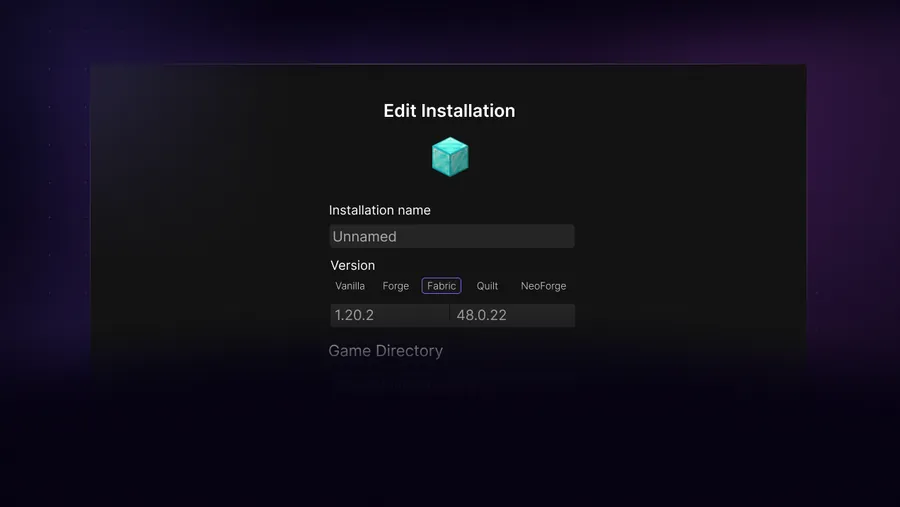
Aggiungi loader e contenuti in piccoli gruppi. Fabric, Forge, NeoForge e Quilt non sono intercambiabili. Versione del gioco, loader, dipendenze e file della mod devono coincidere. Avvia dopo ogni gruppo per individuare l'ultima modifica senza ricostruire l'intera installazione. Registra le decisioni di versioni Minecraft in SKlauncher: dominio, nome del file, hash, percorso Java, cartella del profilo e loader. Questa lista chiarisce se l'errore compare nel download del browser, all'apertura del launcher, nella creazione del profilo o soltanto durante il caricamento di un mondo.
Calcola SHA-256 dopo il trasferimento e confronta il valore completo. Su Windows usa Get-FileHash, su macOS shasum -a 256 e su Linux sha256sum. Verifica anche l'host di provenienza. Non aprire un eseguibile sconosciuto soltanto perché il nome sembra familiare.
- Usare soltanto file da una fonte originale verificabile.
- Salvare mondi e profili prima delle modifiche.
- Controllare esplicitamente versione e percorso Java.
- Mantenere Vanilla come confronto per mod e shader.
Risoluzione metodica dei problemi
Un avviso del sistema non dimostra da solo che un programma sia dannoso o sicuro. Controlla origine e hash, aggiorna il sistema e decidi consapevolmente. Questo sito non ospita copie dei binari e non promette di aggirare una licenza Minecraft o l'autorizzazione di un account Microsoft. Mod, modpack e shader richiedono un controllo aggiuntivo. Leggi le dipendenze, usa la versione Minecraft corretta ed evita librerie duplicate. Gli shader in genere richiedono Iris o OptiFine e driver aggiornati. I modpack grandi richiedono più memoria, ma assegnarne troppa può provocare altre pause.
Conserva un profilo Vanilla non modificato. Se versioni Minecraft in SKlauncher funziona lì, un arresto successivo dipende probabilmente da loader, mod, shader, pacchetto o mondo. Se fallisce anche Vanilla, esamina prima Java, rete, driver e registro del launcher. Questa separazione evita di cancellare dati personali.
| Controllo | Raccomandazione |
|---|---|
| Versione del gioco | Elenco installazioni, rete e log |
| Fabric/Forge/NeoForge | Pagina delle versioni supportate dal loader |
| Mod | File di release e dipendenze del progetto |
| Shader | Compatibilità di Iris/OptiFine e del pack |
Avviso importante
Modifica una sola condizione per prova e salva prima i dati personali di Minecraft.
Confermare il risultato
Se il pulsante continua a caricare, disattiva il blocco pubblicità o script solo sulla pagina originale, prova una finestra privata e un browser aggiornato diverso. Controlla DNS, data, ora e software di sicurezza. Non passare subito a un mirror sconosciuto, perché rende più difficile verificare la provenienza. Se il file non si apre, controlla hash, estensione, permessi e Java. Se il launcher si apre ma non mostra versioni, verifica rete, firewall e orologio. Se Minecraft si chiude, leggi il registro recente dal basso e cerca il primo errore concreto invece di considerare ogni avviso come causa.
Non eliminare tutta la cartella .minecraft come primo tentativo. Può contenere mondi, immagini, server e impostazioni. Esegui un backup e rinomina solo la cartella del profilo interessato. Se un profilo nuovo funziona, trasferisci i dati personali gradualmente e non come cartella completa non verificata. Quando versioni Minecraft in SKlauncher fallisce dopo una modifica, annulla esattamente quella modifica. Prova un profilo nuovo, Java 21 noto e nessuna estensione. Annota messaggio e orario per trovare l'evento nel log. Un test piccolo e riproducibile è più utile di molte impostazioni cambiate insieme.
Creare un backup
Salva mondi e configurazione corrente.
Confrontare le versioni
Verifica Minecraft, loader, Java ed estensione.
Leggere il registro
Trova il primo errore concreto nel log recente.
Annotare la modifica
Registra percorso, versione e risultato del test.
versioni Minecraft in SKlauncher · Checkliste
versioni Minecraft in SKlauncher è affidabile quando fonte, file, Java e profilo vengono controllati separatamente. Non ripetere versioni Minecraft in SKlauncher alla cieca con lo stesso file: individua prima la fase guasta. Per versioni Minecraft in SKlauncher, host originale, hash completo e Java aggiornato sono i controlli principali.
Documenta versioni Minecraft in SKlauncher con versione, file, SHA-256, percorso Java e cartella profilo. Prova versioni Minecraft in SKlauncher senza estensioni e aggiungi solo contenuti compatibili. Così versioni Minecraft in SKlauncher resta tracciabile, più sicuro e facile da annullare quando compare un errore.
- Usare soltanto file da una fonte originale verificabile.
- Salvare mondi e profili prima delle modifiche.
- Controllare esplicitamente versione e percorso Java.
- Mantenere Vanilla come confronto per mod e shader.
versioni Minecraft in SKlauncher FAQ
È possibile versioni Minecraft in SKlauncher gratis?
Il launcher è scaricabile, ma non sostituisce una licenza Minecraft necessaria. Usa un account autorizzato.
Quale Java devo usare?
Java 21 LTS è consigliato per la generazione attuale del launcher. I profili vecchi possono avere requisiti diversi.
Perché il pulsante non parte?
Controlla blocchi, finestra privata, browser, DNS e sicurezza, mantenendo la fonte originale.
Posso cancellare .minecraft?
Non come prima soluzione. Salva i dati e prova una cartella profilo nuova e separata.
Come riconosco un errore di mod?
Se Vanilla parte e il profilo modificato no, confronta gioco, loader, dipendenze e ultima modifica.
Fonti e verifica
Questa guida utilizza informazioni ufficiali aggiornate e verificate il 16 agosto 2026.
Download ufficiali di SKlauncher Temurin Java 21 SKlauncher GitHub