
SKlauncher版とMinecraft版の違い
3.2.18はSKlauncherの旧系統を示します。SKlauncher 4はリリース済みの新系統で、更新情報は4.0.43、配布ファイルはOSにより4.0.43または4.0.43です。Minecraft 26.1、26.2、1.21.10などはゲームのリリース番号です。
Minecraft 26.1を遊ぶためにSKlauncher 26.1というファイルは必要ありません。互換ランチャー、ゲーム版のインストール項目、必要なアカウント利用資格が必要です。二つの製品番号を組み合わせたクラック検索は誤ったミラーや無関係なファイルの危険を増やします。
| 確認項目 | 推奨内容 | 結果 |
|---|---|---|
| 3.2.18 | 従来版SKlauncher | 旧デスクトップランチャー系統 |
| 4.0.43の注記 | SKlauncher 4 | 最新リリースノート。プラットフォーム用ファイルは遅れる場合がある |
| 26.1 / 26.2 | Minecraft | ゲームのインストールプロファイル |
| Java 21 | Javaランタイム | 従来ランチャーと新しいコンポーネントを実行 |
重要な注意
一度に一つの条件だけを変更し、Minecraftの個人データを先に保存してください。
SKlauncherへMinecraft版をインストール
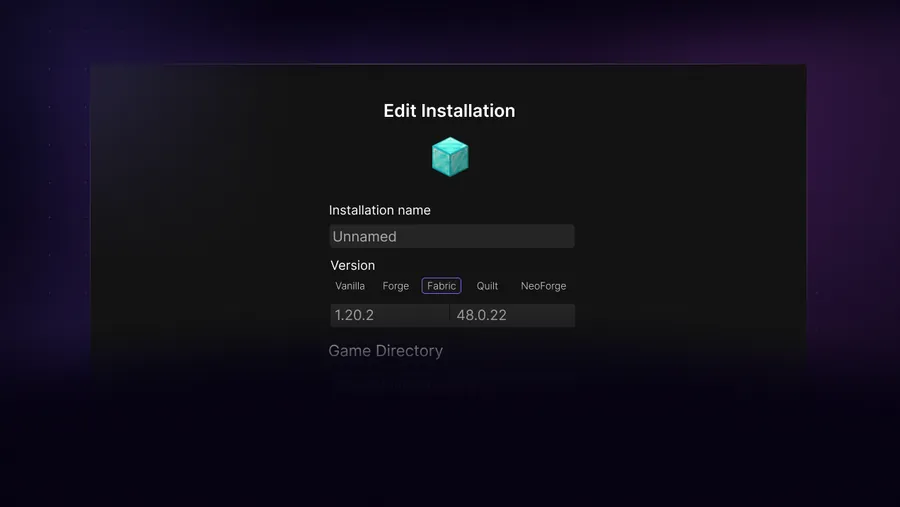
インストールマネージャーを開き新しいプロファイルを作ります。一覧から正確なMinecraftリリースを選び、分かりやすい名前と専用ゲームフォルダーを指定します。Fabric、Forge、NeoForge、OptiFineなどを追加する前にvanillaを一度起動します。
版が表示されない場合、一覧を更新しランチャーログの通信またはDNSエラーを確認します。ゲーム版名を付けた無関係なランチャーEXEを取得しないでください。バージョンメタデータはランチャーのインストールシステムから読み込みます。
マネージャーを開く
唯一動くプロファイルを上書きせず新規作成します。
正確なゲーム版を選ぶ
安定版、スナップショット、Mod項目を区別します。
専用フォルダーを選ぶ
試験中の設定とワールドを分離します。
vanillaを先に起動
メニューへ到達してからローダーを追加します。

Fabric・Forge・NeoForge・OptiFine対応を確認
ローダー対応はMinecraftリリースと同時とは限りません。Fabric、Forge、NeoForgeはそれぞれ対応ビルドを公開し、その後にModが特定ローダーとゲーム版向けのファイルを公開します。新しいvanilla版が先に一覧へ出ても、好みのローダーやModは準備中の場合があります。
OptiFineとシェーダーも特定リリースを追います。プロジェクトが明示しない隣接バージョンのレンダラーや性能Modを再利用しないでください。新しいMinecraft版ではvanillaとModプロファイルを別に残します。
- ローダーが正確なMinecraft版を記載するか確認。
- すべてのModがローダーとゲーム版を記載するか確認。
- Fabric APIなど依存関係も同じ版にする。
- 新環境が安定するまで以前の動作プロファイルを残す。
Minecraft 26.1や26.2が表示されない理由
版がない場合、ランチャーのマニフェストが更新できない、通信がメタデータホストを止める、DNSが誤った結果を返す、システム日時でTLS検証が失敗する、選択チャンネルにそのリリースがないなどが考えられます。同じランチャーを繰り返し再インストールせずログを読みます。
公式SKlauncherサイトはキーワードと画像でMinecraft 26.2を扱いますが、すべてのローダー、Mod、古い安定版手順があらゆる26.2構成に対応する証明ではありません。実際のインストールマネージャーと各ローダー公式ページが運用上の確認先です。
| 確認項目 | 推奨内容 |
|---|---|
| ゲームバージョン | インストール一覧、ネットワーク、ログ |
| Fabric/Forge/NeoForge | ローダーの対応バージョンページ |
| Mod | プロジェクトのリリースファイルと依存関係 |
| シェーダー | Iris/OptiFineとパックの互換性 |
重要な注意
一度に一つの条件だけを変更し、Minecraftの個人データを先に保存してください。
ワールドを壊さずプロファイルを更新
Minecraft版を変える前にプロファイル全体をバックアップします。ワールドを新しい版へ更新すると古い版で読めなくなる場合があります。Modワールドは、独自ブロック、アイテム、次元、データを作ったModにも依存します。
目的版の新しいプロファイルを作り、一時ワールドを起動し、互換ローダーとModを追加してから重要ワールドのコピーを移します。移行したワールドを確認するまで元プロファイルを変更せず保存します。
旧インスタンスをコピー
saves、config、mods、scriptsを含めます。
新プロファイルを作る
目的ゲーム版を別フォルダーで使います。
ワールドなしで試験
メニューと一時ワールドを確認します。
コピーを移行
一方向更新を唯一の保存で試しません。
SKlauncher Minecraft バージョン確認リスト
プロファイル作成・更新前に、番号がランチャー、ゲーム、Javaのどれに属するか確認します。旧系統SKlauncherは3.2.18、SKlauncher 4の更新情報は4.0.43、Minecraft 26.1と26.2はゲーム、Java 21は実行環境です。混同すると誤ったダウンロードを探すことになります。
各SKlauncher Minecraft バージョンがインストールマネージャーへ正確に表示されることを確認します。別フォルダーでvanillaを始動してからFabric、Forge、NeoForge、OptiFineを選び、すべてのModが同じゲームとローダーへ対応するか確認します。ワールドを進めるときは旧プロファイル全体をコピーして試し、新しいゲームや内容Modで更新された保存が旧版で安全に開かない可能性を考慮します。 SKlauncher Minecraft バージョンをプロファイルごとに記録します。SKlauncher Minecraft バージョンとローダーを合わせます。SKlauncher Minecraft バージョン変更前に保存します。 SKlauncher Minecraft バージョンでは版を確認します。SKlauncher Minecraft バージョンではローダーを合わせます。SKlauncher Minecraft バージョンではプロファイルを分けます。SKlauncher Minecraft バージョンでは変更前に保存します。
- SKlauncher Minecraft バージョンごとにプロファイルとローダーを明記する。
- スナップショットと安定版フォルダーを分離する。
- ローダー提供を独立して検証する。
- 移行ワールドと内容を確認するまで旧プロファイルを残す。
SKlauncher Minecraftバージョンのよくある質問
SKlauncher 3.2.18でMinecraft 26.1を取得できますか?
現在のインストールマネージャーに正確な26.1項目があるか確認します。ランチャーとゲーム番号は別です。
SKlauncher 26.1.2はランチャー版ですか?
その番号の安定版は確認されていません。Minecraft版の検索に似ており、安定版SKlauncherは3.2.18です。
Minecraft 26.2でFabricやOptiFineを使えますか?
そのリリース向けビルドが公開され、すべてのModやパックも同じ組み合わせへ対応する場合だけです。
Minecraft版がない理由は?
一覧を更新し、通信、DNS、ログを確認します。チャンネルまたはメタデータ要求が利用できない場合があります。
更新時に旧プロファイルを置き換えますか?
いいえ。別プロファイルを作り、vanilla、ローダー、Modが動いた後にワールドのコピーを移します。
情報源と確認方法
このガイドは2026年8月16日に確認した最新の公式情報を使用しています。
SKlauncher公式ダウンロード SKlauncher Minecraft公式更新履歴 SKlauncher 3.2更新情報