

SKlauncherを導入する前の準備
OSに合うファイルから選びます。WindowsではSetup EXE、macOSではDMG、LinuxではユニバーサルJARが一般的です。ポータブルEXE、App ZIP、JARは、それぞれの実行環境と保存場所を理解している場合に便利です。ファイル名と用途を確認せず、検索結果の先頭だけで決めないでください。
SKlauncherはランチャーでありMinecraftライセンスではありません。ゲーム所有を必要とするMicrosoft機能は、条件を満たすアカウントが必要です。クラック版ゲーム、アカウント回避、Android APK、無関係なインストーラーと一緒になった配布を避けてください。
- 既存ワールド、スクリーンショット、リソースパック、サーバー一覧をバックアップする。
- 64ビットOSと最新GPUドライバーを確認する。
- Java 21を導入するか
java -versionで21を確認する。 - ゲーム、ライブラリ、ワールド、Mod用の空き容量を確保する。
| 確認項目 | 推奨内容 | 結果 |
|---|---|---|
| Windows 10/11 | セットアップEXE | Java 21、PATH、JAVA_HOME |
| macOS | DMG | Macのアーキテクチャに合うJava 21 |
| Linux | ユニバーサルJAR | 通常ユーザーでjava -jarが動作 |
重要な注意
一度に一つの条件だけを変更し、Minecraftの個人データを先に保存してください。
インストーラーを取得して検証する
ホームページのOS選択を使い、表示される15秒の確認を待ちます。このカウントはファイルを変更せず、名前と配布ホストを確認する時間を提供します。JavaScriptを利用しないブラウザーでも元の公式リンクを確認できます。
取得後はSHA-256の64文字を比較します。WindowsはGet-FileHash、macOSはshasum -a 256、Linuxはsha256sumを利用できます。ハッシュ一致は受け取ったバイトが公開値と同じことを示しますが、アカウントや端末の安全対策も引き続き必要です。
OSを選択
Windows、macOS、Linuxのファイル比較を読んで選びます。
ホスト名を確認
安定版の直接ファイルは
skmedix.plから取得します。SHA-256を計算
選択ファイル横の完全な値と比較します。
通常ユーザーで実行
JARをsudoで起動せず、OSの安全機能を全体無効にしません。
Java 21を正しくインストールする
公式安定版ページはTemurin Java 21 LTSを推奨します。Windowsでは表示されたらPATHへの追加、JAVA_HOME、JavaSoftレジストリキーを有効にします。macOSではApple Siliconにarm64、Intelにx64を使います。Linuxでは保守されたディストリビューションパッケージまたはCPUに合うTemurinを利用します。
1台の端末にJava 8、17、21が同居できます。インストール済み一覧だけでは有効な版を判断できません。導入後に新しいターミナルを開き、java -versionを実行します。古い版が表示される場合はPATHを直すか、ランチャーでJava 21実行ファイルを明示します。
| 確認項目 | 推奨内容 |
|---|---|
| java -version | 21.xのランタイム |
| アーキテクチャ | 端末に合うx64またはarm64 |
| JAVA_HOME | Java 21のインストール先 |
| ランチャーのログ | サポート外ランタイムのエラーがない |
重要な注意
一度に一つの条件だけを変更し、Minecraftの個人データを先に保存してください。
最初のMinecraftインストールを作成
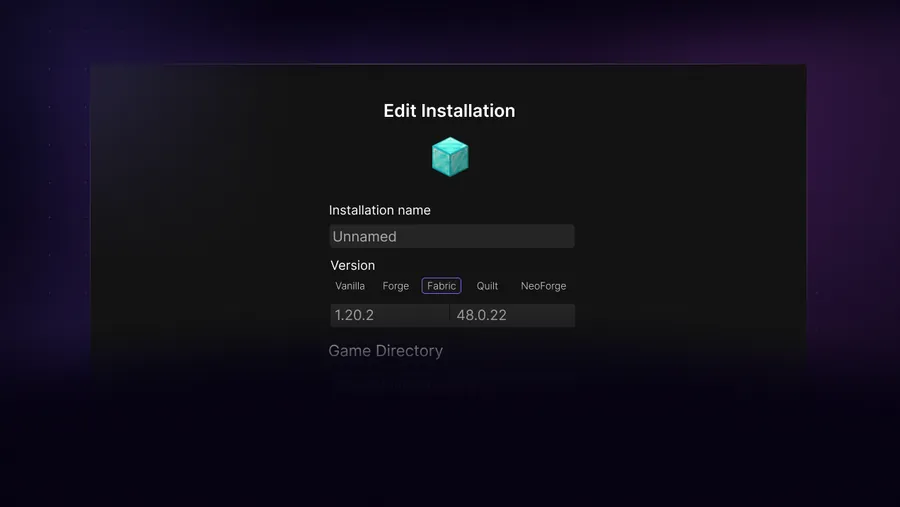
インストールマネージャーを開き、Modなしのvanillaプロファイルから始めます。Minecraft版を一つ選び、内容が分かる名前と専用ゲームフォルダーを設定します。一度起動してメインメニューまで到達し、資産と設定が正常に作成されてからローダーを追加します。
vanillaが動いた後、Fabric、Forge、NeoForge用に別プロファイルを作ります。ローダーをゲーム版へ一致させ、同じ組み合わせに明示対応するModだけを追加します。この段階的な手順なら、vanillaが動きローダー版だけ失敗したとき、基本ランチャーではなく追加層に原因を絞れます。
vanillaプロファイルを作成
目的のMinecraft版と専用フォルダーを選びます。
一度起動
変更前にメインメニューへ到達します。
Mod用プロファイルを作成
ゲーム版に合うFabric、Forge、NeoForgeを選びます。
少しずつ追加
数個ずつModを導入し最後に動いた一覧を保存します。
インストール後に行う設定
パックの要件に合わせてメモリーを割り当て、物理RAMをすべてMinecraftへ与えないでください。vanillaでは自動設定を維持し、Modパックが明確な推奨値を示す場合だけ調整します。過剰な割り当ては回収処理の停止時間を増やし、OSのメモリーを不足させます。
プロファイルフォルダー、Minecraft版、ローダー版、Javaパスを記録します。この4項目は一般的なクラッシュ画面より問題解決へ役立ちます。ローダー更新、大規模パック更新、フォルダー移動前にはワールドをバックアップしてください。
- 個別JARにはModガイドを使う。
- 完全なパックと依存関係にはModパックガイドを使う。
- IrisまたはOptiFineにはシェーダーガイドを使う。
- ブラウザーやランチャーが止まる場合はトラブルガイドを使う。
初回起動後:ローダー、Mod、Modパック
Vanillaプロファイルでメインメニューまで起動できたら、比較用として残します。Fabric、Forge、NeoForge用に別のインストールを作り、Minecraftのバージョンとローダーを一致させ、専用のゲームフォルダーを使ってください。
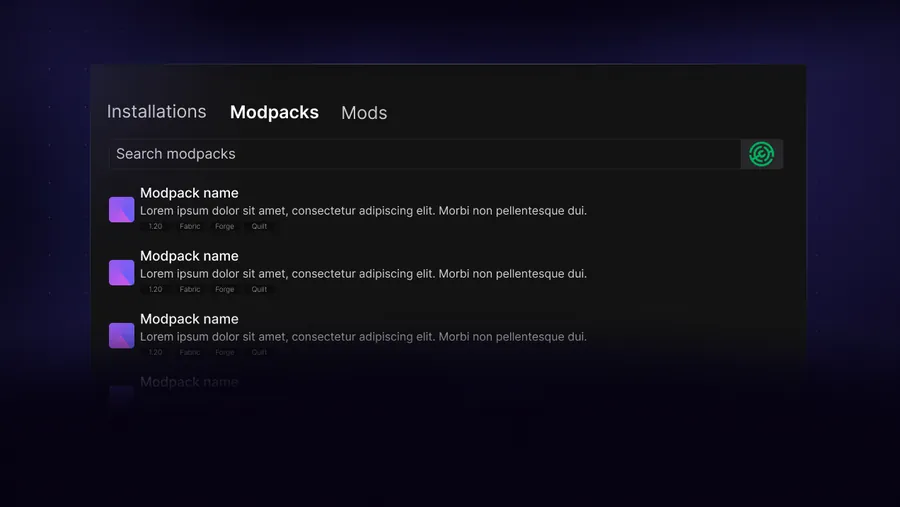
内容は少しずつ追加します。単体のJAR Modは対応するmodsフォルダーへ入れ、ModrinthやCurseForgeのパックは対応するインポート機能を使います。ローダーやシェーダーで失敗したら、Javaを変更する前にVanillaへ戻します。
Vanillaを確認
拡張なしでメインメニューまで起動する。
ローダーを一致
Minecraftのバージョンに合うFabric、Forge、NeoForgeを選ぶ。
フォルダーを分離
Mod用プロファイルごとに専用のゲームフォルダーを使う。
少しずつ追加
少数のModまたは対応パックを追加してから確認する。
SKlauncherを再現性高く導入するチェックリスト
Vanillaプロファイルでメインメニューまで起動できたら、比較用として残します。Fabric、Forge、NeoForge用に別のインストールを作り、Minecraftのバージョンとローダーを一致させ、専用のゲームフォルダーを使ってください。
内容は少しずつ追加します。単体のJAR Modは対応するmodsフォルダーへ入れ、ModrinthやCurseForgeのパックは対応するインポート機能を使います。ローダーやシェーダーで失敗したら、Javaを変更する前にVanillaへ戻します。
- Vanillaを確認
- ローダーを一致
- フォルダーを分離
- 少しずつ追加
SKlauncherインストールのよくある質問
SKlauncherの導入にJavaは必要?
公式安定版はJava 21を推奨します。JARには直接必要で、デスクトップ版やゲーム部品でも利用されます。
インストーラーとJARはどちら?
Windowsで簡単に使うならSetup、Javaを自分で管理し複数OSで使うならJARです。
Minecraftも自動で入りますか?
プロファイルで選んだゲーム版と資産を取得します。アカウントとライセンス条件は適用されます。
Modプロファイルはどこへ保存?
大きなローダーやModパックごとに別フォルダーを使い、設定、ワールド、Modを混ぜません。
Androidにインストールできますか?
公式ページに確認済みAndroid APKはありません。対応OSはWindows、macOS、Linuxです。
SKlauncherの後にFabricやForgeを導入するには?
まず拡張なしのプロファイルを起動します。その後、Minecraftのバージョンに合うFabric、Forge、NeoForgeを別インストールへ設定し、ローダーが起動してからModを追加してください。
情報源と確認方法
このガイドは2026年8月13日に確認した最新の公式情報を使用しています。
SKlauncher公式ダウンロード Temurin Java 21 SKlauncher公式FAQ