

Avant d’installer SKlauncher
Commencez par le fichier prévu pour le système. Sous Windows, choisissez normalement Setup EXE, sous macOS le DMG et sous Linux le JAR universel. L’EXE portable, l’application ZIP et le JAR sont utiles lorsque vous comprenez leurs différences de gestion et d’environnement.
SKlauncher est un launcher et non une licence Minecraft. Les fonctions Microsoft exigeant la propriété du jeu nécessitent un compte éligible. Évitez les fichiers regroupés avec un jeu cracké, un contournement de compte, un APK Android ou un installateur sans rapport.
- Sauvegarder les mondes, captures, packs de ressources et serveurs.
- Vérifier un système 64 bits et des pilotes graphiques récents.
- Installer Java 21 ou confirmer la version avec
java -version. - Prévoir assez d’espace pour jeu, bibliothèques, mondes et mods.
| Contrôle | Recommandation | Résultat |
|---|---|---|
| Windows 10/11 | EXE d’installation | Java 21, PATH et JAVA_HOME |
| macOS | DMG | Java 21 adapté à l’architecture du Mac |
| Linux | JAR universel | java -jar fonctionne avec un utilisateur normal |
Avis important
Ne modifiez qu'une condition par test et sauvegardez d'abord les données personnelles de Minecraft.
Télécharger et vérifier l’installateur
Utilisez le sélecteur de plateforme et attendez le compte à rebours visible de 15 secondes. Il ne modifie pas le fichier ; il vous laisse contrôler le nom et l’hébergeur. Les navigateurs sans JavaScript peuvent toujours suivre le lien officiel sous-jacent.
Calculez ensuite SHA-256 et comparez les 64 caractères. Windows fournit Get-FileHash, macOS shasum -a 256 et Linux sha256sum. Une empreinte identique confirme les octets reçus, mais ne remplace pas la sécurité du compte et de l’appareil.
Choisir la plateforme
Lisez la comparaison Windows, macOS ou Linux.
Contrôler l’hébergeur
Le fichier stable direct doit provenir de
skmedix.pl.Calculer SHA-256
Comparez le résultat complet au fichier choisi.
Exécuter normalement
Ne lancez pas le JAR avec sudo et ne désactivez pas toute la sécurité.
Installer Java 21 correctement
La page stable recommande Temurin Java 21 LTS. Sous Windows, activez l’ajout au PATH, JAVA_HOME et les clés JavaSoft. Sous macOS, associez arm64 à Apple Silicon ou x64 à Intel. Sous Linux, utilisez le paquet de la distribution ou Temurin pour votre architecture.
Plusieurs Java peuvent coexister. La liste des applications ne suffit pas : ouvrez un nouveau terminal et lancez java -version. Si Java 8, 17 ou une autre version apparaît, corrigez PATH ou sélectionnez explicitement Java 21 dans le launcher.
| Contrôle | Recommandation |
|---|---|
| java -version | Environnement d’exécution 21.x |
| Architecture | x64 ou arm64 correspondant à l’appareil |
| JAVA_HOME | Dossier d’installation de Java 21 |
| Journal du launcher | Aucune erreur de runtime non pris en charge |
Avis important
Ne modifiez qu'une condition par test et sauvegardez d'abord les données personnelles de Minecraft.
Créer la première installation Minecraft
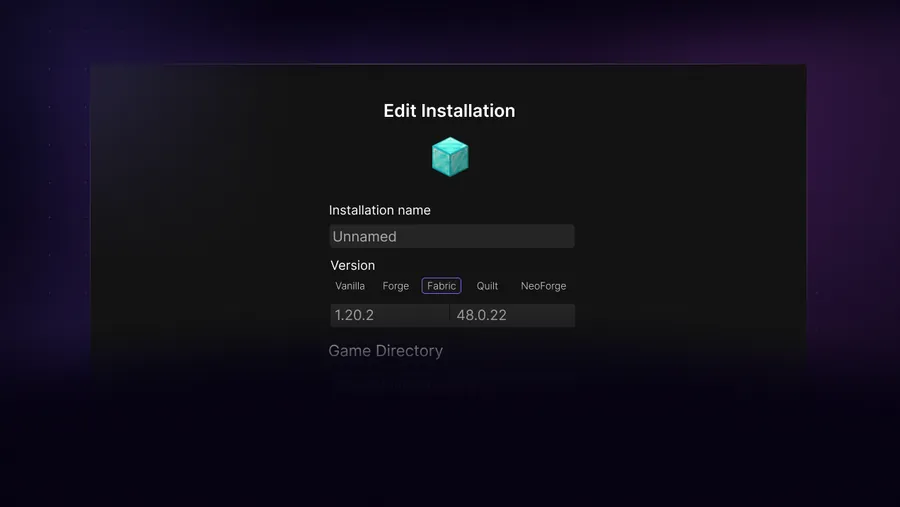
Ouvrez le gestionnaire et commencez par un profil vanilla sans mod. Choisissez une version, donnez un nom descriptif et utilisez un dossier dédié. Lancez une fois jusqu’au menu principal pour créer ressources et réglages avant d’ajouter un loader.
Après le succès de vanilla, créez un autre profil pour Fabric, Forge ou NeoForge. Associez le loader au jeu, puis ajoutez seulement les mods correspondant au même couple. Cette progression rend les échecs traçables : si vanilla fonctionne et que le loader échoue, le problème vient de cette couche ou du contenu.
Créer un profil vanilla
Choisissez la version et un dossier dédié.
Lancer une fois
Atteignez le menu avant toute modification.
Créer un profil modifié
Choisissez le loader de la version exacte.
Ajouter progressivement
Installez quelques mods et conservez le dernier ensemble fonctionnel.
Après l’installation
Attribuez une mémoire adaptée au pack sans donner toute la RAM du système. Gardez les réglages automatiques pour vanilla sauf exigence documentée. Une valeur excessive peut augmenter les pauses de ramasse-miettes et priver le système de mémoire.
Notez dossier du profil, version Minecraft, version du loader et chemin Java. Ces quatre informations répondent mieux aux demandes d’aide qu’une capture d’un dialogue générique. Sauvegardez les mondes avant mises à jour, gros changements ou déplacements.
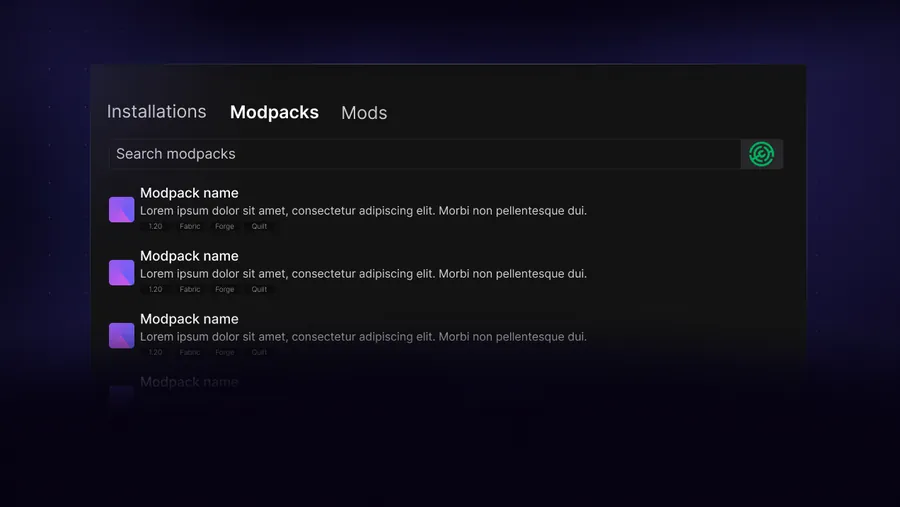
- Utiliser le guide des mods pour les JAR individuels.
- Utiliser le guide des modpacks pour manifestes et dépendances.
- Utiliser le guide des shaders pour Iris ou OptiFine.
- Utiliser le dépannage lorsque le navigateur ou le launcher reste bloqué.
Après le premier lancement : loaders, mods et modpacks
Lorsque le profil Vanilla atteint le menu principal, gardez-le comme profil de référence. Créez une seconde installation pour Fabric, Forge ou NeoForge, associez le loader à la version exacte de Minecraft et utilisez son propre dossier de jeu.
Ajoutez le contenu par petits groupes. Les mods JAR vont dans le dossier mods correspondant ; un pack Modrinth ou CurseForge doit passer par son import compatible. Si un loader ou un shader échoue, revenez à Vanilla avant de modifier Java.
Tester Vanilla
Atteindre le menu principal sans extension.
Associer le loader
Choisir Fabric, Forge ou NeoForge pour la version exacte de Minecraft.
Séparer les dossiers
Utiliser un dossier de jeu dédié pour chaque profil modifié.
Ajouter progressivement
Ajouter quelques mods ou un pack compatible puis tester.
Checklist reproductible pour installer SKlauncher
Lorsque le profil Vanilla atteint le menu principal, gardez-le comme profil de référence. Créez une seconde installation pour Fabric, Forge ou NeoForge, associez le loader à la version exacte de Minecraft et utilisez son propre dossier de jeu.
Ajoutez le contenu par petits groupes. Les mods JAR vont dans le dossier mods correspondant ; un pack Modrinth ou CurseForge doit passer par son import compatible. Si un loader ou un shader échoue, revenez à Vanilla avant de modifier Java.
- Tester Vanilla
- Associer le loader
- Séparer les dossiers
- Ajouter progressivement
FAQ de l’installation SKlauncher
Faut-il Java pour installer SKlauncher ?
La page stable recommande Java 21. Le JAR l’exige et les versions de bureau peuvent l’utiliser pour le launcher ou le jeu.
Installateur ou JAR ?
Utilisez Setup EXE pour Windows simplement et le JAR si vous gérez Java et souhaitez un fichier multiplateforme.
SKlauncher installe-t-il Minecraft ?
Le launcher télécharge la version et les ressources du profil. Les conditions de compte et de licence restent applicables.
Où placer les profils modifiés ?
Utilisez un dossier distinct pour chaque loader ou grand modpack afin de ne pas mélanger les données.
Puis-je l’installer sur Android ?
Aucun APK vérifié n’est listé. Les plateformes documentées sont Windows, macOS et Linux.
Comment installer Fabric ou Forge après SKlauncher ?
Lancez d’abord un profil propre. Créez ensuite une installation séparée avec Fabric, Forge ou NeoForge pour la version exacte de Minecraft et ajoutez les mods lorsque le loader atteint le menu.
Sources et vérification
Ce guide utilise des informations officielles à jour vérifiées le 13 août 2026.
Téléchargements officiels SKlauncher Temurin Java 21 FAQ SKlauncher