

Prérequis Linux avant le téléchargement
SKlauncher est distribué comme archive Java universelle pour le parcours Linux stable. Le fichier ne dépend pas d’apt, dnf, pacman ou d’un autre gestionnaire, mais l’environnement Java dépend de la distribution et du processeur. Installez Java 21 64 bits depuis votre dépôt ou Temurin lorsque le dépôt ne fournit pas de paquet adapté.
La page officielle mentionne une arrivée future sur Flathub mais précise qu’elle n’est pas encore disponible. N’installez pas un Flatpak au nom proche comme paquet officiel tant que le projet ne l’a pas publié et relié.
- Confirmer qu’une session de bureau graphique est disponible.
- Exécuter
java -versionet chercher la version 21. - Prévoir plusieurs gigaoctets pour les ressources, mondes et mods.
- Utiliser un dossier appartenant à l’utilisateur et non à root.
Avis important
Ne modifiez qu'une condition par test et sauvegardez d'abord les données personnelles de Minecraft.
Exécuter le JAR SKlauncher sous Linux
Enregistrez le JAR dans un dossier stable comme ~/Applications/SKlauncher. Vérifiez-le avec sha256sum SKlauncher-3.2.18.jar puis comparez tout le résultat. Démarrez depuis un terminal la première fois afin de conserver les erreurs Java, graphiques et de permission.
La commande est java -jar SKlauncher-3.2.18.jar. Si Java est introuvable, terminez l’installation ou corrigez PATH. S’il s’ouvre dans le terminal mais pas au double clic, l’association de fichiers du bureau est en cause et non le JAR.
Créer un dossier d’applications
Déplacez le JAR vérifié hors d’un dossier Téléchargements nettoyé régulièrement.
Contrôler SHA-256
Comparez les 64 caractères avec
sha256sum.Lancer dans le terminal
Exécutez
java -jar SKlauncher-3.2.18.jarcomme utilisateur normal.Séparer les profils
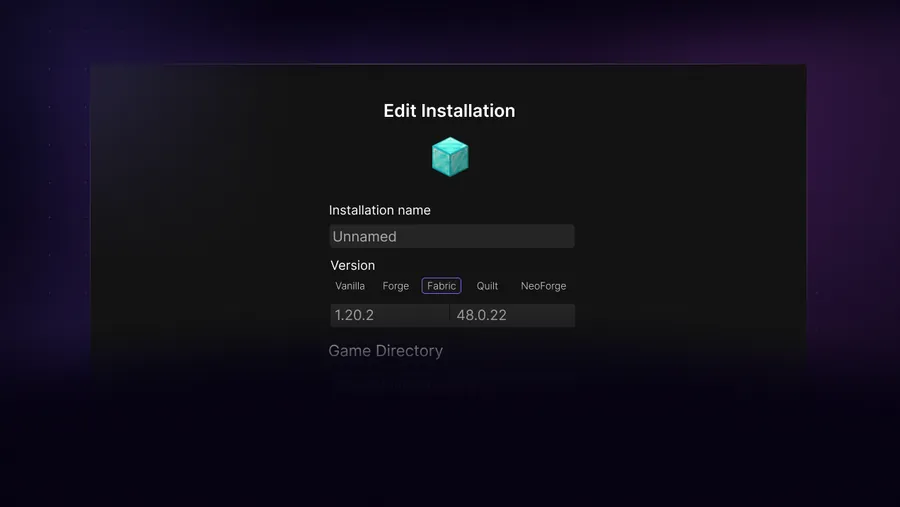
Isolez vanilla, Fabric, Forge et les modpacks.
Créer une entrée de bureau Linux
Quand la commande fonctionne, créez une entrée utilisateur exécutant la même chose. Pointez Exec vers le binaire Java absolu ou utilisez java -jar avec le chemin absolu du JAR. Réglez Terminal=false pour l’usage normal, mais conservez la commande pour le diagnostic.
Les environnements de bureau ne font pas tous confiance aux raccourcis locaux de la même manière. Enregistrez l’entrée sous ~/.local/share/applications/, rendez-la exécutable si nécessaire et actualisez la base d’applications si elle n’apparaît pas.
| Contrôle | Recommandation |
|---|---|
| Nom | SKlauncher |
| Exec | java -jar ~/Applications/SKlauncher/SKlauncher-3.2.18.jar |
| Type | Application |
| Terminal | false |
Choisir un dossier de jeu accessible en écriture
Stockez Minecraft dans votre dossier personnel ou sur un volume appartenant à l’utilisateur. Évitez /opt sans permissions prévues et les supports amovibles montés avec des restrictions. Un launcher peut s’ouvrir puis échouer lorsqu’il ne peut pas créer bibliothèques, journaux, fichiers natifs ou mondes.
Utilisez un dossier par modpack et gardez le chemin stable. Les dossiers synchronisés peuvent introduire des fichiers partiels ou des verrous. Si l’espace manque, sauvegardez un profil inactif complet, déplacez-le, mettez le chemin à jour et contrôlez mondes, configurations et mods.
Résoudre les problèmes Linux courants
Un launcher qui se ferme immédiatement doit être démarré dans un terminal. Lisez la première erreur utile plutôt que la dernière ligne. Mauvaise version Java, bibliothèques graphiques absentes, différences Wayland/X11 et permissions sont de meilleures pistes qu’une réinstallation au hasard.
Si Minecraft seul échoue, séparez le launcher du jeu. Mettez les pilotes à jour depuis la distribution, confirmez la prise en charge de votre pile graphique et testez vanilla avant Forge, Fabric, Sodium ou shaders.
S’il fonctionne dans le terminal mais pas dans le menu, contrôlez les chemins absolus et le dossier de travail de l’entrée. S’il diffère entre Wayland et X11, comparez les sessions sans modifier les profils. Les journaux du gestionnaire et du launcher sont plus utiles que remplacer encore le JAR.
Conservez la dernière commande Java fonctionnelle et l’empreinte du launcher dans une note. Après une mise à jour, cette référence permet de tester séparément ancien JAR, nouveau JAR et environnement.
| Contrôle | Recommandation |
|---|---|
| java: command not found | Installation de Java ou PATH |
| Permission denied | Propriétaire du fichier ou association d’exécution |
| Fenêtre de jeu vide ou qui se ferme | Pilote GPU ou OpenGL |
| Mods refusés | Incompatibilité entre Minecraft, le loader et le mod |
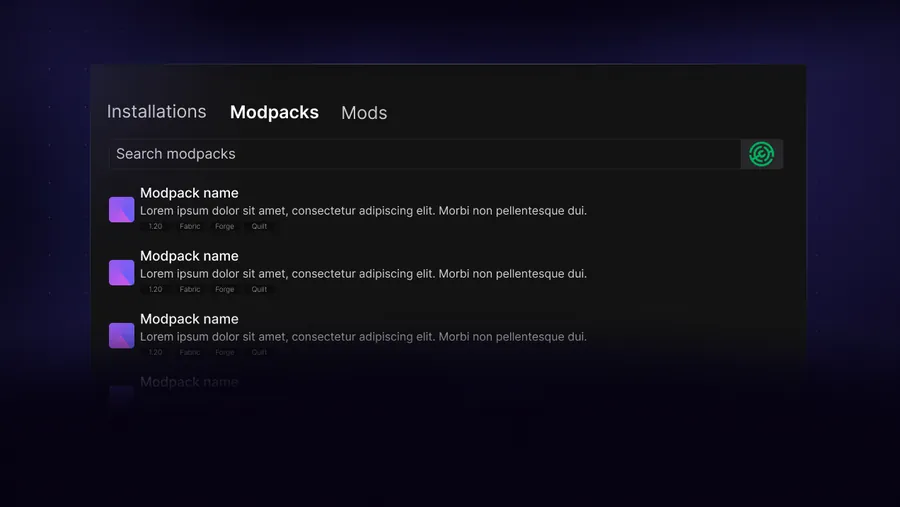
Liste pour télécharger SKlauncher pour Linux
Le téléchargement stable pour Linux est le JAR universel 3.2.18 et non un paquet apt, un installateur de distribution ou un Flatpak officiel actuellement disponible. Enregistrez-le dans un dossier utilisateur, vérifiez SHA-256 et démarrez avec java -jar avant de créer le raccourci. Ce premier lancement garde les erreurs Java et graphiques visibles.
Traitez chaque nouveau téléchargement SKlauncher pour Linux comme une mise à jour distincte. Gardez l’ancien JAR vérifié jusqu’à ce que le nouveau ouvre un profil vanilla. S’il marche dans Terminal mais pas dans le menu, réparez l’entrée plutôt que le fichier. Si seul un modpack échoue, contrôlez loader, Java, bibliothèques et permissions avant de changer le launcher. Enregistrez le JAR et les profils dans des dossiers appartenant à votre utilisateur. Vérifiez le propriétaire avec les outils de votre distribution et corrigez la permission au lieu de lancer avec sudo. Pour le raccourci, utilisez des chemins absolus et testez exactement la commande placée dans Exec. Si le comportement change entre Wayland et X11, gardez les mêmes fichiers de profil pendant la comparaison. Une note contenant la commande Java, l’empreinte du JAR et le dernier profil fonctionnel fournit une référence simple lors de la prochaine mise à jour. Pour télécharger SKlauncher pour Linux, vérifiez Java. Avant de télécharger SKlauncher pour Linux, contrôlez le hash. Après avoir choisi de télécharger SKlauncher pour Linux, conservez le journal.
- Utiliser Java 21 pour le JAR stable.
- Exécuter le JAR comme utilisateur normal.
- Vérifier les chemins absolus du raccourci.
- Garder des dossiers accessibles et hors synchronisation continue.
FAQ du téléchargement Linux
SKlauncher est-il sur Flathub ?
La page officielle indique que c’est prévu mais pas encore disponible. Utilisez le JAR universel.
Quel Java faut-il sous Linux ?
La page officielle recommande Java 21. Temurin 21 LTS convient à plusieurs distributions.
Puis-je l’installer avec apt ?
Aucun dépôt apt officiel n’est listé. Installez Java avec apt si nécessaire puis utilisez le JAR vérifié.
Pourquoi ne pas lancer en root ?
Cela crée des fichiers root et donne des privilèges inutiles. Lancez comme utilisateur de bureau normal.
Le JAR inclut-il Minecraft ?
Non. C’est le launcher. Les jeux et ressources sont choisis dans un profil soumis aux conditions de compte et de licence.
Sources et vérification
Ce guide utilise des informations officielles à jour vérifiées le 13 juillet 2026.
Téléchargements officiels SKlauncher Temurin Java 21