
Vérifier le format et les exigences du modpack
Un modpack n’est pas un dossier de mods pris au hasard. Il peut inclure manifeste, loader, réglages, scripts, packs de ressources et dépendances. Avant l’import, lisez la page pour connaître la version Minecraft, le loader, la mémoire minimale et les remarques client ou serveur.
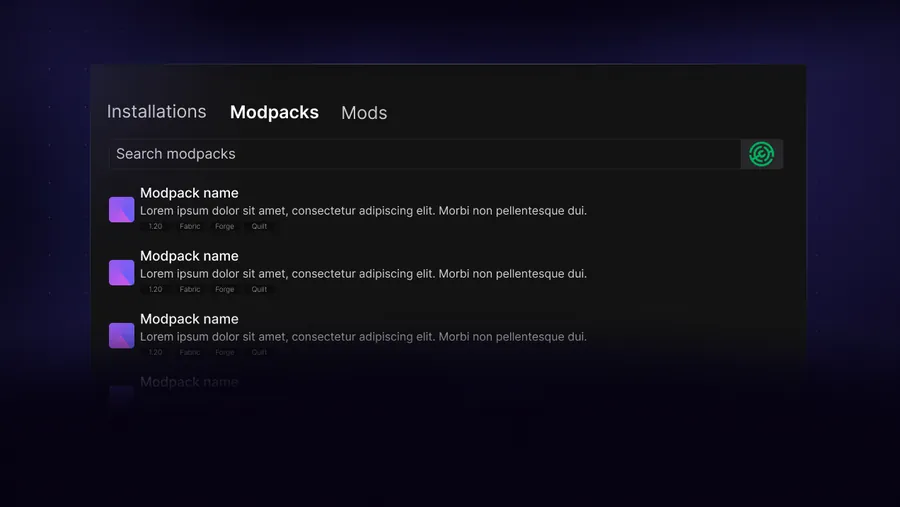
SKlauncher 4.0 bêta annonce une navigation Modrinth et CurseForge intégrée. La version stable 3.2.18 peut exiger une installation manuelle selon le format. Un tutoriel enregistré avec la bêta ne correspond pas forcément aux contrôles de la version stable.
- Utiliser la version actuelle publiée par l’auteur.
- Noter Minecraft et loader avant le téléchargement.
- Distinguer .mrpack, ZIP CurseForge et archive manuelle.
- Lire les besoins Java et mémoire.
| Contrôle | Recommandation |
|---|---|
| Contrôle 1 | Recommandation 1 |
| Contrôle 2 | Recommandation 2 |
| Contrôle 3 | Recommandation 3 |
| Contrôle 4 | Recommandation 4 |
Avis important
Ne modifiez qu'une condition par test et sauvegardez d'abord les données personnelles de Minecraft.
Créer une installation isolée dans SKlauncher
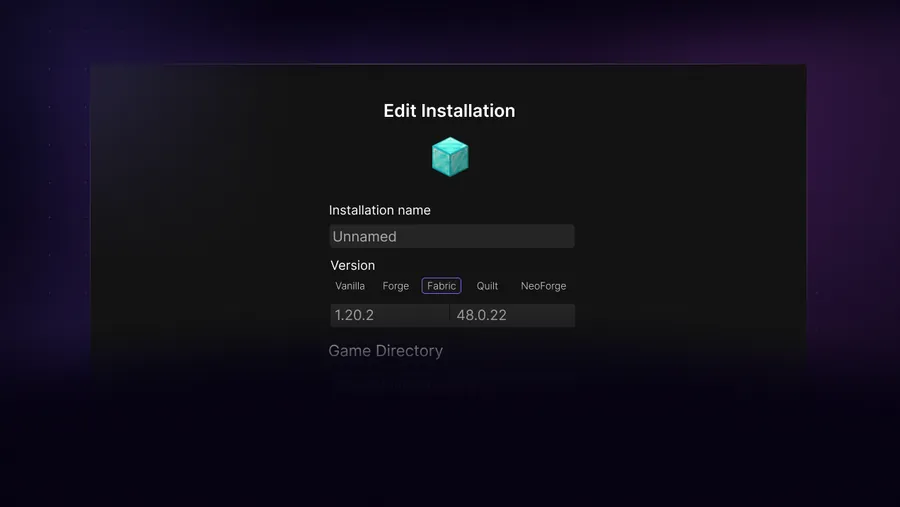
Créez une installation portant le nom du pack et de sa version. Sélectionnez Minecraft et le loader exacts, puis un dossier dédié. Ne pointez jamais un nouveau pack vers l’unique dossier vanilla ou vers un autre grand pack.
Pour une méthode manuelle, lancez une fois le profil du loader afin de créer la structure puis fermez le jeu avant la copie. Si une fonction d’import est disponible, laissez le launcher créer l’instance et télécharger les dépendances.
Créer ou importer
Utilisez l’import natif si le format est pris en charge.
Confirmer les versions
Associez Minecraft, Fabric/Forge/NeoForge et le pack.
Utiliser un nouveau dossier
Isolez mods, réglages, scripts et sauvegardes.
Tester un monde temporaire
Ne déplacez pas un monde important avant le menu et un test réussi.

Installer manuellement sans fonction d’import
Ouvrez l’archive et inspectez sa structure. Un pack manuel complet peut contenir mods, config, defaultconfigs, kubejs et resourcepacks. Copiez ces dossiers dans la racine dédiée pendant que Minecraft est fermé.
Les packs basés sur un manifeste ne contiennent pas toujours chaque JAR, car le launcher résout les références. Extraire une archive avec seulement un manifeste et overrides dans .minecraft ne crée pas un pack complet. Utilisez un importateur compatible ou les instructions de l’auteur.
Sauvegarder la cible
Même un profil isolé peut contenir un monde test.
Inspecter l’archive
Distinguez pack complet et export avec manifeste.
Copier dans la racine
Placez les dossiers par rapport au dossier du jeu.
Garder l’archive
Elle sert de référence propre pour restaurer.
Avis important
Ne modifiez qu'une condition par test et sauvegardez d'abord les données personnelles de Minecraft.
Mémoire, Java et performances
Suivez la plage mémoire de l’auteur. Un pack léger peut utiliser 4 Go, un grand pack 6 à 10 Go ou plus. N’attribuez pas toute la mémoire physique ; le système, le launcher et les services en ont besoin.
Utilisez le Java exigé par le jeu et le loader. SKlauncher stable recommande Java 21 mais les anciens jeux peuvent utiliser un autre environnement. En cas d’échec, gardez le journal et vérifiez les dépendances avant d’augmenter la mémoire.
| Contrôle | Recommandation |
|---|---|
| Contrôle 1 | Recommandation 1 |
| Contrôle 2 | Recommandation 2 |
| Contrôle 3 | Recommandation 3 |
| Contrôle 4 | Recommandation 4 |
Mettre à jour sans perdre les mondes
Créez une nouvelle instance pour une mise à jour importante plutôt que d’écraser la seule copie. Déplacez une copie du monde après l’arrivée au menu. Lisez les changements concernant mods retirés, génération et migration.
Sauvegardez toute l’ancienne instance, pas seulement saves, lorsque quêtes, scripts ou réglages gardent la progression. Conservez l’ancien profil jusqu’à plusieurs essais réussis.
- Exporter ou copier l’instance actuelle.
- Installer la nouvelle version dans un autre dossier.
- Lancer sans le monde important.
- Copier puis vérifier blocs, objets, quêtes et dimensions.
Comment exporter un modpack depuis SKlauncher
Avant l’export, lancez l’instance une fois, fermez Minecraft et sauvegardez tout son dossier. Notez Minecraft, le loader, la version du pack et le format du manifeste.
Utilisez l’export disponible, incluez les configs et overrides indiqués, puis enregistrez l’archive hors du dossier actif. Testez l’import dans une instance séparée. Un manifeste peut contenir des références de téléchargement plutôt que tous les JAR.
Choisir l’instance
Exporter un profil déjà testé et garder ses informations de version.
Vérifier le format
Distinguer .mrpack Modrinth, export CurseForge et pack manuel.
Inclure les fichiers
Conserver les configs et overrides demandés.
Tester l’archive
La tester dans une instance séparée avant de la partager.
Checklist d’import et d’export des modpacks SKlauncher
Avant l’export, lancez l’instance une fois, fermez Minecraft et sauvegardez tout son dossier. Notez Minecraft, le loader, la version du pack et le format du manifeste.
Utilisez l’export disponible, incluez les configs et overrides indiqués, puis enregistrez l’archive hors du dossier actif. Testez l’import dans une instance séparée. Un manifeste peut contenir des références de téléchargement plutôt que tous les JAR.
- Choisir l’instance
- Vérifier le format
- Inclure les fichiers
- Tester l’archive
FAQ des modpacks SKlauncher
SKlauncher télécharge-t-il les packs CurseForge ?
La bêta 4.0 annonce l’intégration CurseForge et Modrinth. La version 3.2.18 peut exiger une méthode manuelle.
Où installer un modpack ?
Dans un dossier de jeu dédié. Ne le fusionnez pas avec vanilla ou un autre pack.
Pourquoi le ZIP n’a-t-il pas de JAR ?
Les exports avec manifeste contiennent des références. Utilisez un importateur compatible.
Combien de RAM attribuer ?
Suivez l’auteur et laissez de la mémoire au système. Plus n’est pas toujours mieux.
Peut-on jouer hors ligne ?
Une fois fichiers, bibliothèques, mods et ressources en cache, certains profils peuvent démarrer. L’installation initiale nécessite généralement Internet.
Comment exporter un modpack depuis SKlauncher ?
Testez l’instance, sauvegardez son dossier, utilisez l’export disponible, incluez les configs et overrides indiqués et testez l’archive dans une autre instance. Un manifeste peut encore nécessiter un importeur.
Sources et vérification
Ce guide utilise des informations officielles à jour vérifiées le 13 août 2026.
Téléchargements et bêta 4.0 officiels Modpacks Modrinth Modpacks CurseForge