
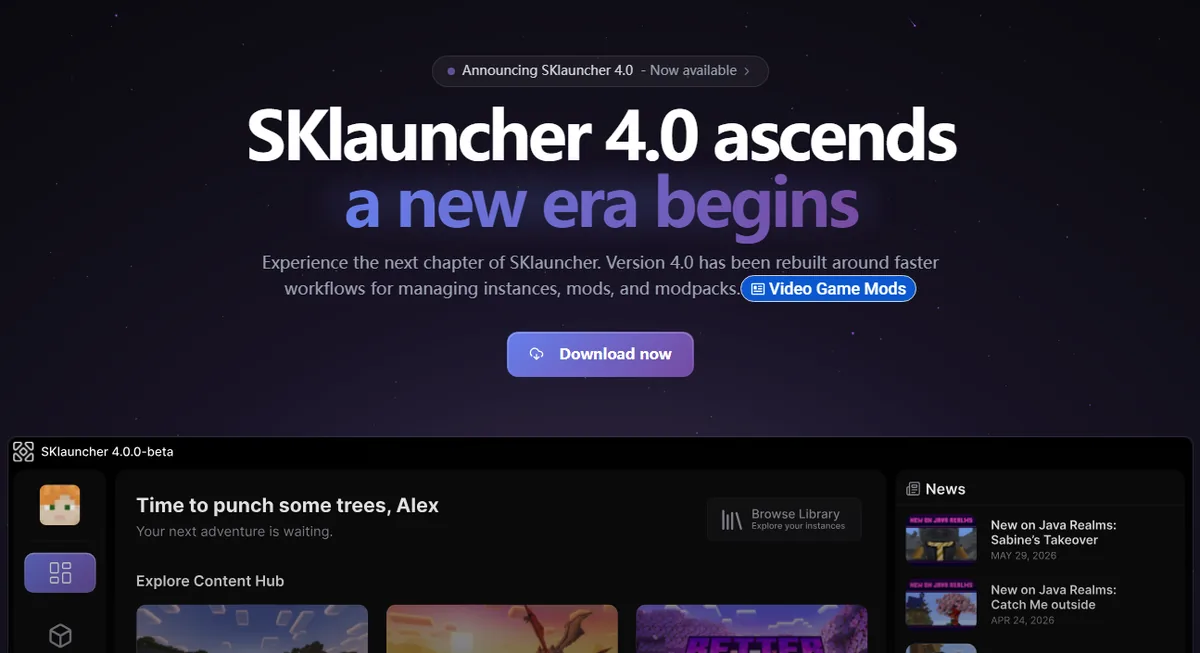
SKlauncher peut-il rejoindre des serveurs Minecraft ?
Oui. SKlauncher lance Minecraft Java Edition en multijoueur et le site actuel de SKlauncher 4 annonce un navigateur de serveurs intégré. Vous pouvez aussi enregistrer une adresse comme play.example.net dans le menu Multijoueur. Le launcher prépare l’instance ; le client Minecraft réalise la connexion.
Tous les serveurs ne sont pas compatibles. La version du jeu, le chargeur, le modpack et les dépendances doivent correspondre. Le propriétaire peut imposer une connexion Microsoft, une liste blanche et ses propres règles. Ce guide ne fournit ni contournement de compte ni liste de serveurs non officiels.
- Copier l’adresse et le port depuis la source officielle du serveur.
- Vérifier Java Edition et la version acceptée.
- Tester d’abord une instance vanilla propre.
- Installer uniquement le chargeur et les mods exigés.
Java Edition
SKlauncher est un launcher de bureau Java Edition. Une adresse Bedrock exige un client Bedrock, sauf passerelle cross-play explicitement proposée par le serveur.
Parcourir les serveurs dans SKlauncher 4
La page officielle décrit un navigateur avec filtres et nombre de joueurs. Ouvrez la section des serveurs, lisez la description, la version et les exigences, puis créez une instance séparée. Une présence dans le navigateur ne certifie ni la sécurité ni la disponibilité du serveur.
Consultez le site, les règles et le support de l’opérateur. Déterminez s’il utilise vanilla, Fabric, Forge, NeoForge ou un modpack complet. Ne saisissez jamais votre mot de passe Microsoft dans le chat, une fenêtre de mod ou une page de launcher tierce.
Ouvrir le navigateur
Utilisez la section disponible dans votre build SKlauncher 4.
Lire la compatibilité
Notez version, chargeur, modpack et politique d’accès.
Créer une instance dédiée
Séparez-la des mondes et profils importants.
Lancer et rejoindre
Ouvrez Minecraft Multijoueur et utilisez l’entrée publiée.
Ajouter manuellement une adresse de serveur
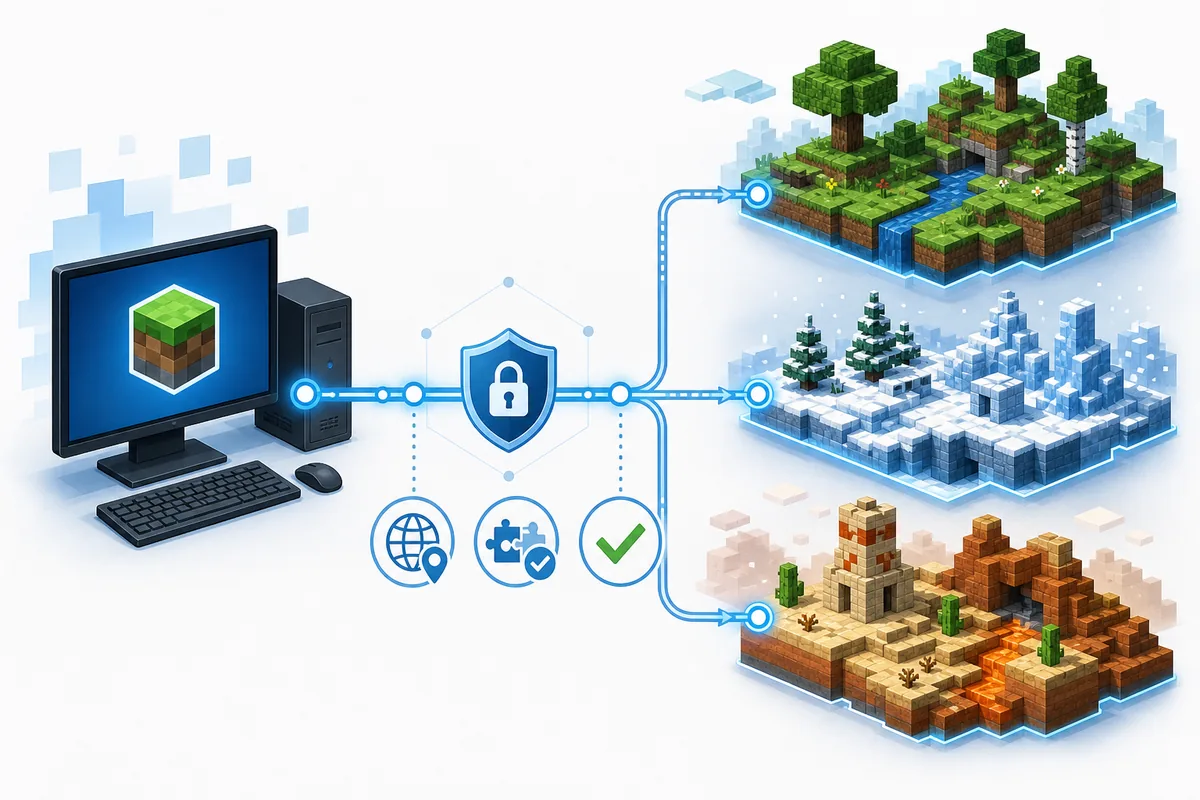
Si le serveur n’est pas répertorié, obtenez son adresse sur le site, la documentation ou l’invitation officielle de l’opérateur. Lancez la bonne instance, ouvrez Multijoueur, choisissez Ajouter un serveur et saisissez le nom d’hôte ainsi que le port publié. 25565 est fréquent pour Java Edition, mais l’opérateur peut en choisir un autre.
Évitez les adresses de listes aléatoires sans vérifier l’identité du serveur. Un pack de ressources proposé par Minecraft n’est pas un installateur exécutable, un mod JAR ni une mise à jour du launcher.
Vérifier la source
Utilisez la page ou l’invitation officielle.
Vérifier l’instance
Contrôlez Minecraft, chargeur et version du modpack.
Ajouter l’adresse
Saisissez le domaine et le port seulement s’il est requis.
Tester proprement
Commencez avec les fichiers obligatoires, puis ajoutez les options une par une.
| Exemple | Signification | Saisie |
|---|---|---|
| play.example.net | Nom d’hôte public | Copier tel que publié |
| play.example.net:25570 | Port personnalisé | Conserver les deux-points et le port |
| 192.168.1.50:25565 | Adresse locale | Même réseau LAN uniquement |
| bedrock.example.net:19132 | Souvent Bedrock | Ne pas supposer la compatibilité Java |
Ne publiez pas une adresse privée
192.168.x.x, 10.x.x.x et 172.16–31.x.x sont généralement accessibles uniquement dans le réseau local.
Aligner version, chargeur, mods et compte
Beaucoup d’échecs sont des incompatibilités, pas des erreurs du launcher. Un serveur 1.21.1 peut refuser un client 1.21.4. Fabric peut exiger Fabric API ; Forge et NeoForge utilisent d’autres branches. Si un modpack est publié, importez exactement sa version.
L’authentification est distincte. La page de téléchargement SKlauncher 4 décrit la connexion Microsoft et le mode hors ligne pour le solo et le LAN. Un serveur public peut exiger une session authentifiée. En cas de session invalide, fermez le jeu et le launcher, reconnectez-vous par le flux pris en charge et relancez l’instance.
- La version Minecraft doit être acceptée.
- La famille et la version du chargeur doivent correspondre.
- Les mods requis ont besoin des bonnes dépendances.
- Whitelist et bannissement relèvent de l’opérateur.
- Mettre à jour SKlauncher ne met pas à jour chaque modpack.
| Type | Instance conseillée | Écart fréquent |
|---|---|---|
| Vanilla | Version exacte et propre | Mauvaise version Minecraft |
| Fabric | Fabric et mods requis | Fabric API absente |
| Forge / NeoForge | Branche correcte | Mauvais chargeur |
| Modpack | Pack et version publiés | Configuration différente |
| LAN | Même version et réseau | Pare-feu ou isolation |
Corriger les erreurs de connexion
Lisez le message complet. Connection refused indique souvent une adresse incorrecte, un serveur arrêté ou un port fermé. Timed out concerne plutôt le réseau, le pare-feu, le DNS ou la surcharge. Les messages de version, registre ou canal de mods signalent généralement une différence de jeu, de chargeur ou de mods.
Créez une instance de comparaison propre sur la version exacte. Si elle fonctionne, ajoutez le chargeur et les éléments requis dans l’ordre documenté. Sinon, testez un autre serveur connu ou consultez le statut de l’opérateur. Conservez l’erreur, latest.log et les réglages avant de supprimer des dossiers.
Confirmer l’adresse
Recopiez nom d’hôte et port depuis la source officielle.
Vérifier le statut
Lisez l’annonce de l’opérateur avant de réinstaller.
Tester une instance propre
Version exacte sans mods facultatifs.
Contrôler compte et réseau
Renouvelez la session puis vérifiez pare-feu, VPN, DNS et routeur.
Ajouter seulement le nécessaire
Chargeur, dépendances et build du pack documentés.
| Message | Zone probable | Premier contrôle |
|---|---|---|
| Unknown host | DNS ou faute | Nom d’hôte et DNS |
| Connection refused | Serveur ou port | Statut et port |
| Timed out | Réseau ou charge | Pare-feu, VPN, statut |
| Invalid session | Authentification | Se reconnecter |
| Incompatible version | Version Minecraft | Version acceptée |
| Missing mods | Chargeur ou pack | Pack et dépendances exacts |
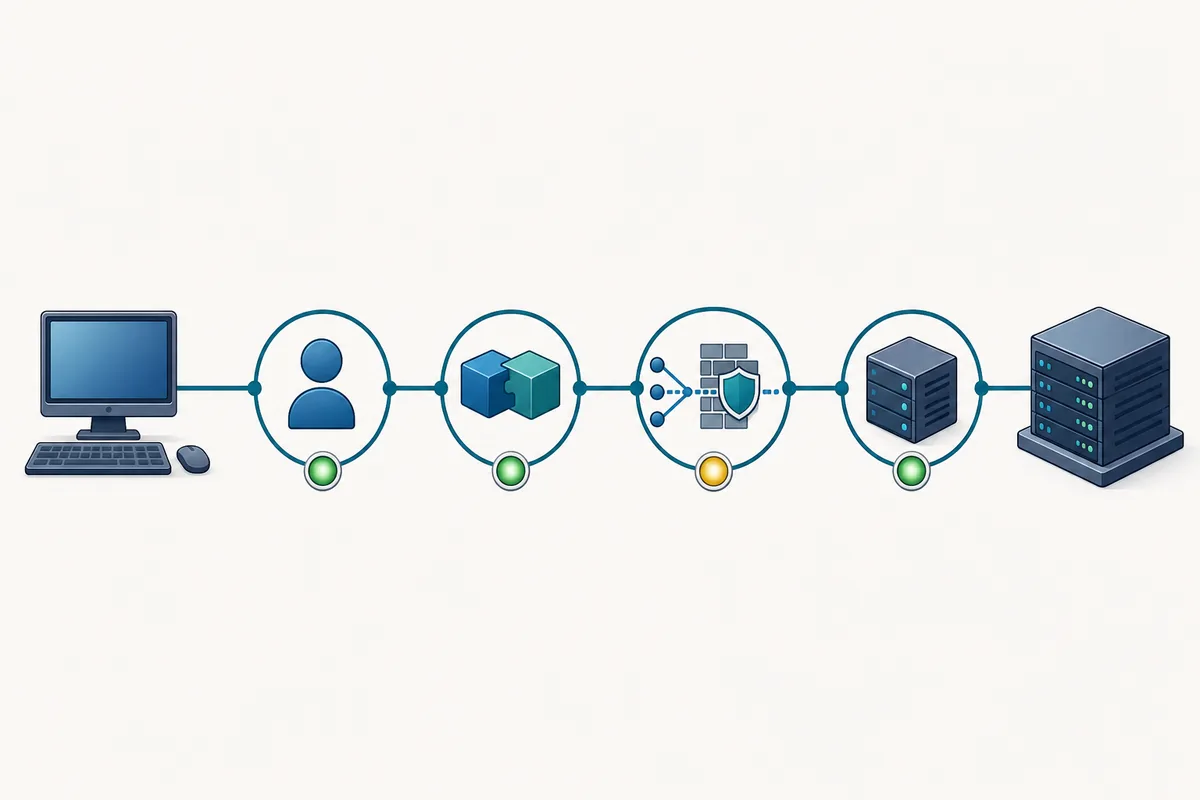
Gardez les preuves
Le message exact, latest.log, la version de l’instance et l’adresse permettent un diagnostic précis.
Sécurité, confidentialité et limites
Un navigateur de serveurs n’est pas un certificat de sécurité. Choisissez un opérateur identifiable, lisez ses règles et sa politique, et gardez une instance de test séparée. SKlauncher ne peut pas annuler un bannissement, un achat ou une perte d’objets sur un serveur tiers.
N’installez pas de launcher, exécutable ou extension uniquement pour rejoindre un serveur sans vérifier l’éditeur. Préférez un modpack documenté, sauvegardez vos mondes et ne partagez jamais mots de passe, jetons de session ou codes de récupération.
- Ne partagez jamais mot de passe Microsoft, jeton de session ou code de récupération.
- Les boutiques et rangs dépendent du serveur.
- Choisissez un environnement adapté à l’âge.
- Signalez escroqueries et fichiers malveillants au canal officiel.
- Refusez les exécutables sans rapport avec le jeu.
Premier test conseillé
Rejoignez brièvement avec une instance propre, vérifiez règles et performances, puis ajoutez seulement les mods facultatifs utiles.
Liste de contrôle des serveurs SKlauncher
Une connexion fiable combine adresse vérifiée, instance compatible, bons chargeur et mods, authentification acceptée, réseau fonctionnel et serveur disponible.
- Vérifier opérateur et adresse.
- Aligner version et chargeur.
- Utiliser une instance séparée.
- Conserver erreur et journaux.
FAQ sur les serveurs SKlauncher
SKlauncher possède-t-il un navigateur de serveurs ?
Le site actuel de SKlauncher 4 annonce un navigateur intégré. La disponibilité et les intitulés dépendent du build installé.
SKlauncher rejoint-il tous les serveurs ?
Non. Java Edition, version, chargeur, mods et authentification doivent être compatibles.
Le mode hors ligne fonctionne-t-il sur les serveurs publics ?
La page officielle le décrit pour le solo et le LAN. Un serveur public peut exiger une session Microsoft authentifiée.
Pourquoi le message Invalid session apparaît-il ?
Fermez le jeu et le launcher, reconnectez-vous par le flux pris en charge et relancez. Ne partagez aucun jeton.
Pourquoi Vanilla fonctionne-t-il, mais pas un serveur moddé ?
Le chargeur, la version exacte du modpack ou une dépendance manque généralement. Utilisez la combinaison publiée par l’opérateur.
Où saisir l’adresse du serveur ?
Lancez la bonne instance, ouvrez Multijoueur, choisissez Ajouter un serveur et saisissez le domaine avec le port publié si nécessaire.
Sources et vérification
Ce guide utilise des informations officielles à jour vérifiées le 30 juillet 2026.
Site officiel SKlauncher 4 Documentation officielle des serveurs Téléchargements officiels SKlauncher 4 Guide multijoueur Minecraft