
Kann SKlauncher Minecraft-Server öffnen?
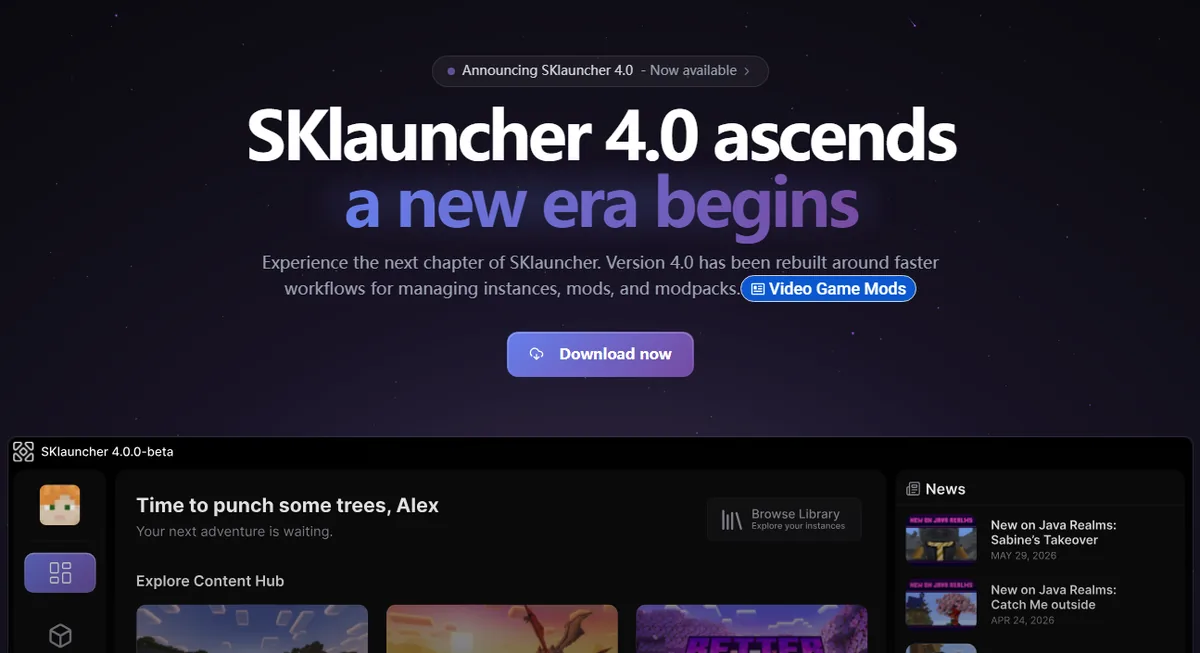
Ja. SKlauncher startet Minecraft Java Edition für den Mehrspielermodus, und die aktuelle SKlauncher-4-Seite nennt einen integrierten Server-Browser. Eine Adresse wie play.example.net kann außerdem im Minecraft-Menü Mehrspieler gespeichert werden. Der Launcher bereitet die Instanz vor; die eigentliche Verbindung stellt der gestartete Minecraft-Client her.
Nicht jeder Server ist automatisch kompatibel. Spielversion, Loader, Modpack und Abhängigkeiten müssen zur Vorgabe des Betreibers passen. Öffentliche Server können eine gültige Microsoft-Anmeldung, Whitelist oder eigene Regeln verlangen. Diese Anleitung vermittelt keine Umgehung von Konten und empfiehlt keine Cracked-Server-Listen.
- Adresse und Port nur aus der offiziellen Serverquelle übernehmen.
- Java Edition und unterstützte Spielversion prüfen.
- Bei Unsicherheit zuerst eine saubere Vanilla-Instanz testen.
- Nur ausdrücklich geforderte Loader und Mods installieren.
Java Edition
SKlauncher ist ein Desktop-Launcher für Java Edition. Bedrock-Endpunkte funktionieren nur, wenn der Betreiber ausdrücklich eine kompatible Crossplay-Brücke anbietet.
Server in SKlauncher 4 durchsuchen
Die offizielle SKlauncher-4-Seite beschreibt einen Server-Browser mit Filtern und Spielerzahlen. Öffne den Serverbereich, lies Beschreibung, Version und Mod-Anforderungen und erstelle eine getrennte Instanz. Ein Eintrag ist eine Entdeckungshilfe, aber keine Sicherheits- oder Verfügbarkeitsgarantie.
Prüfe Regeln, Betreiberseite und Supportkanal. Kläre, ob der Server Vanilla, Fabric, Forge, NeoForge oder ein vollständiges Modpack nutzt. Gib dein Microsoft-Passwort niemals in Chat, Mod-Fenster oder eine fremde Launcher-Seite ein.
Server-Browser öffnen
Nutze den Serverbereich deines installierten SKlauncher-4-Builds.
Kompatibilität lesen
Notiere Minecraft-Version, Loader, Modpack und Anmeldeanforderung.
Passende Instanz erstellen
Trenne sie von wichtigen Welten und funktionierenden Profilen.
Minecraft starten
Öffne Mehrspieler und verwende den veröffentlichten Eintrag.
Eine Serveradresse manuell hinzufügen
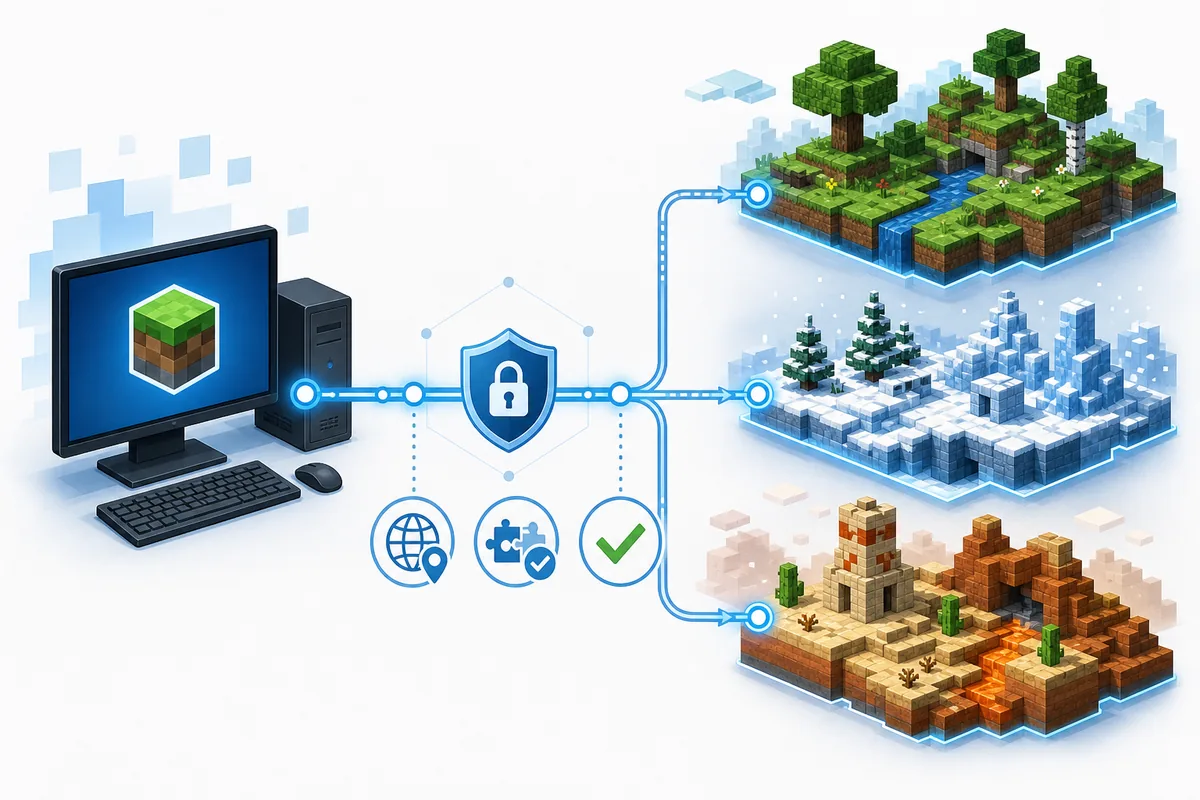
Fehlt der Server im Browser, hole die Adresse von der offiziellen Website, Dokumentation oder Einladung des Betreibers. Starte die richtige Instanz, öffne Mehrspieler, wähle Server hinzufügen und trage Hostname sowie gegebenenfalls den veröffentlichten Port ein. 25565 ist ein üblicher Java-Port, aber Betreiber können einen anderen verwenden.
Adressen aus zufälligen Listen sollten vor dem Speichern verifiziert werden. Ein angebotenes Ressourcenpaket ist kein ausführbares Installationsprogramm, keine Mod-JAR und kein Launcher-Update. Minecraft sollte vor dem Anwenden fragen.
Quelle prüfen
Offizielle Betreiberseite oder Einladung verwenden.
Instanz abgleichen
Minecraft-, Loader- und Pack-Version kontrollieren.
Adresse eintragen
Hostname und nur den notwendigen Port übernehmen.
Sauber testen
Zuerst nur Pflichtdateien, danach optionale Client-Mods einzeln.
| Beispiel | Bedeutung | Eingabe |
|---|---|---|
| play.example.net | Öffentlicher Hostname | Wie veröffentlicht eintragen |
| play.example.net:25570 | Eigener Port | Doppelpunkt und Port behalten |
| 192.168.1.50:25565 | Lokale Adresse | Nur im selben vertrauenswürdigen LAN |
| bedrock.example.net:19132 | Meist Bedrock | Java-Kompatibilität nicht annehmen |
Private Adresse nicht veröffentlichen
192.168.x.x, 10.x.x.x und 172.16–31.x.x sind normalerweise nur im lokalen Netz erreichbar.
Version, Loader, Mods und Konto abgleichen
Viele Beitrittsfehler sind keine Launcher-Fehler. Ein Server auf 1.21.1 kann 1.21.4 ablehnen. Fabric benötigt möglicherweise Fabric API, Forge und NeoForge andere Loader-Zweige. Bei einem veröffentlichten Modpack sollte exakt dessen Version importiert werden.
Die Anmeldung ist eine eigene Schicht. Die offizielle Downloadseite beschreibt Microsoft-Anmeldung und Offline-Modus für Einzelspieler und LAN. Öffentliche Server können eine authentifizierte Sitzung voraussetzen. Bei Invalid Session Spiel und Launcher schließen, über den unterstützten Ablauf neu anmelden und die passende Instanz neu starten.
- Minecraft-Version muss im unterstützten Bereich liegen.
- Loader-Familie und Version müssen passen.
- Pflichtmods brauchen korrekte Abhängigkeiten.
- Whitelist und Sperren klärt der Betreiber.
- Ein Launcher-Update aktualisiert nicht automatisch jedes Modpack.
| Servertyp | Empfohlene Instanz | Häufiger Fehler |
|---|---|---|
| Vanilla | Saubere exakte Spielversion | Falsche Minecraft-Version |
| Fabric | Fabric und geforderte Mods | Fabric API fehlt |
| Forge / NeoForge | Passender Loader-Zweig | Falsche Loader-Familie |
| Modpack | Exakte Pack-Version | Andere Konfiguration |
| LAN | Gleiche Version und Netzwerk | Firewall oder Isolation |
SKlauncher-Serverfehler beheben
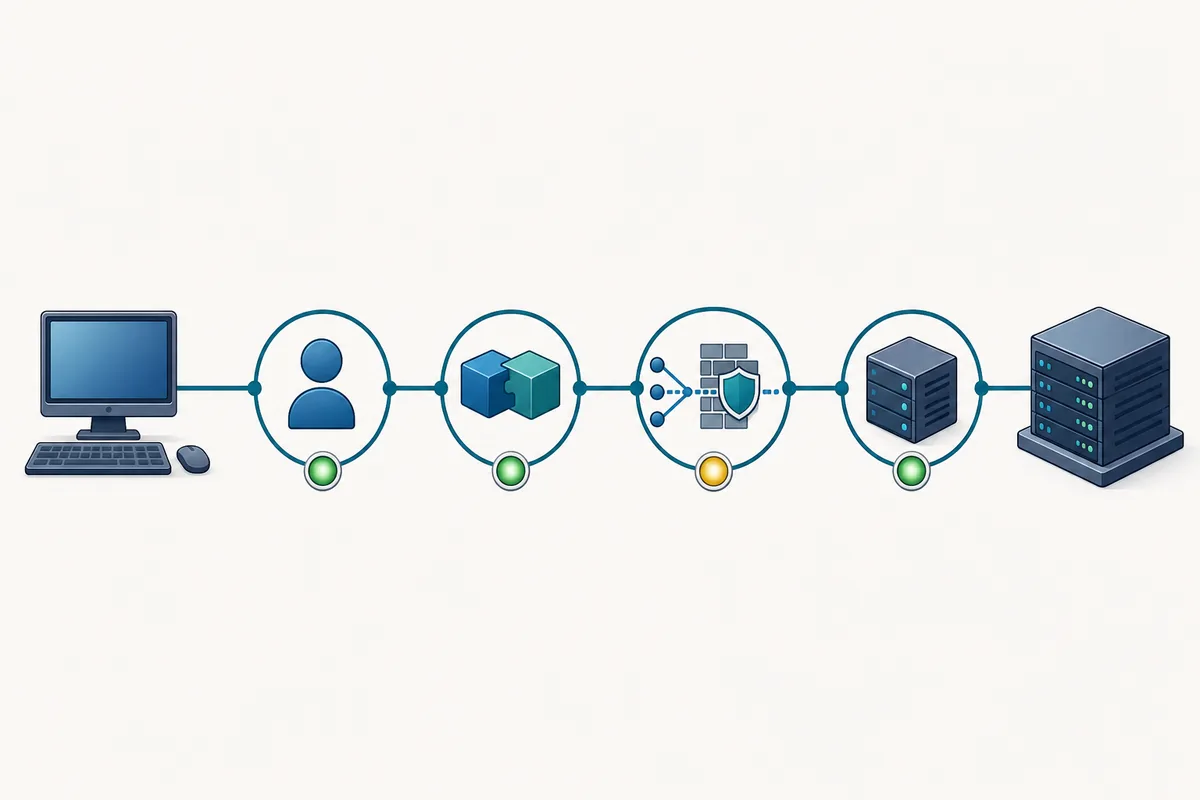
Lies die vollständige Meldung. Connection refused deutet oft auf falsche Adresse, ausgeschalteten Server oder geschlossenen Port. Timed out betrifft eher Netzwerk, Firewall, DNS oder Überlastung. Versions-, Registry- und Mod-Channel-Meldungen weisen meist auf Spiel-, Loader- oder Mod-Unterschiede.
Erstelle eine saubere Vergleichsinstanz mit der exakten Serverversion. Funktioniert sie, füge Loader und Pflichtmods in dokumentierter Reihenfolge hinzu. Erreicht keine Instanz den Server, prüfe einen bekannten anderen Server und den Betreiberstatus. Sichere Fehlermeldung, latest.log und Einstellungen, bevor Ordner gelöscht werden.
Adresse bestätigen
Hostname und Port erneut aus der offiziellen Quelle kopieren.
Serverstatus prüfen
Ankündigung oder Statusseite vor einer Neuinstallation lesen.
Saubere Instanz testen
Exakte Version ohne optionale Mods verwenden.
Konto und Netzwerk prüfen
Anmeldung erneuern und Firewall, VPN, DNS und Router kontrollieren.
Nur Pflichtinhalte ergänzen
Dokumentierten Loader, Abhängigkeiten und Pack-Build installieren.
| Meldung | Bereich | Erste Prüfung |
|---|---|---|
| Unknown host | DNS oder Schreibfehler | Hostname und DNS |
| Connection refused | Server oder Port | Status und Port |
| Timed out | Netzwerk oder Last | Firewall, VPN, Status |
| Invalid session | Authentifizierung | Neu anmelden |
| Incompatible version | Minecraft-Version | Akzeptierte Version nutzen |
| Missing mods | Loader oder Pack | Exaktes Pack und Abhängigkeiten |
Belege behalten
Exakter Fehler, latest.log, Instanzversion und Adresse ermöglichen eine gezielte Diagnose.
Sicherheit, Datenschutz und Grenzen
Ein Server-Browser ist kein Sicherheitszertifikat. Wähle nachvollziehbare Betreiber, lies Regeln und Datenschutzangaben und verwende für Tests eine getrennte Instanz. SKlauncher kann keine Serversperre, Shopzahlung oder verlorenen Gegenstände auf fremder Infrastruktur rückgängig machen.
Installiere keinen fremden Launcher, keine EXE und keine Browsererweiterung nur zum Beitritt, ohne Herausgeber und Notwendigkeit unabhängig zu prüfen. Bevorzuge dokumentierte Modpacks, sichere lokale Welten und teile niemals Passwörter, Sitzungstoken oder Wiederherstellungscodes.
- Microsoft-Passwörter, Sitzungstoken und Wiederherstellungscodes niemals weitergeben.
- Serverkäufe gehören zum Betreiber, nicht zu SKlauncher.
- Altersgerechte Server und Chatkontrollen wählen.
- Betrug oder schädliche Dateien offiziell melden.
- Unnötige ausführbare Dateien ablehnen.
Bester Ersttest
Mit einer sauberen getrennten Instanz kurz beitreten, Regeln und Leistung prüfen und erst danach optionale Mods hinzufügen.
SKlauncher-Server-Checkliste
Eine stabile Verbindung benötigt verifizierte Adresse, passende Instanz, richtige Loader und Mods, unterstützte Anmeldung, funktionierendes Netzwerk und verfügbaren Server.
- Betreiber und Adresse prüfen.
- Version und Loader abgleichen.
- Getrennte Instanz verwenden.
- Fehler und Logs sichern.
Häufige Fragen zu SKlauncher Servern
Hat SKlauncher einen Server-Browser?
Die aktuelle SKlauncher-4-Website bewirbt einen integrierten Browser. Verfügbarkeit und Menünamen können vom installierten Build abhängen.
Kann SKlauncher jedem Server beitreten?
Nein. Java Edition, Version, Loader, Mods und Authentifizierung müssen zum Server passen.
Funktioniert Offline-Modus auf öffentlichen Servern?
Die offizielle Downloadbeschreibung nennt Offline-Modus für Einzelspieler und LAN. Öffentliche Server können eine Microsoft-Sitzung verlangen.
Warum erscheint Invalid Session?
Spiel und Launcher schließen, über den unterstützten Ablauf neu anmelden und die Instanz neu starten. Sitzungstoken niemals teilen.
Warum funktioniert Vanilla, aber kein modifizierter Server?
Meist fehlen der richtige Loader, die exakte Modpack-Version oder erforderliche Abhängigkeiten. Verwende die vom Betreiber dokumentierte Kombination.
Wo trage ich die Server-IP ein?
Passende Instanz starten, Mehrspieler öffnen, Server hinzufügen wählen und Hostname plus veröffentlichten Port eintragen.
Quellen und Überprüfung
Dieser Ratgeber verwendet aktuelle Originalinformationen, geprüft am 30. Juli 2026.
Offizielle SKlauncher-4-Website Offizielle Server-Dokumentation Offizielle SKlauncher-4-Downloads Minecraft-Mehrspieler-Anleitung