
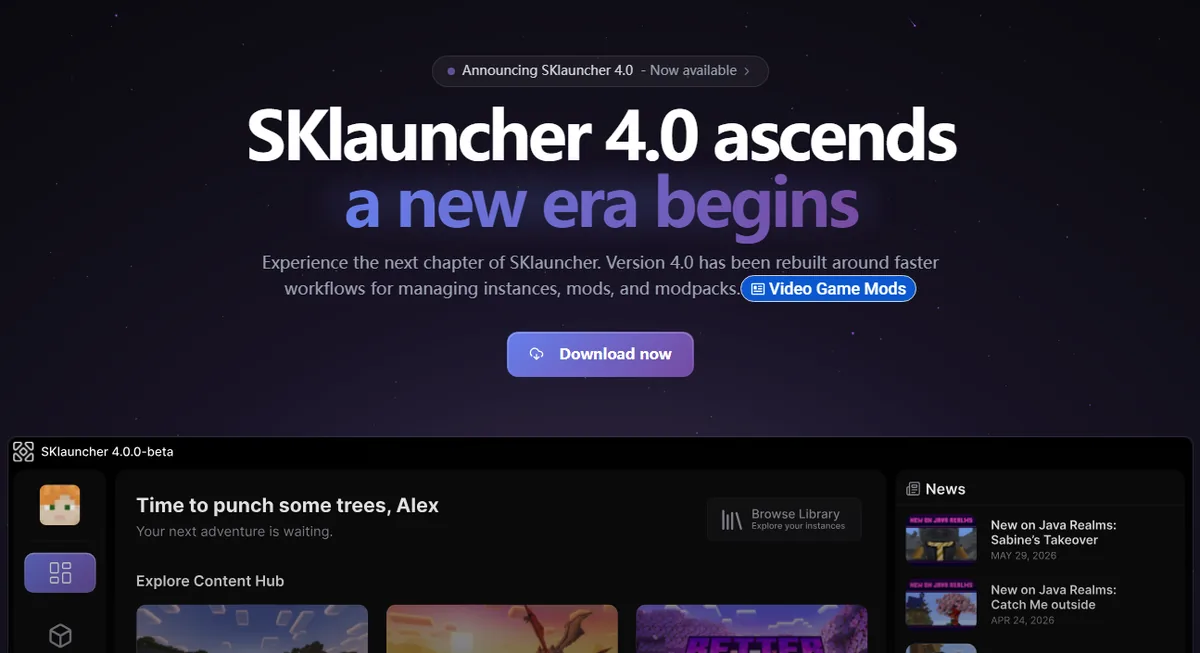
SKlauncherでMinecraftサーバーに参加できる?
参加できます。SKlauncherはMinecraft Java Editionを起動し、SKlauncher 4公式サイトは統合サーバーブラウザーを案内しています。Minecraftのマルチプレイ画面にplay.example.netのようなホスト名を保存する方法もあります。SKlauncherはインスタンスを準備し、実際の通信は起動したMinecraftクライアントが行います。
すべてのサーバーに自動対応するわけではありません。ゲーム版、Fabric・Forge・NeoForgeなどのローダー、Modパック、依存Modを運営者の指定に合わせます。公開サーバーはMicrosoft認証、ホワイトリスト、独自ルールを要求できます。本ガイドはアカウント回避や非公式なクラックサーバー一覧を扱いません。
- 運営者の公式ページからアドレスとポートを確認する。
- Java Editionと対応Minecraft版を確認する。
- 不明な場合はクリーンなvanillaインスタンスで試す。
- 指定されたローダーとModだけを導入する。
Java Edition向け
SKlauncherはデスクトップ向けJava Editionランチャーです。Bedrockの接続先には通常Bedrockクライアントが必要で、例外は運営者が対応クロスプレイブリッジを明示している場合です。
SKlauncher 4でサーバーを探す
公式サイトは、フィルターや参加人数を備えたサーバーブラウザーを紹介しています。サーバー欄を開き、説明、対応版、必要なModを読んで専用インスタンスを作成してください。一覧掲載は、安全性、稼働状況、アカウント適合を保証するものではありません。
参加前に運営者の公式サイト、ルール、サポート窓口を確認します。vanilla、Fabric、Forge、NeoForge、専用Modパックのどれかを把握してください。Microsoftパスワードをチャット、Mod画面、非公式ランチャーページへ入力してはいけません。
ブラウザーを開く
インストール済みSKlauncher 4のサーバー欄を使います。
互換条件を読む
Minecraft版、ローダー、Modパック、認証方針を記録します。
専用インスタンスを作る
大切なワールドや既存プロファイルと分離します。
起動して参加する
Minecraftのマルチプレイから公開された接続先を選びます。
サーバーアドレスを手動で追加する
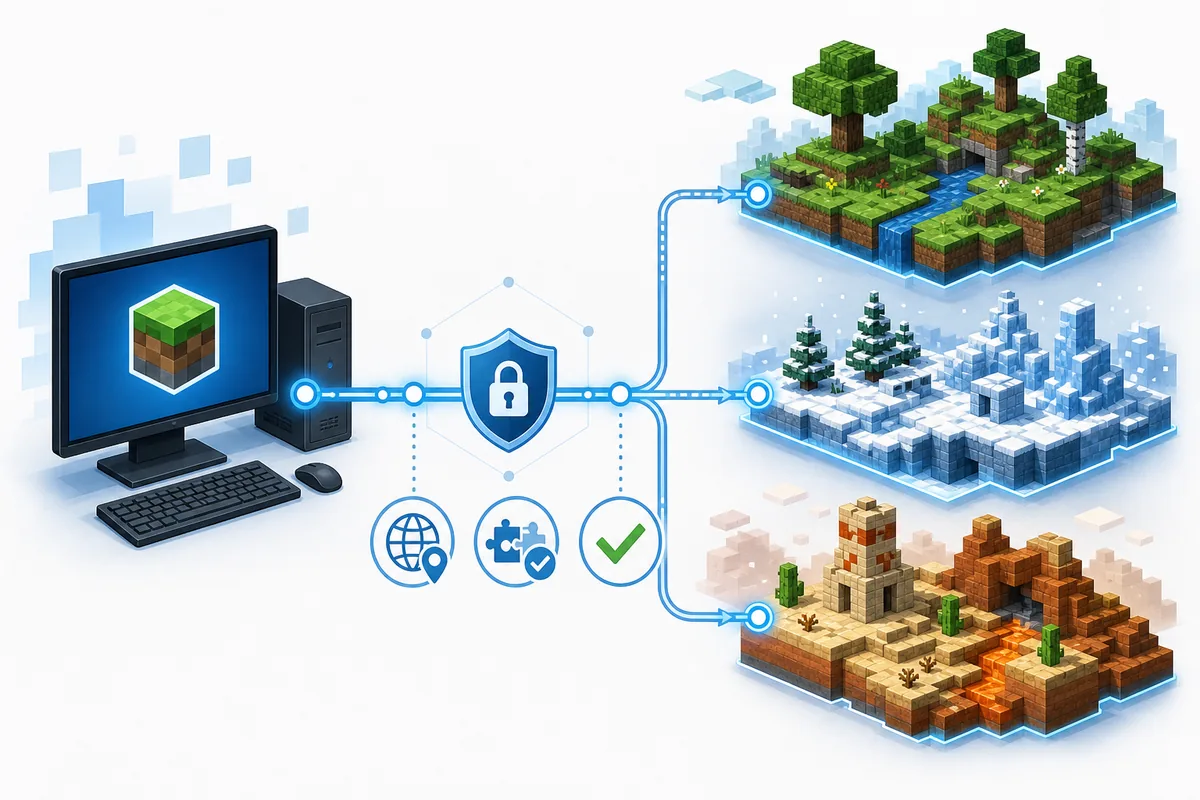
一覧にない場合は、運営者の公式サイト、ドキュメント、招待からアドレスを取得します。正しいインスタンスを起動し、マルチプレイの「サーバーを追加」で名前とホスト名を入力します。Java Editionでは25565がよく使われますが、別ポートが公開されている場合だけ:ポート番号を付けます。
無関係な一覧サイトからコピーしたアドレスは運営者を確認してください。Minecraftが提案するリソースパックは、実行ファイル、Mod JAR、ランチャー更新とは別物です。適用前に確認画面が表示されるのが通常です。
出所を確認
運営者の公式ページまたは招待を使います。
インスタンスを確認
Minecraft版、ローダー、Modパック版を合わせます。
アドレスを追加
必要な場合だけ公開ポートも入力します。
最小構成で試す
必須ファイルのみで参加し、任意Modは一つずつ追加します。
| 例 | 意味 | 入力方法 |
|---|---|---|
| play.example.net | 公開ホスト名 | 公開どおり入力 |
| play.example.net:25570 | 独自ポート | コロンと番号を残す |
| 192.168.1.50:25565 | LAN内アドレス | 同じ信頼できるLANだけ |
| bedrock.example.net:19132 | 通常はBedrock | Java対応と思い込まない |
プライベートIPを公開しない
192.168.x.x、10.x.x.x、172.16~31.x.xは通常ローカルネットワーク内でだけ使用します。
Minecraft版・ローダー・Mod・アカウントを合わせる
参加失敗の多くはランチャー故障ではなく互換性の問題です。1.21.1サーバーが1.21.4クライアントを拒否することがあります。FabricではFabric API、ForgeやNeoForgeでは対応する別系統が必要です。公式Modパックがある場合は、似たModを手作業で集めず、指定された同じ版を読み込みます。
認証は別の層です。SKlauncher 4公式ダウンロード説明はMicrosoftログインと、シングルプレイ・LAN向けオフラインモードを案内しています。公開サーバーは認証済みセッションを要求できます。Invalid sessionが出たらゲームとランチャーを閉じ、対応ログイン手順で再認証してから起動します。
- サーバーが許可するMinecraft版を使用する。
- ローダーの種類と版を合わせる。
- 必須Modの依存関係も一致させる。
- ホワイトリストやBANは運営者へ確認する。
- ランチャー更新だけでは各Modパックは更新されない。
| 種類 | 推奨インスタンス | よくある不一致 |
|---|---|---|
| Vanilla | 対応する正確なゲーム版 | Minecraft版が違う |
| Fabric | Fabricと必須Mod | Fabric API不足 |
| Forge / NeoForge | 対応ローダー系統 | ローダーが違う |
| Modパック | 公開された同じパック版 | 設定やMod版が違う |
| LAN | 同じ版と同じネットワーク | ファイアウォールや分離 |
SKlauncherのサーバー接続エラーを直す
表示全文を読みます。Connection refusedはアドレス違い、停止中、閉じたポートが多く、Timed outはネットワーク、ファイアウォール、DNS、過負荷が候補です。版、registry、mod channelのエラーはMinecraft、ローダー、Modの差を示します。
サーバーと同じ版のクリーンな比較インスタンスを作ります。参加できたら、必須ローダーとModを文書どおりの順番で追加します。どのインスタンスでも届かない場合は、別の既知サーバーまたは運営者の稼働情報を確認します。削除前にエラー全文、latest.log、設定を保存してください。
アドレス確認
公式情報からホスト名とポートを再コピーします。
稼働状況確認
再インストール前に運営者の告知を読みます。
クリーン環境で試す
任意Modなしの正確なゲーム版を使います。
認証と通信を確認
再ログインし、ファイアウォール、VPN、DNS、ルーターを確認します。
必須項目だけ追加
指定ローダー、依存Mod、パック版を導入します。
| 表示 | 主な領域 | 最初の確認 |
|---|---|---|
| Unknown host | DNSや入力 | ホスト名とDNS |
| Connection refused | 停止やポート | 稼働状況とポート |
| Timed out | 通信や負荷 | ファイアウォール、VPN、稼働 |
| Invalid session | 認証 | 再ログイン |
| Incompatible version | Minecraft版 | 対応版を使用 |
| Missing mods | ローダーやパック | 正確な依存関係 |
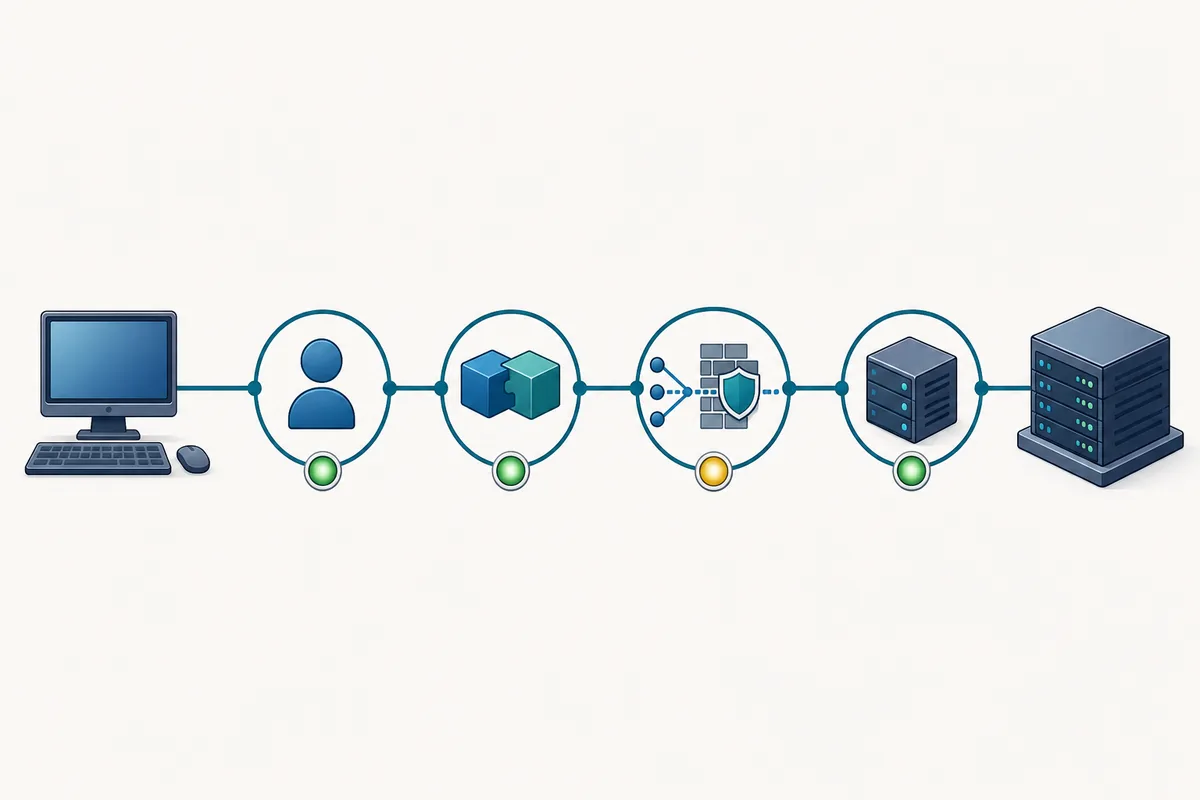
証拠を残す
エラー全文、latest.log、インスタンス版、接続先があれば原因を絞り込みやすくなります。
安全性・プライバシー・限界
サーバーブラウザー掲載は安全認証ではありません。運営者、ルール、プライバシー方針、問い合わせ先を確認し、試験用インスタンスを分けます。SKlauncherは第三者サーバーのBAN、購入、保存アイテムの損失を取り消せません。
参加だけを理由に別ランチャー、実行ファイル、ブラウザー拡張を要求された場合は、発行元と必要性を独立確認してください。信頼できる配布元のModパックを優先し、ワールドをバックアップし、パスワード、セッショントークン、復旧コードを共有しないでください。
- Microsoftパスワード、セッショントークン、復旧コードを共有しない。
- サーバーショップやランクは運営者との取引です。
- 年齢に合うサーバーとチャット設定を選ぶ。
- 詐欺や悪意あるファイルは公式窓口へ報告する。
- 無関係な実行ファイル要求を断る。
最初の試し方
分離したクリーンなインスタンスで短時間参加し、ルールと動作を確認してから任意Modを追加します。
SKlauncher サーバーチェックリスト
安定した接続には、確認済みアドレス、互換インスタンス、正しいローダーとMod、対応認証、正常な通信、稼働中サーバーが必要です。
- 運営者とアドレスを確認する。
- 版とローダーを合わせる。
- 専用インスタンスを使う。
- エラーとログを保存する。
SKlauncher サーバーFAQ
SKlauncherにサーバーブラウザーはありますか?
現在のSKlauncher 4公式サイトは統合ブラウザーを案内しています。利用可否やメニュー名はインストール済みビルドで変わる場合があります。
どのサーバーにも参加できますか?
いいえ。Java Edition、Minecraft版、ローダー、Mod、認証方式が対応している必要があります。
オフラインモードで公開サーバーに入れますか?
公式説明はオフラインモードをシングルプレイとLAN向けに案内しています。公開サーバーはMicrosoft認証を要求できます。
Invalid sessionが出る理由は?
ゲームとランチャーを閉じ、対応ログイン手順で再認証してから起動します。トークンを共有しないでください。
Vanillaには入れるのにModサーバーへ入れないのはなぜですか?
対応loader、正確なModpack版、必須依存関係のいずれかが不足している可能性があります。運営者が案内する組み合わせを使ってください。
サーバーIPはどこに入力しますか?
対応インスタンスを起動し、マルチプレイのサーバー追加でホスト名と必要なポートを入力します。
情報源と確認方法
このガイドは2026年7月30日に確認した最新の公式情報を使用しています。
SKlauncher 4公式サイト 公式サーバードキュメント SKlauncher 4公式ダウンロード Minecraftマルチプレイガイド