
¿SKlauncher puede entrar en servidores de Minecraft?
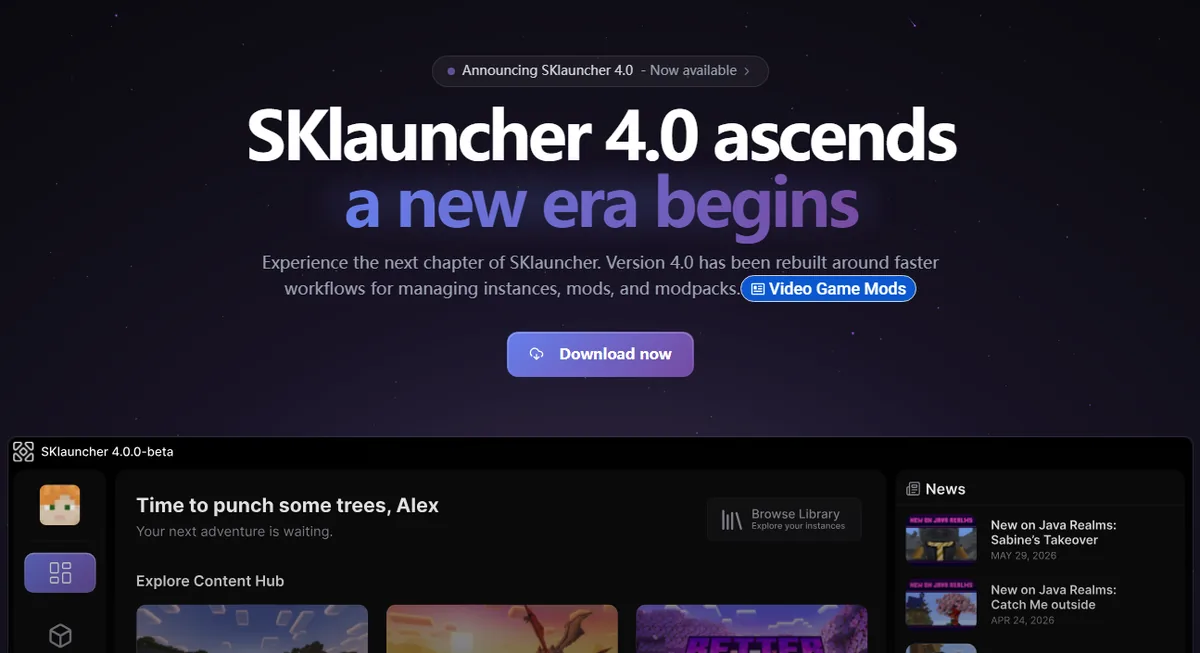
Sí. SKlauncher inicia Minecraft Java Edition para jugar en multijugador y la web actual de SKlauncher 4 anuncia un navegador de servidores integrado. También puedes añadir un dominio como play.example.net desde el menú Multijugador de Minecraft. El launcher prepara la instancia; la conexión final la realiza el cliente de Minecraft.
Eso no hace compatibles todos los servidores. Debes usar una versión de Minecraft admitida y, en servidores modificados, el mismo cargador, modpack y dependencias. Cada operador decide si exige autenticación de Microsoft, lista blanca o reglas concretas. Esta guía no ofrece listas de servidores no premium ni métodos para saltarse cuentas.
- Copia el dominio y el puerto desde la fuente oficial del servidor.
- Comprueba que sea Java Edition y que admita tu versión.
- Prueba primero con una instancia vanilla limpia.
- Instala solo el cargador y el modpack exigidos.
Java Edition
SKlauncher es un launcher de escritorio para Java Edition. Un servidor Bedrock necesita un cliente Bedrock salvo que el operador use expresamente un puente de juego cruzado.
Buscar servidores en SKlauncher 4
La página oficial de SKlauncher 4 describe un navegador con filtros y recuento de jugadores. Abre la sección de servidores, revisa la descripción y la versión compatible y prepara una instancia separada. Que un servidor aparezca en una lista no garantiza que sea seguro, estable o adecuado para tu cuenta.
Lee la web y las reglas del operador antes de entrar. Averigua si el servidor es vanilla, Fabric, Forge, NeoForge o un modpack completo. Nunca escribas la contraseña de Microsoft en el chat, en una ventana de mod o en una página no oficial.
Abre el navegador
Usa la sección de servidores disponible en tu versión de SKlauncher 4.
Lee la compatibilidad
Anota versión de Minecraft, cargador, modpack y política de acceso.
Crea una instancia
Aísla el servidor de tus mundos y perfiles que ya funcionan.
Inicia y entra
Abre Minecraft y usa la entrada o dirección publicada.
Añadir manualmente una dirección de servidor
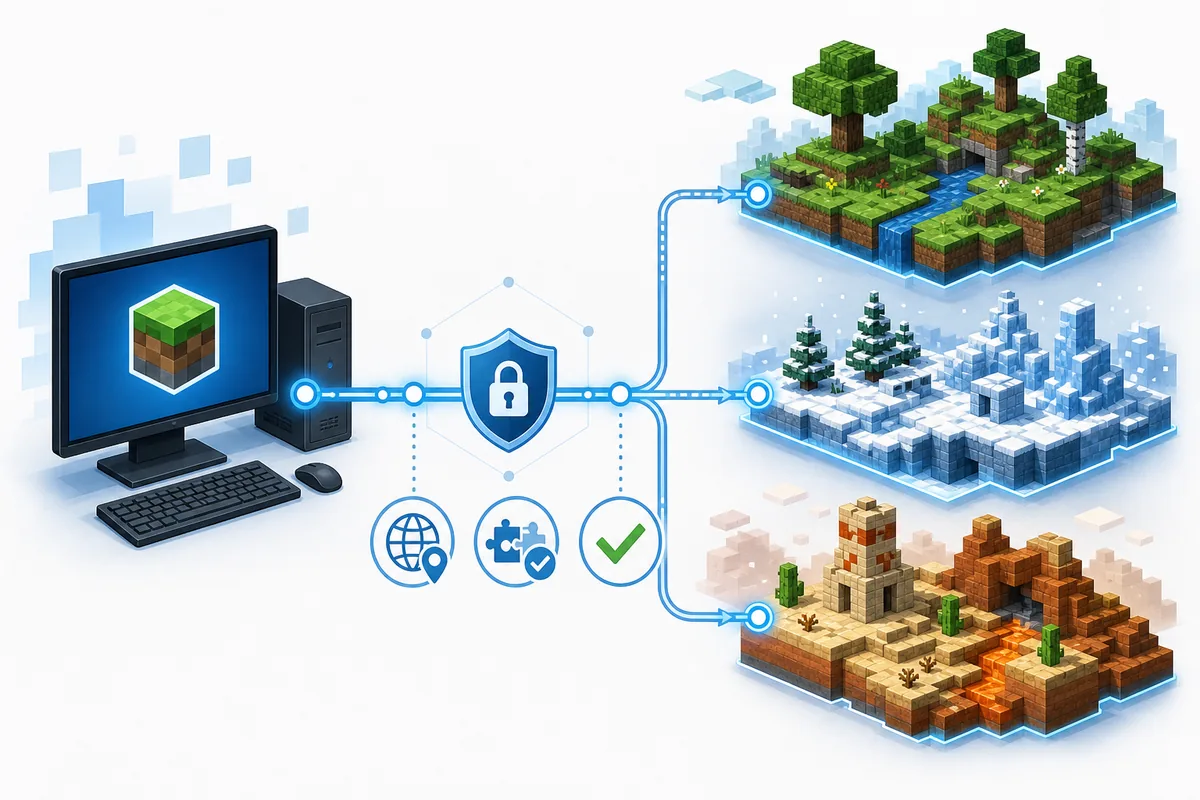
Si el servidor no aparece en el navegador, consigue la dirección desde su web, documentación o anuncio oficial. Inicia la instancia correcta, abre Multijugador, elige Añadir servidor, escribe un nombre reconocible y pega la dirección exacta. El puerto habitual de Java Edition es 25565, pero solo debes añadir un puerto cuando el operador publique uno diferente.
No uses direcciones copiadas de espejos aleatorios sin verificar al propietario. Si el servidor ofrece un paquete de recursos, Minecraft debe pedir permiso antes de aplicarlo. Un paquete de recursos no equivale a un instalador, un mod JAR ni una actualización del launcher.
Verifica la fuente
Usa la web o invitación oficial del operador.
Abre la instancia correcta
Comprueba Minecraft, cargador y versión del modpack.
Añade la dirección
Introduce dominio y puerto solo cuando sea necesario.
Prueba antes de personalizar
Entra con los archivos obligatorios y añade extras de uno en uno.
| Ejemplo | Significado | Acción |
|---|---|---|
| play.example.net | Dominio público | Escribe el dominio publicado |
| play.example.net:25570 | Puerto personalizado | Conserva los dos puntos y el puerto |
| 192.168.1.50:25565 | Dirección local | Úsala solo en la misma LAN |
| bedrock.example.net:19132 | Normalmente Bedrock | No presupongas compatibilidad Java |
No publiques una IP privada
Las direcciones 192.168.x.x, 10.x.x.x y 172.16–31.x.x suelen funcionar solo dentro de la red local.
Igualar versión, cargador, mods y cuenta
Muchos fallos son incompatibilidades y no errores del launcher. Un servidor 1.21.1 puede rechazar un cliente 1.21.4. Fabric puede exigir Fabric API y dependencias concretas; Forge y NeoForge usan ramas diferentes. Si existe un modpack oficial, importa exactamente su versión en vez de reconstruirlo a ojo.
La autenticación es otra capa. La página oficial de descargas de SKlauncher 4 describe el inicio de sesión con Microsoft y el modo sin conexión para un jugador y LAN. Los servidores públicos pueden exigir una sesión válida. Si aparece sesión no válida, cierra juego y launcher, vuelve a iniciar sesión por el flujo admitido y abre de nuevo la instancia.
- La versión del juego debe estar admitida por el servidor.
- El cargador y su versión deben coincidir en servidores modificados.
- Los mods obligatorios necesitan dependencias compatibles.
- Las listas blancas y bloqueos corresponden al operador.
- Actualizar SKlauncher no actualiza automáticamente cada modpack.
| Tipo | Instancia recomendada | Fallo frecuente |
|---|---|---|
| Vanilla | Instancia limpia con la versión exacta | Versión equivocada |
| Fabric | Fabric y mods requeridos | Falta Fabric API |
| Forge / NeoForge | Rama y conjunto de mods correctos | Cargador incorrecto |
| Modpack | Pack y versión publicados | Configuración diferente |
| LAN | Misma versión y misma red | Firewall o aislamiento |
Solucionar errores de conexión
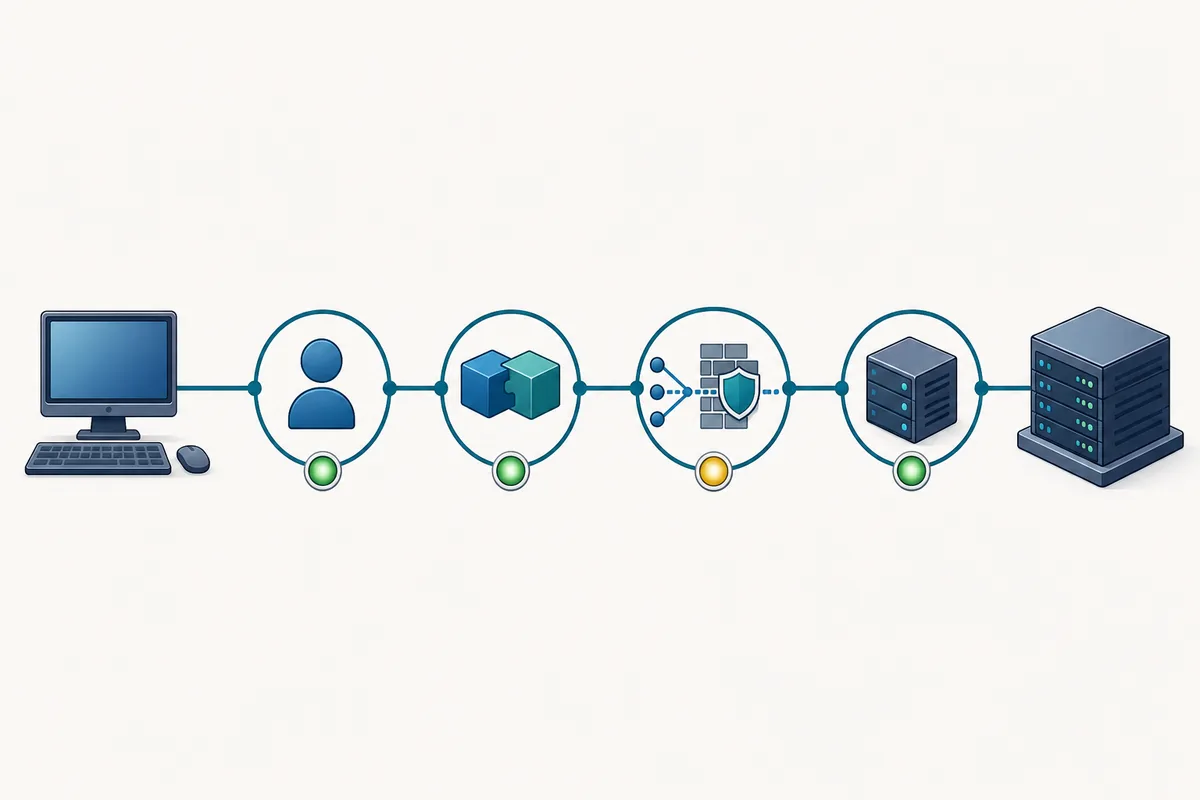
Lee el mensaje completo. Connection refused suele indicar dirección incorrecta, servidor apagado o puerto cerrado. Timed out apunta a red, firewall, DNS o saturación. Los avisos de versión incompatible, registro o canal de mods indican normalmente una diferencia de juego, cargador o mods.
Crea una instancia comparativa limpia con la versión exacta. Si funciona, añade el cargador y los requisitos en el orden documentado. Si ninguna instancia llega al servidor, prueba otro servidor conocido o consulta el estado del operador. Guarda latest.log, el texto exacto del error y la configuración antes de borrar carpetas.
Confirma la dirección
Vuelve a copiar dominio y puerto desde la fuente oficial.
Comprueba el estado
Mira el aviso del operador antes de reinstalar.
Prueba una instancia limpia
Usa la versión exacta sin mods opcionales.
Revisa cuenta y red
Renueva la sesión y comprueba firewall, VPN, DNS y router.
Añade solo lo obligatorio
Instala cargador, dependencias y versión de pack documentados.
| Mensaje | Área probable | Primera revisión |
|---|---|---|
| Unknown host | DNS o escritura | Dominio y DNS |
| Connection refused | Servidor o puerto | Estado y puerto |
| Timed out | Red o carga | Firewall, VPN y estado |
| Invalid session | Autenticación | Volver a iniciar sesión |
| Incompatible version | Versión Minecraft | Usar la versión admitida |
| Missing mods | Cargador o pack | Pack y dependencias exactos |
Conserva las pruebas
El error exacto, latest.log, versión de la instancia y dirección permiten diagnosticar mucho mejor que decir solo que no funciona.
Seguridad, privacidad y límites
Un navegador de servidores no es una certificación de seguridad. Elige operadores identificables, lee sus reglas y política de privacidad y separa los perfiles de prueba. SKlauncher no puede revertir un bloqueo, una compra o la pérdida de objetos almacenados en un servidor ajeno.
No instales un launcher personalizado, ejecutable o extensión solo para entrar salvo que hayas verificado al editor y la necesidad. Prefiere modpacks documentados en plataformas reconocidas, haz copia de tus mundos y usa una instancia separada.
- No compartas contraseñas, tokens ni códigos de recuperación.
- Las tiendas y rangos pertenecen al servidor, no a SKlauncher.
- Usa servidores apropiados para la edad y revisa controles de chat.
- Reporta estafas o archivos maliciosos por el canal oficial del operador.
- Abandona requisitos de ejecutables no relacionados o prácticas inseguras.
Primera prueba
Entra primero con una instancia limpia y separada, verifica reglas y rendimiento y solo después añade mods opcionales.
Lista de comprobación para servidores SKlauncher
Una conexión fiable combina dirección verificada, instancia compatible, cargador y mods correctos, autenticación admitida, red operativa y servidor disponible.
- Verifica operador y dirección.
- Iguala versión y cargador.
- Usa una instancia separada.
- Guarda el error y los registros.
Preguntas sobre servidores SKlauncher
¿SKlauncher tiene navegador de servidores?
La web actual de SKlauncher 4 anuncia un navegador integrado. Su disponibilidad y los nombres del menú pueden variar según la versión instalada.
¿SKlauncher entra en cualquier servidor?
No. Debe ser compatible con Java Edition y aceptar tu versión, cargador, mods y autenticación.
¿Puedo usar el modo sin conexión en servidores públicos?
La documentación de descarga describe ese modo para un jugador y LAN. Los servidores públicos pueden exigir una sesión Microsoft autenticada.
¿Por qué aparece sesión no válida?
Cierra Minecraft y el launcher, vuelve a iniciar sesión por el flujo compatible y abre otra vez la instancia. No compartas tokens.
¿Por qué entro en vanilla pero no en un servidor con mods?
Suele faltar el loader correcto, la versión exacta del modpack o alguna dependencia. Usa la combinación publicada por el operador.
¿Dónde escribo la IP del servidor?
Inicia la instancia correcta, abre Multijugador, elige Añadir servidor e introduce dominio y puerto cuando se publique uno personalizado.
Fuentes y verificación
Esta guía utiliza información oficial actual comprobada el 30 de julio de 2026.
Página oficial de SKlauncher 4 Documentación oficial de servidores Descargas oficiales de SKlauncher 4 Guía multijugador de Minecraft