
O SKlauncher entra em servidores Minecraft?
Sim. O SKlauncher inicia o Minecraft Java Edition para multijogador, e o site atual do SKlauncher 4 anuncia um navegador de servidores integrado. Também é possível salvar um domínio como play.example.net no menu Multiplayer. O launcher prepara a instância; o cliente Minecraft realiza a conexão.
Nem todo servidor é compatível. A versão do jogo, o loader, o modpack e as dependências precisam coincidir. O operador pode exigir autenticação Microsoft, whitelist e regras próprias. Este guia não ensina contorno de conta nem recomenda listas de servidores não oficiais.
- Copie endereço e porta da fonte oficial do servidor.
- Confirme Java Edition e a versão aceita.
- Teste primeiro uma instância vanilla limpa.
- Instale apenas loader e mods exigidos.
Java Edition
SKlauncher é um launcher desktop para Java Edition. Um endereço Bedrock exige cliente Bedrock, salvo quando o servidor oferece explicitamente uma ponte cross-play compatível.
Procurar servidores no SKlauncher 4
A página oficial descreve um navegador com filtros e contagem de jogadores. Abra a seção de servidores, leia descrição, versão e requisitos e crie uma instância separada. A presença na lista não garante segurança, disponibilidade ou adequação à sua conta.
Leia o site, as regras e o suporte do operador. Descubra se o servidor usa vanilla, Fabric, Forge, NeoForge ou um modpack completo. Nunca digite a senha Microsoft no chat, em uma janela de mod ou em uma página não oficial.
Abra o navegador
Use a seção disponível no seu build do SKlauncher 4.
Leia a compatibilidade
Anote versão, loader, modpack e política de acesso.
Crie uma instância dedicada
Separe-a dos mundos e perfis importantes.
Inicie e entre
Abra o Multiplayer e use a entrada publicada.
Adicionar manualmente um endereço
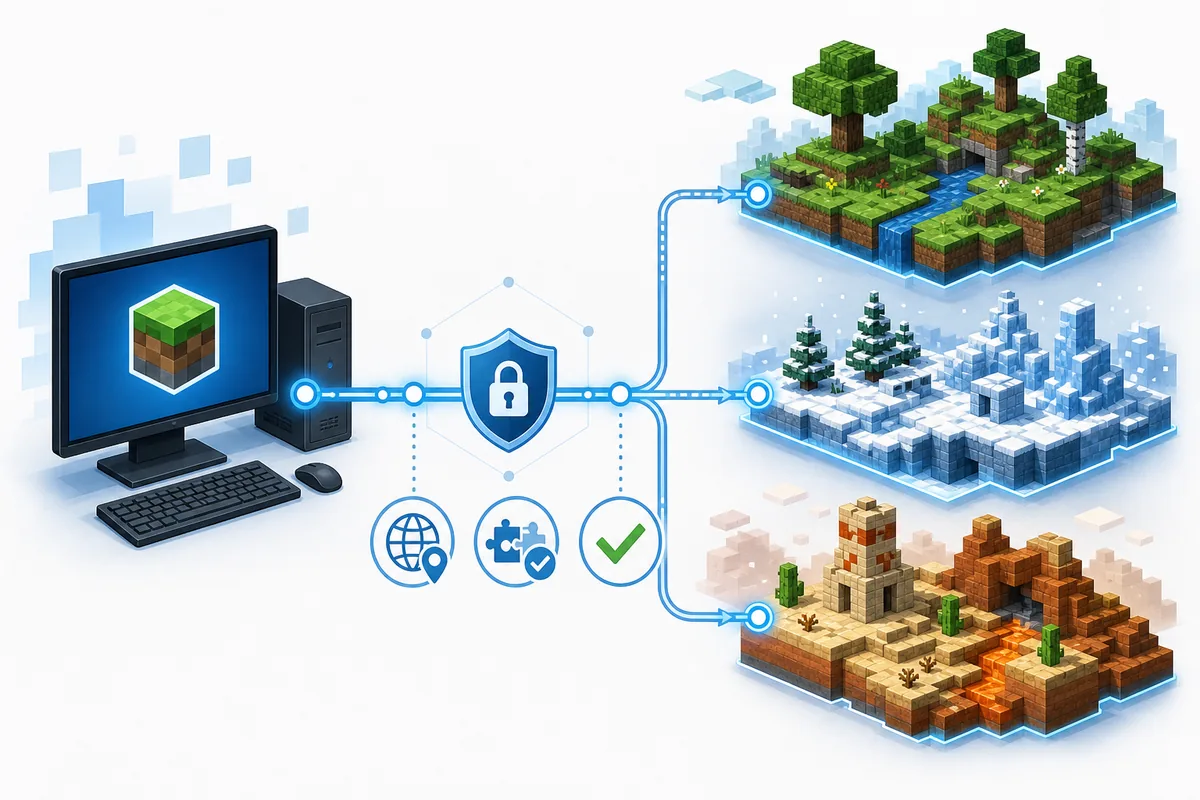
Se o servidor não estiver no navegador, obtenha o endereço no site, documentação ou convite oficial. Inicie a instância correta, abra Multiplayer, escolha Adicionar servidor e informe domínio e porta publicada. 25565 é comum no Java Edition, mas o operador pode usar outra porta.
Não confie em endereços copiados de listas aleatórias sem confirmar o responsável. Um pacote de recursos oferecido pelo Minecraft não é instalador executável, mod JAR nem atualização do launcher.
Verifique a fonte
Use a página ou convite oficial.
Confira a instância
Valide Minecraft, loader e versão do modpack.
Adicione o endereço
Informe domínio e porta somente quando necessário.
Teste limpo
Comece com arquivos obrigatórios e acrescente opcionais um por vez.
| Exemplo | Significado | Entrada |
|---|---|---|
| play.example.net | Domínio público | Digite como publicado |
| play.example.net:25570 | Porta personalizada | Mantenha dois-pontos e porta |
| 192.168.1.50:25565 | Endereço local | Somente na mesma LAN |
| bedrock.example.net:19132 | Normalmente Bedrock | Não presuma compatibilidade Java |
Não publique endereço privado
192.168.x.x, 10.x.x.x e 172.16–31.x.x normalmente só funcionam dentro da rede local.
Combinar versão, loader, mods e conta
Muitos erros são incompatibilidades, não falhas do launcher. Um servidor 1.21.1 pode rejeitar cliente 1.21.4. Fabric pode exigir Fabric API; Forge e NeoForge usam outras linhas. Quando houver modpack publicado, importe exatamente a versão indicada.
Autenticação é uma camada separada. A página oficial de download descreve login Microsoft e modo offline para um jogador e LAN. Servidores públicos podem exigir sessão autenticada. Se surgir sessão inválida, feche jogo e launcher, entre novamente pelo fluxo suportado e reinicie a instância.
- A versão Minecraft deve ser aceita.
- Família e versão do loader precisam coincidir.
- Mods obrigatórios exigem dependências corretas.
- Whitelist e ban são tratados pelo operador.
- Atualizar SKlauncher não atualiza todo modpack.
| Tipo | Instância recomendada | Erro comum |
|---|---|---|
| Vanilla | Versão exata e limpa | Minecraft incorreto |
| Fabric | Fabric e mods exigidos | Fabric API ausente |
| Forge / NeoForge | Linha correta do loader | Loader errado |
| Modpack | Pack e versão publicados | Configuração diferente |
| LAN | Mesma versão e rede | Firewall ou isolamento |
Corrigir erros de conexão
Leia a mensagem inteira. Connection refused costuma indicar endereço errado, servidor desligado ou porta fechada. Timed out aponta para rede, firewall, DNS ou sobrecarga. Avisos de versão, registro ou canal de mods geralmente revelam diferença de jogo, loader ou mods.
Crie uma instância limpa na versão exata. Se ela funcionar, acrescente loader e requisitos na ordem documentada. Se nenhuma instância chegar ao servidor, teste outro servidor conhecido ou consulte o status do operador. Guarde o erro, latest.log e as configurações antes de apagar pastas.
Confirme o endereço
Copie novamente domínio e porta da fonte oficial.
Verifique o status
Leia o aviso do operador antes de reinstalar.
Teste uma instância limpa
Use a versão exata sem mods opcionais.
Revise conta e rede
Renove a sessão e confira firewall, VPN, DNS e roteador.
Adicione só o necessário
Instale loader, dependências e build do pack documentados.
| Mensagem | Área provável | Primeira verificação |
|---|---|---|
| Unknown host | DNS ou escrita | Domínio e DNS |
| Connection refused | Servidor ou porta | Status e porta |
| Timed out | Rede ou carga | Firewall, VPN, status |
| Invalid session | Autenticação | Entrar novamente |
| Incompatible version | Versão Minecraft | Usar versão aceita |
| Missing mods | Loader ou pack | Pack e dependências exatos |
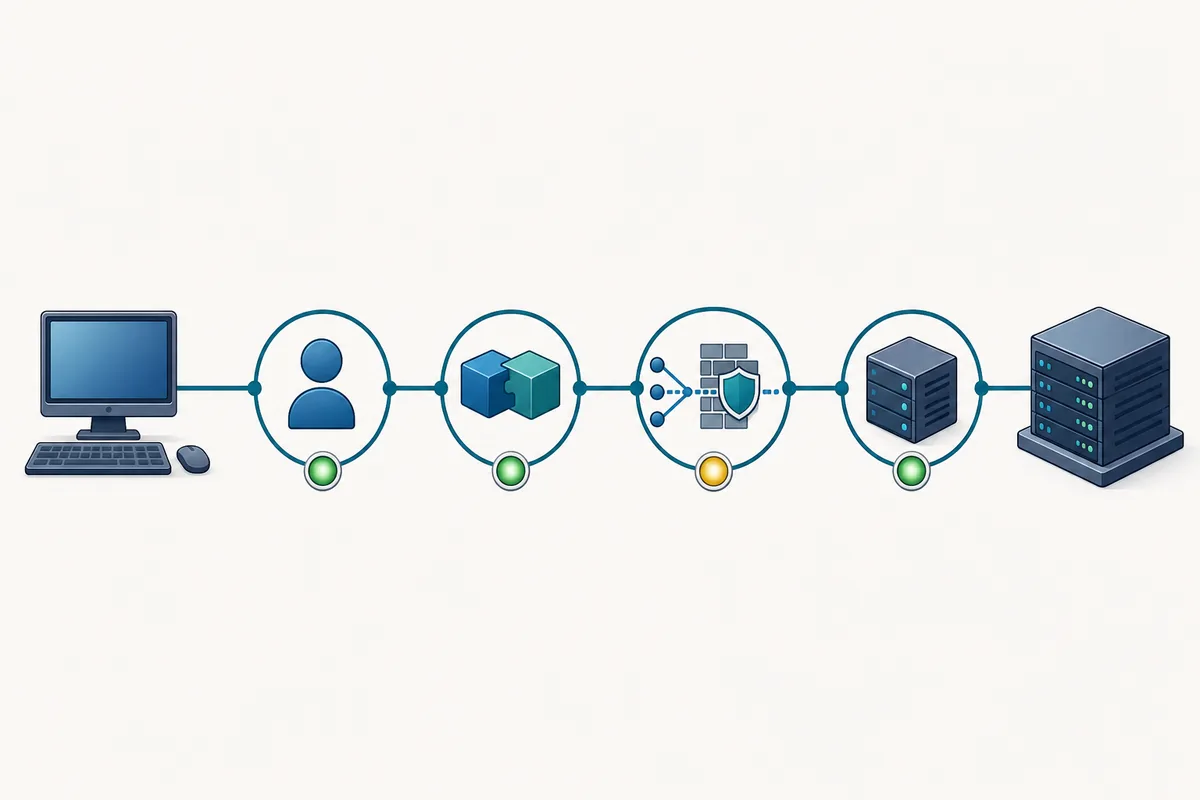
Guarde as evidências
Erro exato, latest.log, versão da instância e endereço permitem diagnóstico preciso.
Segurança, privacidade e limites
Um navegador não é certificado de segurança. Escolha operador identificável, leia regras e privacidade e mantenha instância de teste separada. SKlauncher não pode desfazer ban, compra ou perda de itens em infraestrutura alheia.
Não instale launcher personalizado, executável ou extensão apenas para entrar sem verificar o editor. Prefira modpacks documentados, faça backup dos mundos e nunca compartilhe senha, token de sessão ou código de recuperação.
- Nunca compartilhe senha Microsoft, token de sessão ou código de recuperação.
- Lojas e ranks pertencem ao servidor.
- Use servidores adequados à idade.
- Denuncie golpes e arquivos maliciosos no canal oficial.
- Recuse executáveis sem relação com o jogo.
Melhor primeiro teste
Entre brevemente com uma instância limpa, confira regras e desempenho e só depois adicione mods opcionais.
Checklist de servidores SKlauncher
Uma conexão confiável combina endereço verificado, instância compatível, loader e mods corretos, autenticação aceita, rede funcional e servidor disponível.
- Verifique operador e endereço.
- Combine versão e loader.
- Use instância separada.
- Guarde erro e logs.
FAQ sobre servidores SKlauncher
O SKlauncher tem navegador de servidores?
O site atual do SKlauncher 4 anuncia um navegador integrado. Disponibilidade e nomes podem variar conforme o build instalado.
O SKlauncher entra em qualquer servidor?
Não. Java Edition, versão, loader, mods e autenticação precisam ser compatíveis.
Modo offline funciona em servidor público?
A página oficial descreve esse modo para um jogador e LAN. Servidores públicos podem exigir uma sessão Microsoft autenticada.
Por que aparece Invalid session?
Feche jogo e launcher, entre novamente pelo fluxo suportado e reinicie. Nunca compartilhe tokens.
Por que Vanilla funciona, mas um servidor com mods não?
Normalmente falta o loader correto, a versão exata do modpack ou alguma dependência. Use a combinação publicada pelo operador.
Onde informo o IP?
Inicie a instância correta, abra Multiplayer, escolha Adicionar servidor e digite domínio e porta publicada quando necessário.
Fontes e verificação
Este guia usa informações oficiais atuais verificadas em 30 de julho de 2026.
Site oficial do SKlauncher 4 Documentação oficial de servidores Downloads oficiais do SKlauncher 4 Guia multiplayer do Minecraft