
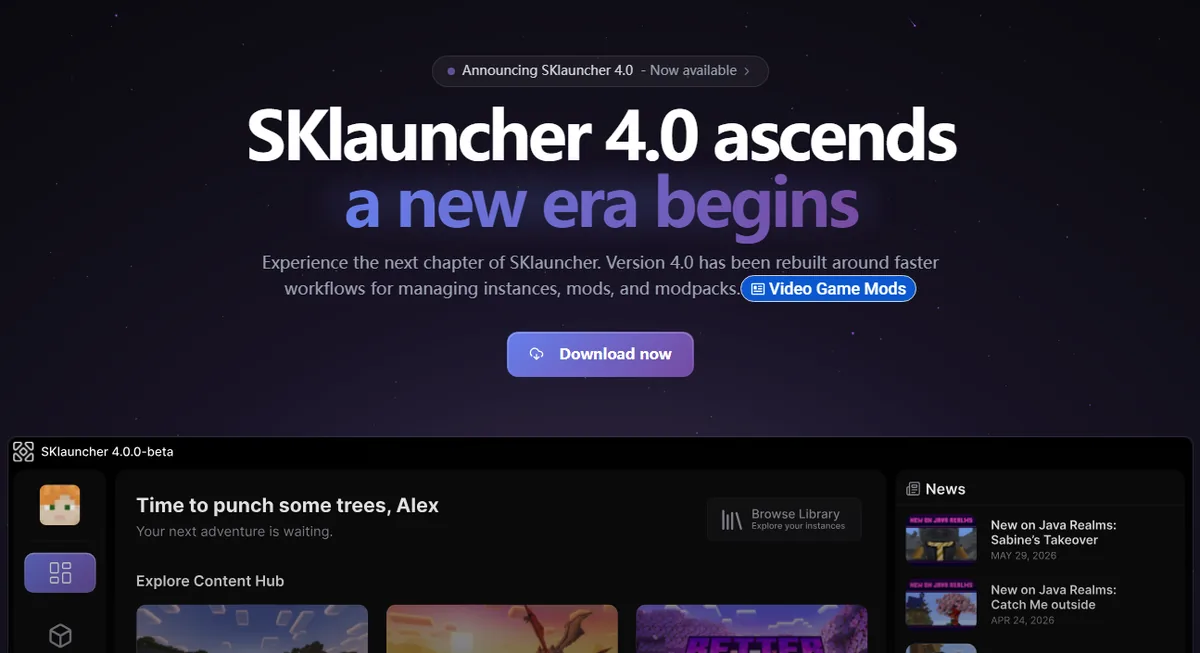
SKlauncher può entrare nei server Minecraft?
Sì. SKlauncher avvia Minecraft Java Edition per il multiplayer e il sito attuale di SKlauncher 4 pubblicizza un browser dei server integrato. Puoi anche salvare un dominio come play.example.net nel menu Multigiocatore. Il launcher prepara l'istanza; il client Minecraft effettua la connessione.
Non tutti i server sono compatibili. Versione del gioco, loader, modpack e dipendenze devono coincidere. Il gestore può richiedere autenticazione Microsoft, whitelist e regole proprie. Questa guida non offre aggiramenti degli account né elenchi di server non ufficiali.
- Copia indirizzo e porta dalla fonte ufficiale.
- Verifica Java Edition e versione accettata.
- Prova prima un'istanza vanilla pulita.
- Installa solo loader e mod richiesti.
Java Edition
SKlauncher è un launcher desktop Java Edition. Un endpoint Bedrock richiede un client Bedrock, salvo una specifica soluzione cross-play del server.
Cercare server in SKlauncher 4
La pagina ufficiale descrive un browser con filtri e numero di giocatori. Apri la sezione server, leggi descrizione, versione e requisiti e crea un'istanza separata. La presenza nell'elenco non certifica sicurezza o disponibilità.
Controlla sito, regole e supporto del gestore. Verifica se usa vanilla, Fabric, Forge, NeoForge o un modpack completo. Non inserire mai la password Microsoft in chat, finestre di mod o pagine launcher di terzi.
Apri il browser
Usa la sezione disponibile nella tua build SKlauncher 4.
Leggi la compatibilità
Annota versione, loader, modpack e accesso.
Crea un'istanza dedicata
Separala da mondi e profili importanti.
Avvia ed entra
Apri Multigiocatore e usa l'indirizzo pubblicato.
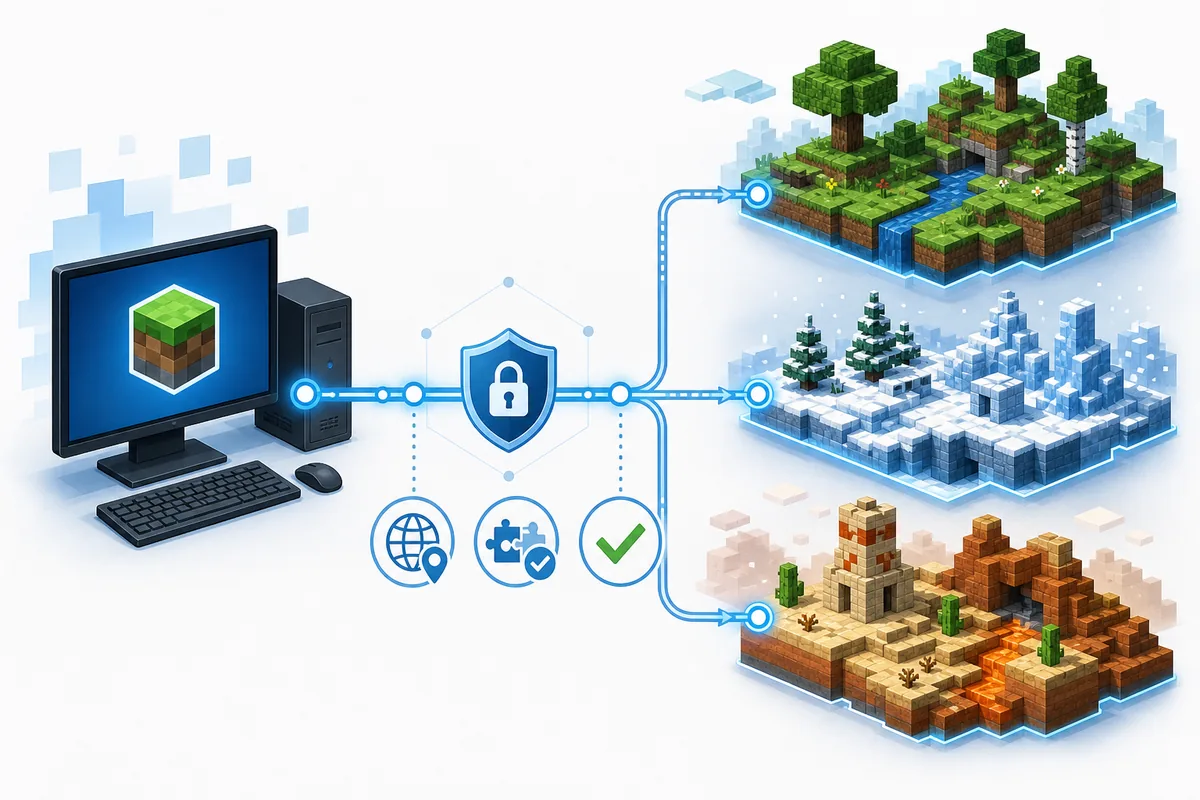
Aggiungere manualmente un indirizzo server
Se il server non compare, ottieni l'indirizzo dal sito, dalla documentazione o dall'invito ufficiale. Avvia l'istanza corretta, apri Multigiocatore, scegli Aggiungi server e inserisci dominio e porta pubblicata. 25565 è comune per Java Edition, ma il gestore può usare una porta diversa.
Non fidarti di indirizzi copiati da elenchi casuali senza verificare il proprietario. Un pacchetto risorse offerto da Minecraft non è un eseguibile, una mod JAR o un aggiornamento del launcher.
Verifica la fonte
Usa la pagina o l'invito ufficiale.
Controlla l'istanza
Verifica Minecraft, loader e versione del modpack.
Aggiungi l'indirizzo
Inserisci dominio e porta solo quando necessaria.
Prova in modo pulito
Inizia con i file obbligatori e aggiungi gli extra uno alla volta.
| Esempio | Significato | Inserimento |
|---|---|---|
| play.example.net | Dominio pubblico | Come pubblicato |
| play.example.net:25570 | Porta personalizzata | Mantieni due punti e porta |
| 192.168.1.50:25565 | Indirizzo locale | Solo nella stessa LAN |
| bedrock.example.net:19132 | Di solito Bedrock | Non presumere compatibilità Java |
Non pubblicare un indirizzo privato
192.168.x.x, 10.x.x.x e 172.16–31.x.x normalmente funzionano solo nella rete locale.
Abbinare versione, loader, mod e account
Molti errori sono incompatibilità, non problemi del launcher. Un server 1.21.1 può rifiutare un client 1.21.4. Fabric può richiedere Fabric API; Forge e NeoForge usano linee diverse. Se esiste un modpack ufficiale, importa esattamente quella versione.
L'autenticazione è separata. La pagina ufficiale descrive accesso Microsoft e modalità offline per giocatore singolo e LAN. I server pubblici possono richiedere una sessione autenticata. Con Invalid session, chiudi gioco e launcher, accedi di nuovo tramite il flusso supportato e riavvia l'istanza.
- La versione Minecraft deve essere accettata.
- Famiglia e versione del loader devono coincidere.
- Le mod obbligatorie richiedono dipendenze corrette.
- Whitelist e ban spettano al gestore.
- Aggiornare SKlauncher non aggiorna ogni modpack.
| Tipo | Istanza consigliata | Errore comune |
|---|---|---|
| Vanilla | Versione esatta e pulita | Minecraft sbagliato |
| Fabric | Fabric e mod richieste | Manca Fabric API |
| Forge / NeoForge | Linea loader corretta | Loader sbagliato |
| Modpack | Pack e versione pubblicati | Configurazione diversa |
| LAN | Stessa versione e rete | Firewall o isolamento |
Risolvere gli errori di connessione
Leggi il messaggio completo. Connection refused indica spesso indirizzo errato, server spento o porta chiusa. Timed out riguarda rete, firewall, DNS o sovraccarico. Messaggi di versione, registro o canale mod segnalano differenze di gioco, loader o mod.
Crea un'istanza pulita con la versione esatta. Se funziona, aggiungi loader e requisiti nell'ordine documentato. Se nessuna istanza raggiunge il server, prova un altro server noto o consulta lo stato del gestore. Conserva errore, latest.log e impostazioni prima di cancellare cartelle.
Conferma l'indirizzo
Ricopia dominio e porta dalla fonte ufficiale.
Controlla lo stato
Leggi gli avvisi prima di reinstallare.
Prova un'istanza pulita
Versione esatta senza mod facoltative.
Controlla account e rete
Rinnova l'accesso e verifica firewall, VPN, DNS e router.
Aggiungi solo il necessario
Loader, dipendenze e build del pack documentati.
| Messaggio | Area probabile | Primo controllo |
|---|---|---|
| Unknown host | DNS o errore | Dominio e DNS |
| Connection refused | Server o porta | Stato e porta |
| Timed out | Rete o carico | Firewall, VPN, stato |
| Invalid session | Autenticazione | Accedi di nuovo |
| Incompatible version | Versione Minecraft | Usa la versione accettata |
| Missing mods | Loader o pack | Pack e dipendenze esatti |
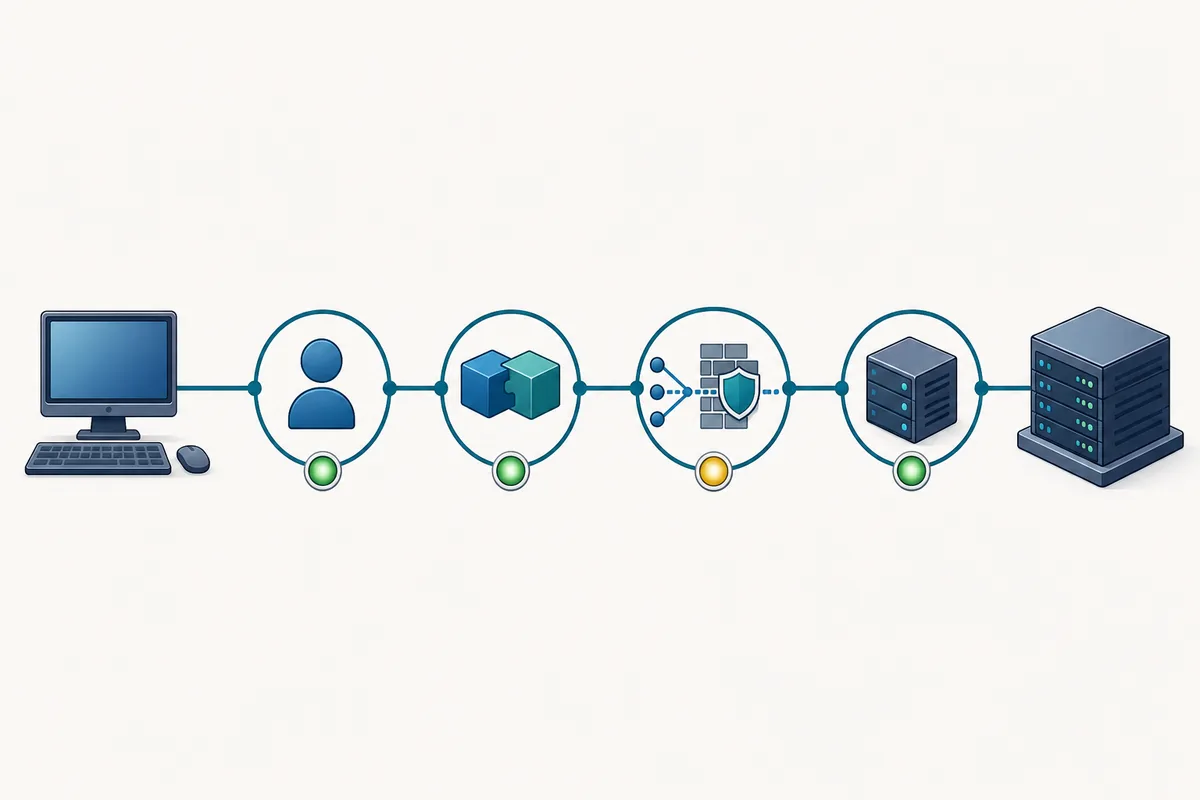
Conserva le prove
Errore esatto, latest.log, versione dell'istanza e indirizzo permettono una diagnosi precisa.
Sicurezza, privacy e limiti
Un browser non è un certificato di sicurezza. Scegli un gestore identificabile, leggi regole e privacy e usa un'istanza di prova separata. SKlauncher non può annullare ban, acquisti o perdita di oggetti su infrastrutture altrui.
Non installare launcher personalizzati, eseguibili o estensioni solo per entrare senza verificare l'editore. Preferisci modpack documentati, esegui backup e non condividere mai password, token o codici di recupero.
- Non condividere password Microsoft, token di sessione o codici di recupero.
- Negozi e ranghi appartengono al server.
- Scegli server adatti all'età.
- Segnala truffe e file dannosi al canale ufficiale.
- Rifiuta eseguibili non pertinenti.
Primo test consigliato
Entra brevemente con un'istanza pulita, verifica regole e prestazioni e solo dopo aggiungi mod opzionali.
Checklist server SKlauncher
Una connessione affidabile combina indirizzo verificato, istanza compatibile, loader e mod corretti, autenticazione accettata, rete funzionante e server disponibile.
- Verifica gestore e indirizzo.
- Abbina versione e loader.
- Usa un'istanza separata.
- Conserva errore e log.
FAQ sui server SKlauncher
SKlauncher ha un browser dei server?
Il sito attuale di SKlauncher 4 pubblicizza un browser integrato. Disponibilità e nomi dipendono dalla build installata.
SKlauncher entra in qualsiasi server?
No. Java Edition, versione, loader, mod e autenticazione devono essere compatibili.
La modalità offline funziona sui server pubblici?
La pagina ufficiale la descrive per giocatore singolo e LAN. I server pubblici possono richiedere una sessione Microsoft autenticata.
Perché compare Invalid session?
Chiudi gioco e launcher, accedi di nuovo tramite il flusso supportato e riavvia. Non condividere token.
Perché Vanilla funziona ma un server moddato no?
Di solito manca il loader corretto, la versione esatta del modpack o una dipendenza. Usa la combinazione pubblicata dal gestore.
Dove inserisco l'indirizzo?
Avvia l'istanza corretta, apri Multigiocatore, scegli Aggiungi server e inserisci dominio e porta pubblicata.
Fonti e verifica
Questa guida utilizza informazioni ufficiali aggiornate e verificate il 30 luglio 2026.
Sito ufficiale SKlauncher 4 Documentazione ufficiale server Download ufficiali SKlauncher 4 Guida multiplayer Minecraft