
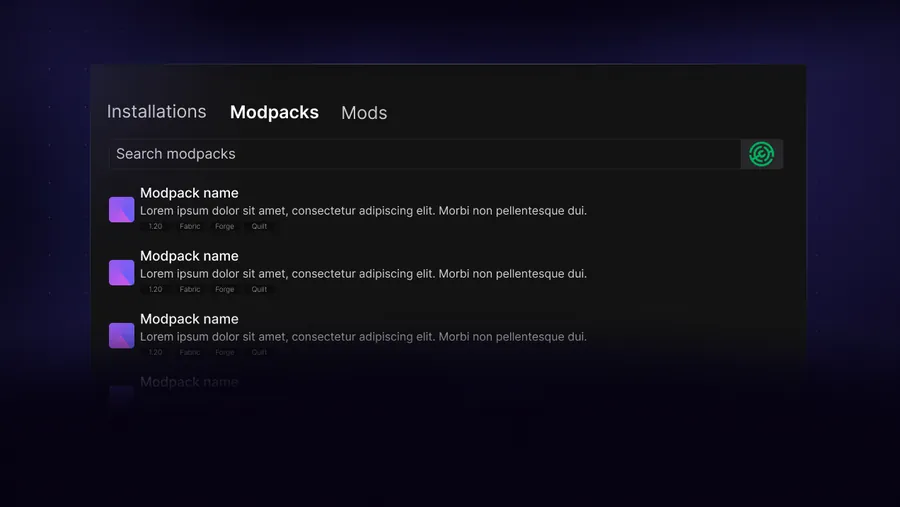
Comprueba formato y requisitos del modpack
Un modpack es más que una carpeta de mods aleatorios. Puede incluir manifiesto, loader, configuraciones, scripts, paquetes de recursos y dependencias por versión. Lee la página del paquete para conocer Minecraft, loader, memoria mínima y notas de cliente o servidor antes de importar.
La línea SKlauncher 4 ya lanzada anuncia navegación integrada de Modrinth y CurseForge. La versión heredada 3.2.18 puede necesitar un proceso más manual según el formato. No supongas que un tutorial de una línea coincide con todos los controles de la otra.
- Usa la publicación actual del autor.
- Anota versiones de Minecraft y loader antes de descargar.
- Identifica si es .mrpack, ZIP de CurseForge o archivo manual.
- Lee los requisitos de Java y memoria.
| Comprobación | Recomendación |
|---|---|
| Versión de Minecraft | Controla la compatibilidad del juego y los mods |
| Loader | Los packs de Fabric, Forge y NeoForge son distintos |
| Versión del pack | Las configuraciones y dependencias cambian juntas |
| Memoria | Los packs grandes necesitan más RAM que vanilla |
Aviso importante
Cambia una sola condición por prueba y guarda primero los datos personales de Minecraft.
Crear una instalación aislada en SKlauncher
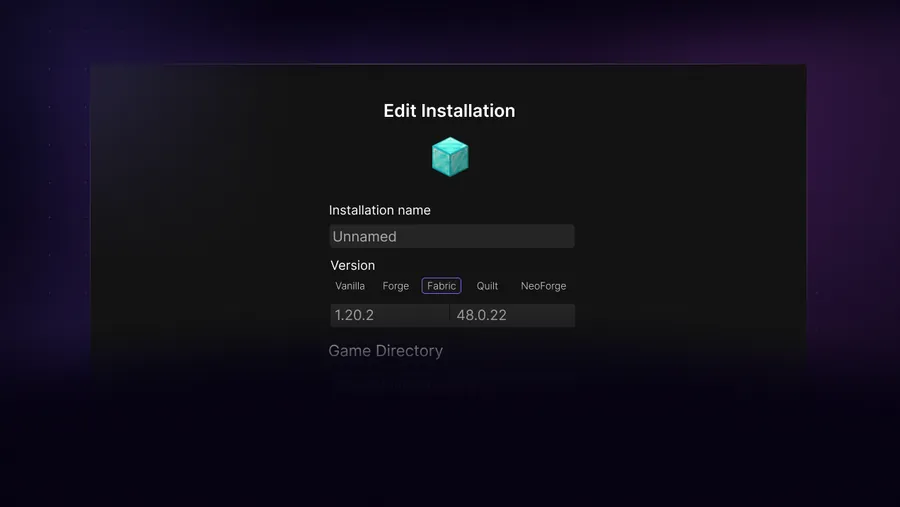
Crea una instalación con el nombre del paquete y su versión. Selecciona Minecraft y loader exactos y una carpeta dedicada. Nunca apuntes un paquete nuevo a la única carpeta vanilla ni a la carpeta de otro paquete grande.
Inicia una vez el perfil loader si el método es manual para crear la estructura. Cierra el juego antes de copiar archivos. Si existe una importación compatible, deja que el launcher cree la instancia y descargue dependencias en vez de duplicarlas manualmente.
Crear o importar
Usa importación nativa si la versión admite el formato.
Confirmar versiones
Combina Minecraft, Fabric/Forge/NeoForge y versión del paquete.
Usar una carpeta nueva
Aísla mods, configuraciones, scripts y partidas.
Probar un mundo temporal
No muevas una partida importante hasta llegar al menú y cargar una prueba.

Instalar manualmente cuando no hay importación
Abre el archivo e inspecciona su estructura. Un paquete completo puede tener mods, config, defaultconfigs, kubejs, resourcepacks y otras carpetas. Cópialas a la raíz dedicada con Minecraft cerrado.
Los paquetes basados en manifiesto no siempre incluyen todos los JAR porque esperan que el launcher resuelva las referencias. Si solo contiene manifiesto y overrides, extraer en .minecraft no crea una instalación completa. Usa un importador compatible o las instrucciones del autor.
Respaldar el destino
Incluso un perfil aislado puede tener pruebas o ajustes.
Inspeccionar el archivo
Determina si es completo o basado en manifiesto.
Copiar a la raíz
Coloca carpetas respecto a la carpeta del juego, no dentro de mods.
Conservar el original
Sirve como referencia limpia para restaurar.
Aviso importante
Cambia una sola condición por prueba y guarda primero los datos personales de Minecraft.
Ajustes de memoria, Java y rendimiento
Sigue el rango de memoria del autor. Un paquete ligero puede usar 4 GB y uno grande 6-10 GB o más. No asignes toda la memoria física; el sistema, launcher, navegador y servicios también necesitan espacio.
Usa el Java requerido por la combinación de juego y loader. SKlauncher estable recomienda Java 21, pero juegos antiguos pueden usar otros entornos. Si falla al iniciar, captura el registro y revisa dependencias antes de aumentar memoria sin criterio.
| Comprobación | Recomendación |
|---|---|
| OutOfMemoryError | Memoria recomendada del pack y RAM disponible |
| Falta una dependencia del mod | Completitud de la importación y del manifiesto |
| Error de Mixin o loader | Versión exacta del loader y del juego |
| FPS muy bajos | Configuración gráfica del pack y mods de rendimiento opcionales |
Actualizar un modpack sin perder mundos
Crea una instancia nueva para una actualización grande en vez de sobrescribir la única copia. Copia un mundo solo después de que el paquete nuevo llegue al menú. Lee los cambios para mods retirados, generación de mundo y migraciones.
Respalda la instancia completa, no solo saves, cuando misiones, scripts o configuraciones contienen progreso. Mantén el perfil anterior hasta probar el paquete y el mundo durante varias sesiones.
- Exporta o copia la instancia actual.
- Instala la nueva versión en una carpeta separada.
- Inicia primero sin el mundo importante.
- Copia el mundo y comprueba bloques, objetos, misiones y dimensiones.
Cómo exportar un modpack desde SKlauncher
Antes de exportar, inicia la instancia una vez, cierra Minecraft y guarda una copia de toda la carpeta. Anota la versión de Minecraft, el loader, el pack y el formato del manifiesto.
Usa la exportación si tu versión la ofrece. Incluye configs y overrides documentados, guarda el archivo fuera de la carpeta activa y prueba la importación en otra instancia. Un manifiesto puede contener referencias de descarga en vez de todos los JAR.
Elegir la instancia
Exportar un perfil probado y conservar sus datos de versión.
Comprobar el formato
Distinguir .mrpack de Modrinth, export de CurseForge o pack manual.
Incluir archivos
Conservar configs y overrides indicados por el autor.
Guardar y probar
Probar la importación en una instancia separada antes de compartir.
Lista de comprobación para importar y exportar modpacks
Antes de exportar, inicia la instancia una vez, cierra Minecraft y guarda una copia de toda la carpeta. Anota la versión de Minecraft, el loader, el pack y el formato del manifiesto.
Usa la exportación si tu versión la ofrece. Incluye configs y overrides documentados, guarda el archivo fuera de la carpeta activa y prueba la importación en otra instancia. Un manifiesto puede contener referencias de descarga en vez de todos los JAR.
- Elegir la instancia
- Comprobar el formato
- Incluir archivos
- Guardar y probar
Preguntas sobre modpacks para SKlauncher
¿SKlauncher descarga modpacks de CurseForge?
La línea SKlauncher 4 ya lanzada anuncia integración con CurseForge y Modrinth. La versión heredada 3.2.18 puede ser más manual; sigue los controles de tu versión.
¿Dónde se instala un modpack?
En una carpeta de juego dedicada creada para ese paquete. No lo mezcles con vanilla u otro paquete.
¿Por qué el ZIP no contiene JAR?
Las exportaciones con manifiesto pueden contener referencias de descarga. Usa un importador compatible o las instrucciones del autor.
¿Cuánta RAM debo asignar?
Usa la recomendación del autor y deja memoria al sistema. Más no siempre es mejor.
¿Puedo usar un modpack sin conexión?
Con archivos, bibliotecas, mods y recursos ya almacenados, algunos perfiles pueden abrir. La primera instalación y dependencias faltantes suelen necesitar conexión.
¿Cómo exporto un modpack desde SKlauncher?
Prueba la instancia, guarda una copia de su carpeta, usa la exportación disponible, incluye configs y overrides documentados y prueba el archivo en otra instancia. Un manifiesto puede necesitar un importador.
Fuentes y verificación
Esta guía utiliza información oficial actual comprobada el 13 de agosto de 2026.
Descargas oficiales y beta 4.0 Modpacks de Modrinth Modpacks de CurseForge