
Kann man OptiFine in SKlauncher installieren?
Ja, aber der richtige Weg hängt von der Minecraft-Version und der gewählten OptiFine-Build ab. SKlauncher startet das Minecraft-Profil; OptiFine ist ein Optimierungs- und Grafikmod, der zu diesem Profil passen muss. Der Launchername allein sagt nicht, welche Datei funktioniert.
Der sichere Ablauf ist: ein sauberes Vanilla-Profil behalten, die offizielle OptiFine-Downloadseite öffnen, den Eintrag für deine Minecraft-Version wählen und ihn in einem getrennten Verzeichnis testen. Auf der offiziellen Seite gibt es mehrere Linien und Vorschau-Builds. Deshalb ist die genaue Zuordnung wichtiger als ein „latest“-Versprechen auf einer Mirror-Seite.
Diese Anleitung erklärt die Installationsgrenzen und verspricht keinen universellen Direktlink. Nicht jede Build funktioniert mit jedem Loader, Modpack, Shader oder Betriebssystem. Wenn der offizielle Eintrag oder der Loader eine eigene Anleitung hat, gilt diese zuerst.
- Nutze die offizielle OptiFine-Seite und notiere die dort genannte Minecraft-Version.
- Erstelle in SKlauncher ein eigenes Profil und Verzeichnis, bevor du eine funktionierende Welt änderst.
- Starte Vanilla einmal und teste OptiFine ohne weitere Mods.
- Füge Shader erst hinzu, wenn die Videoeinstellungen des Profils funktionieren.
| Ebene | Was übereinstimmen muss |
|---|---|
| Minecraft | Die exakte Version im SKlauncher-Profil |
| OptiFine | Die offizielle Build für diese Version |
| Java | Eine Laufzeit für Launcher und Spiel |
| Profil | Eigenes Verzeichnis, Optionen und Testwelt |
Keine neueste Datei erraten
OptiFine-Versionen ändern sich mit Minecraft. Wähle die Zuordnung, die die offizielle Quelle am Installationstag zeigt.
Minecraft- und OptiFine-Version vorab prüfen
Öffne den Installationsmanager von SKlauncher und notiere die gewünschte Minecraft-Version. Bei einem Modpack gehören auch Loader, Abhängigkeiten und unterstützte Spielversion in diese Notiz. OptiFine ersetzt keinen fehlenden Loader, und eine Build für eine andere Version kann vor dem Hauptmenü abbrechen.
Öffne danach die offizielle OptiFine-Downloadseite. Vergleiche die Minecraft-Version auf der Seite mit der Version deines SKlauncher-Profils und prüfe, ob der Eintrag eine Vorschau ist. Behalte den ursprünglichen Dateinamen. Gibt es keine exakte Übereinstimmung, stoppe: Umbenennen macht eine benachbarte Build nicht kompatibel.
Die offizielle SKlauncher-Seite führt die stabile Linie 3.2.18; der offizielle Binary-Release-Verlauf reicht derzeit bis 4.0.43. Das sind Launcher-Versionen, nicht Minecraft- oder OptiFine-Versionen. Halte die drei Bezeichnungen getrennt.
Spielversion notieren
Übernimm die genaue Version aus dem Profil, einschließlich Snapshot- oder Vorschauhinweis.
Passenden Eintrag suchen
Verwende die Version auf optifine.net/downloads, nicht einen aus Suchergebnissen geratenen Dateinamen.
Profiltyp feststellen
Notiere Vanilla, Forge, Fabric oder einen anderen Loader vor der Auswahl des Installationswegs.
Rollback behalten
Lass das Originalprofil und die Originalwelt unverändert, bis das Testprofil funktioniert.
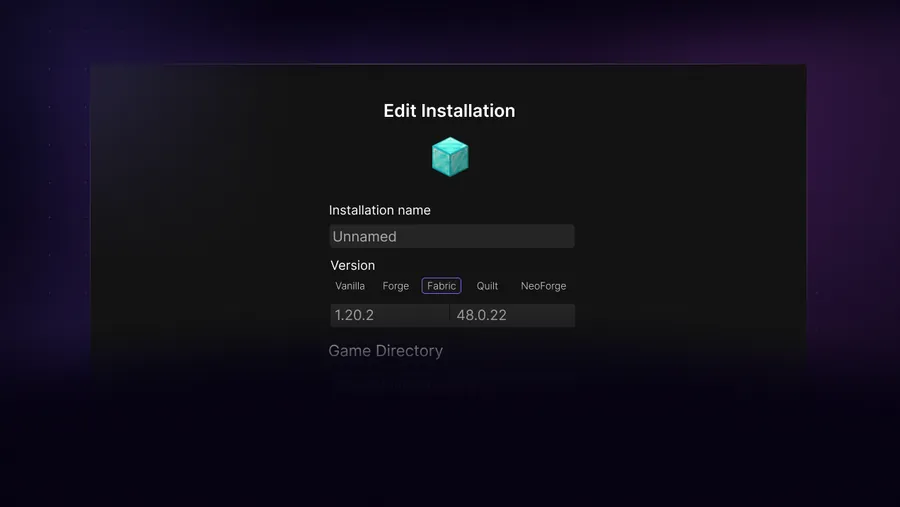
Eigenes SKlauncher-Profil anlegen
Erstelle eine neue Installation in SKlauncher, statt dein einziges funktionierendes Profil zu verändern. Nenne es mit Minecraft-Version und Renderer, zum Beispiel `1.21.11 OptiFine Test`, und verwende tatsächlich die gewählte Version. Ein eigenes Verzeichnis verhindert, dass `options.txt`, Logs, Ressourcenpakete und Welten eine andere Installation überschreiben.
Starte das neue Profil zunächst ohne OptiFine. Das Hauptmenü bestätigt, dass Basisdateien, Java, Sitzung und Verzeichnis zusammen funktionieren. Wenn Vanilla nicht startet, wird OptiFine die Fehlersuche nur unübersichtlicher machen. Schließe Minecraft vollständig, bevor du fortfährst.
Sichere eine wichtige Welt, bevor du eine Kopie in das Testprofil legst. Der erste OptiFine-Start sollte nicht der erste Test einer wertvollen Welt sein, weil Renderer Einstellungen, Ressourcenpakete oder Mod-Kompatibilität verändern können.
Sicheren Ausgang kopieren
Neue Installation anlegen und das Profil mit der Hauptwelt nicht verändern.
Exakte Version wählen
Dieselbe Minecraft-Version verwenden, die der OptiFine-Eintrag nennt.
Anderes Verzeichnis wählen
Dateien, Logs, Optionen und Welten vom Testprofil trennen.
Vanilla starten
Hauptmenü erreichen, Spiel schließen und das saubere Profil zum Vergleich behalten.
Ein neues Profil hilft bei der Diagnose
Funktioniert OptiFine im sauberen Profil, aber nicht im alten, liegt der Unterschied wahrscheinlich bei Loader, Mod, Ressourcenpaket, Einstellung oder Pfad – nicht beim grundlegenden SKlauncher-Download.
OptiFine nicht mit normalen Mods vermischen
Lade die passende Datei von der offiziellen Seite und behalte den Originalnamen. Je nach Edition und Minecraft-Version kann der Ablauf einen Installer-JAR oder einen Loader-Weg verwenden. Lies die Hinweise des genauen Eintrags. Ein JAR, das als Installer gestartet werden soll, ist nicht automatisch ein normaler Mod für den Ordner `mods`.
Bei einem Installer-JAR schließt du Minecraft, prüfst Java und öffnest die Datei mit der Laufzeit des Profils. Wenn ein Doppelklick nichts tut, starte sie aus einem Terminal, damit der Fehler sichtbar bleibt. Fahre nur fort, wenn der Installer auf das getrennte SKlauncher-Verzeichnis zeigt.
Bei einem Loader-Profil folgst du den offiziellen oder loader-spezifischen Hinweisen. Vermische keinen OptiFine-Forge-Weg mit Fabric-Dateien und kopiere keinen Renderer in ein Modpack, nur weil der Dateiname auf `.jar` endet.
Download bewahren
Originalnamen behalten und die Datei bis zur Prüfung außerhalb des aktiven Verzeichnisses lassen.
Dokumentierten Weg verwenden
Installer-JAR mit Java starten oder den angegebenen Loader-Weg nutzen.
Ziel bestätigen
Der Installer muss auf das separate SKlauncher-Profil und nicht auf ein anderes `.minecraft` zeigen.
OptiFine zuletzt hinzufügen
Bei weiteren Mods zuerst das Basisprofil testen und dann den Renderer als einzelne Variable ergänzen.
- Installer-JAR nicht in `mods` legen, wenn die Anleitung das nicht ausdrücklich verlangt.
- Während der Fehlersuche keine Dateien des stabilen Profils ersetzen.
- Keine umbenannte, repackte oder gespiegelt gehostete Datei als offizielle Quelle verwenden.
- Keine Shader hinzufügen, bevor die Videoeinstellungen des OptiFine-Profils funktionieren.
OptiFine ist kein Shader-Pack
OptiFine kann Grafik- und Shader-Optionen bereitstellen; ein Shader-ZIP ist jedoch eine getrennte Datei mit eigenen Kompatibilitätsregeln.
Profil starten und Renderer prüfen
Starte das getrennte Profil aus SKlauncher und warte auf das Hauptmenü. Öffne die Videoeinstellungen und suche die erwarteten OptiFine-Optionen oder Renderer-Hinweise. Menünamen unterscheiden sich nach Version und Sprache; prüfe daher zusätzlich das Start-Log.
Teste unter identischen Bedingungen: gleiche Weltkopie, Renderdistanz, Ressourcenpaket und Anzeigemodus wie in Vanilla. Notiere Menü, Testwelt, Optionen und Stabilität. Mehr FPS allein bedeutet nicht Erfolg, wenn das Profil abstürzt oder Einstellungen verliert.
Installiere Shader erst nach dem Renderer-Test. Der allgemeine Shader-Guide erklärt Iris, ZIP-Platzierung und Leistung. Für Iris und Sodium verwendest du ein anderes Profil; zwei Renderer-Strategien im selben Verzeichnis machen Fehler schwer nachvollziehbar.
- Hauptmenü vor einer Welt öffnen.
- OptiFine-spezifische Optionen oder Renderer-Hinweise prüfen.
- Dieselbe Szene und Einstellungen mit Vanilla vergleichen.
- Profil sichern, bevor Shader oder weitere Mods hinzukommen.
| Prüfung | Bestanden | Bei Fehler |
|---|---|---|
| Start | Hauptmenü erscheint | Log lesen, bevor Dateien geändert werden |
| Renderer | Erwartete Videooptionen erscheinen | Versionspaarung prüfen |
| Welt | Testwelt lädt | Hauptwelt nicht verwenden |
| Leistung | Stabilität mit gleichen Einstellungen | Effekte reduzieren und vergleichen |
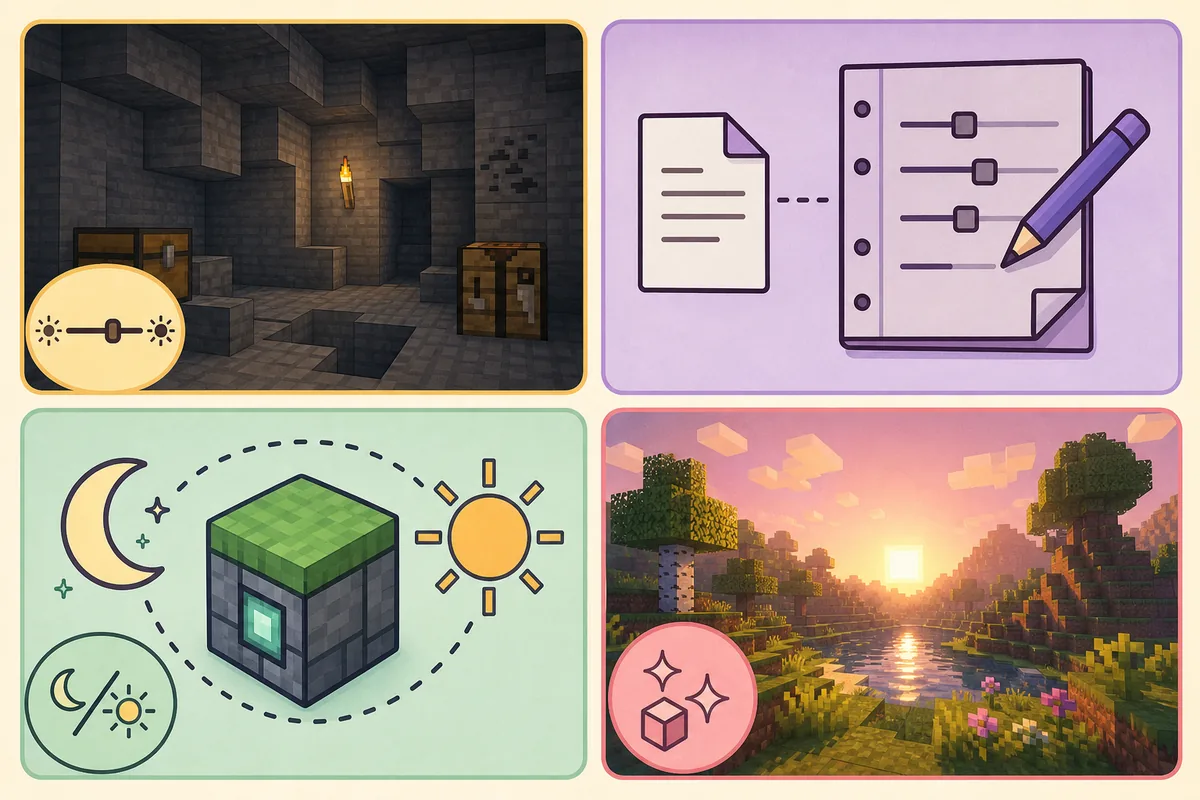
Häufige OptiFine- und SKlauncher-Fehler beheben
Schließt sich das Spiel vor dem Menü, kehre zum Vanilla-Profil zurück und prüfe Minecraft-Version, OptiFine-Eintrag, Java und Verzeichnis. Eine falsche Version ist oft wahrscheinlicher als ein Helligkeitsproblem. Nennt der Fehler Loader oder Mod-Klasse, entferne fremde Mods und teste OptiFine allein.
Öffnet der Installer nicht, starte ihn aus einem Terminal mit dem Java des Computers. Fehlende Dateizuordnung, blockierte Datei, falsche Architektur oder eine alte Laufzeit können wie ein stummer Doppelklick-Fehler aussehen. Prüfe auch den Profilpfad und nicht nur das globale Verzeichnis.
Bei schwarzem Bildschirm, zurückgesetzten Optionen oder schlechter Leistung deaktivierst du Shader und Ressourcenpakete, setzt Videooptionen zurück und vergleichst eine neue Welt mit derselben Renderdistanz. Logs und funktionierendes Profil behalten; den gesamten `.minecraft`-Ordner zu löschen ist kein erster Schritt.
Zu Vanilla zurück
Beweisen, dass Basisversion und Java im sauberen Profil weiterhin starten.
Ersten Fehler lesen
Im Log oder Crash Report die erste inkompatible Klasse, fehlende Abhängigkeit oder falsche Route suchen.
Eine Variable entfernen
Shader, Ressourcenpakete und weitere Mods vor dem nächsten Test deaktivieren.
Neue Welt vergleichen
Testwelt nutzen, bevor eine Kopie der wichtigen Welt zurückgespielt wird.
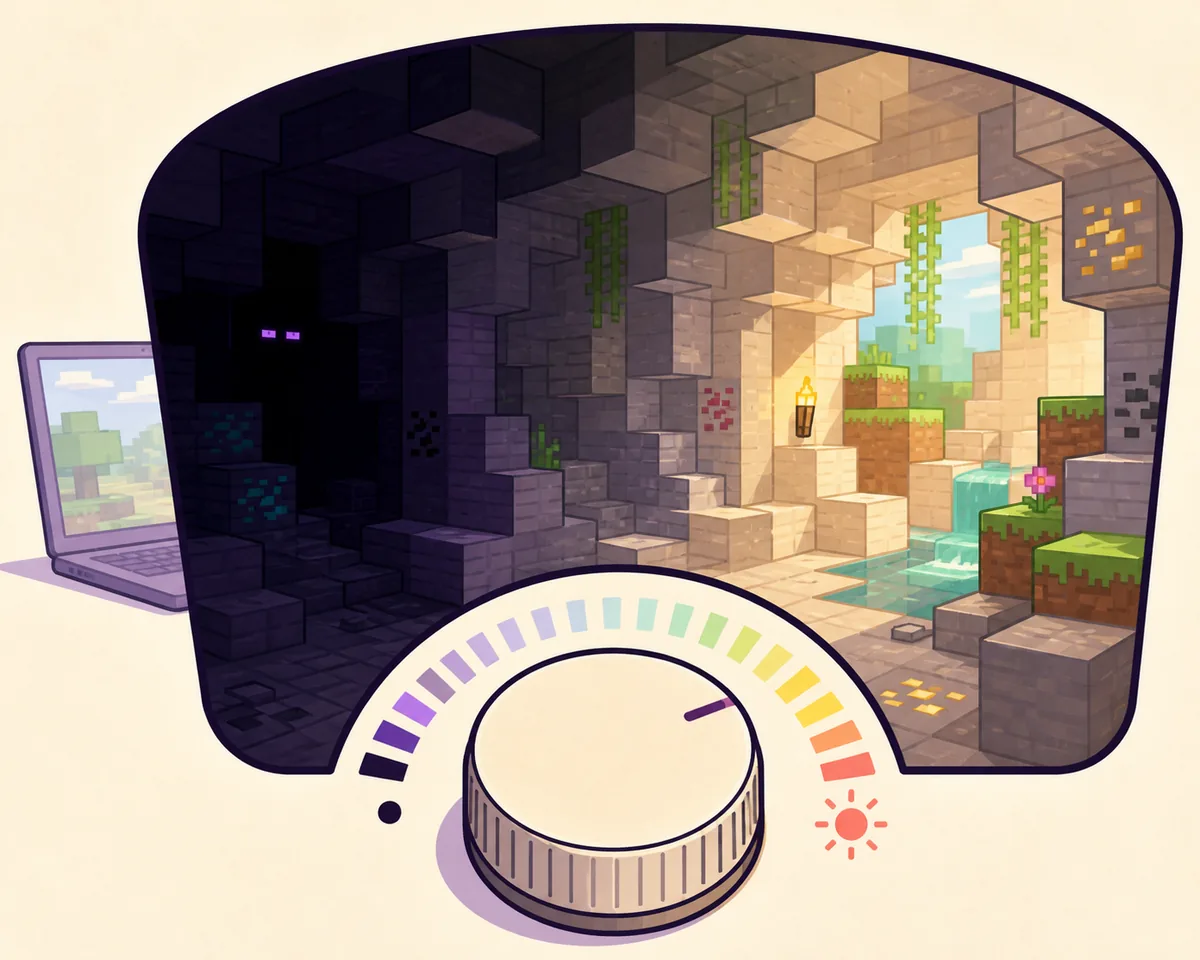
Grafiksymptom nicht mit Downloadfehler verwechseln
Schwarzer Bildschirm oder niedrige FPS können von Einstellungen, Shadern, Treibern, Ressourcenpaketen oder Mods kommen. Log behalten und Profile vergleichen, bevor der Launcher ersetzt wird.
Wann Iris und Sodium die bessere Alternative sind
OptiFine ist nicht der einzige Renderer. In manchen modernen Fabric-Profilen kann Iris zusammen mit Sodium besser zu Shadern und Leistung passen. Die Entscheidung hängt von Minecraft-Version, Modpack, Loader, Grafikkarte und den benötigten Funktionen ab.
Verwende für die Alternative ein eigenes Profil. OptiFine, Iris und Sodium nicht standardmäßig zusammen installieren, außer die Projektdokumentation bestätigt die Kombination. Für Shader hilft der allgemeine Shader-Guide; für normale JAR-Mods der Mod-Guide mit seinen Abhängigkeiten.
Die praktische Regel lautet: ein Profil, eine Renderer-Strategie, ein kontrollierter Test. Nach dem erfolgreichen Test eine Sicherung erstellen und Inhalte in kleinen Gruppen hinzufügen.
- OptiFine wählen, wenn seine Funktionen oder das Modpack es verlangen.
- Iris und Sodium wählen, wenn Profil und Shader diese Kombination empfehlen.
- Alternativen in getrennten Verzeichnissen behalten.
- Minecraft, Loader, Renderer und Shader gemeinsam notieren.
Seitengrenze beibehalten
Diese Anleitung erklärt OptiFine in SKlauncher und ersetzt nicht die allgemeinen Guides zu Shadern, Mods, Java oder Minecraft-Versionen.
OptiFine-Installationscheckliste
Minecraft-Version mit dem offiziellen OptiFine-Eintrag abgleichen, getrenntes Profil anlegen, Vanilla starten, dokumentierten Weg verwenden und den Renderer vor Shadern oder Mods prüfen.
Bei einem Fehler zu Vanilla zurückkehren und Version, Java, Verzeichnis, Loader, Ressourcen und Logs vergleichen. Ein kontrollierter Rollback ist sicherer als wiederholtes Ersetzen von Dateien.
- Minecraft und OptiFine abgleichen
- Isoliertes Profil anlegen
- Offizielle Quelle nutzen
- Renderer prüfen
- Vanilla zum Vergleich behalten
Häufige Fragen zu OptiFine in SKlauncher
Unterstützt SKlauncher OptiFine?
SKlauncher kann ein Minecraft-Profil mit kompatibler OptiFine-Build starten. Entscheidend sind Minecraft-Version, OptiFine-Edition, Loader und weitere Dateien; der Launcher behebt keine Inkompatibilität.
Wo lade ich OptiFine für SKlauncher herunter?
Nutze die offizielle OptiFine-Downloadseite und wähle den Eintrag für die Version deines Profils. Umbenannte oder repackte Mirror-Dateien sind kein Ersatz.
Muss die OptiFine-JAR in den mods-Ordner?
Nicht automatisch. Manche Dateien verwenden einen Installer, andere Loader haben eigene Abläufe. Die genaue Anleitung entscheidet; eine Installer-JAR ist nicht automatisch ein normaler Mod.
Brauche ich Forge für OptiFine in SKlauncher?
Nicht jeder Installationsweg benötigt Forge. Prüfe den Minecraft-Eintrag und den unterstützten Loader-Weg, bevor du Forge oder ein anderes Profil wählst.
Warum stürzt OptiFine in SKlauncher ab?
Häufig sind falsche Version, nicht unterstützter Loader, ein weiterer Mod, Java, ein falscher Pfad, Shader oder Grafikeinstellungen die Ursache. Vanilla testen und jeweils nur eine Variable ändern.
Kann ich OptiFine und Iris zusammen installieren?
Nicht standardmäßig. Verwende eine Renderer-Strategie pro Profil, außer die Dokumentation bestätigt eine Kombination. Ein getrenntes Iris-und-Sodium-Profil ist leichter zu prüfen.
Quellen und Überprüfung
Dieser Ratgeber verwendet aktuelle Originalinformationen, geprüft am 16.08.2026.
Offizielle OptiFine-Downloads Offizielle OptiFine-FAQ Offizielle SKlauncher-Downloads SKlauncher-Binary-Releases