
Si può installare OptiFine su SKlauncher?
Sì, ma il metodo corretto dipende dalla release di Minecraft e dalla build di OptiFine scelta. SKlauncher avvia il profilo di Minecraft; OptiFine è una mod di ottimizzazione e grafica che deve essere compatibile con quel profilo. Il nome del launcher, da solo, non stabilisce quale file funzionerà.
Il flusso più sicuro consiste nel conservare un profilo Vanilla pulito, aprire la pagina ufficiale dei download di OptiFine, scegliere la voce che corrisponde alla versione di Minecraft e provarla in una directory separata. Non scegliere un file solo perché il numero è vicino o perché un mirror lo chiama latest. La pagina ufficiale contiene più linee e build preliminari, quindi conta l'abbinamento esatto.
Questa guida chiarisce i limiti dell'installazione e non promette un collegamento universale. Non tutte le build funzionano con ogni loader, modpack, shader o sistema operativo. Se la voce ufficiale o il loader hanno istruzioni proprie, quelle indicazioni vengono prima di una procedura generica.
- Usa la pagina ufficiale di OptiFine e annota la versione di Minecraft mostrata accanto alla build.
- Crea un nuovo profilo e una nuova directory in SKlauncher prima di modificare un mondo funzionante.
- Avvia prima Vanilla, poi prova OptiFine senza altre mod non necessarie.
- Aggiungi gli shader solo dopo che le impostazioni video e il profilo base funzionano.
| Livello | Cosa deve corrispondere |
|---|---|
| Minecraft | La release esatta selezionata nel profilo SKlauncher |
| OptiFine | La build ufficiale indicata per quella release |
| Java | Un runtime capace di avviare launcher e gioco |
| Profilo | La sua directory, le opzioni e un mondo di prova |
Non indovinare il file più recente
Le versioni di OptiFine cambiano insieme alle release di Minecraft. Usa l'abbinamento mostrato dalla fonte ufficiale il giorno dell'installazione.
Controlla le versioni di Minecraft e OptiFine prima dell'installazione
Apri il gestore delle installazioni di SKlauncher e annota la release di Minecraft che vuoi usare. Se il profilo appartiene a un modpack, registra anche loader, dipendenze obbligatorie e versione del gioco supportata. OptiFine non sostituisce un loader mancante e un renderer per un'altra release può chiudersi prima del menu principale.
Apri poi la pagina ufficiale dei download di OptiFine e confronta la versione di Minecraft mostrata con quella del profilo SKlauncher. Controlla se si tratta di un'anteprima o di una release più consolidata e conserva il nome originale del file scaricato. Se non esiste una voce corrispondente, fermati: non rinominare una build vicina per farla sembrare compatibile.
La pagina ufficiale dei download elenca ancora la linea stabile 3.2.18 di SKlauncher, mentre il registro ufficiale dei binari arriva a 4.0.43. Sono versioni del launcher, non di Minecraft o OptiFine. Tieni separati i tre nomi nelle note e nelle richieste di supporto.
Registra la release del gioco
Copia la versione esatta di Minecraft dall'installazione SKlauncher, includendo l'etichetta snapshot o anteprima quando presente.
Trova la riga corrispondente
Usa la versione di Minecraft mostrata su optifine.net/downloads, non un nome file indovinato da un risultato di ricerca.
Annota il tipo di profilo
Scrivi Vanilla, Forge, Fabric o un altro loader prima di scegliere il percorso di installazione.
Conserva il rollback
Lascia intatti il profilo e il mondo originali finché il nuovo profilo non arriva al menu principale.
Crea un profilo SKlauncher separato
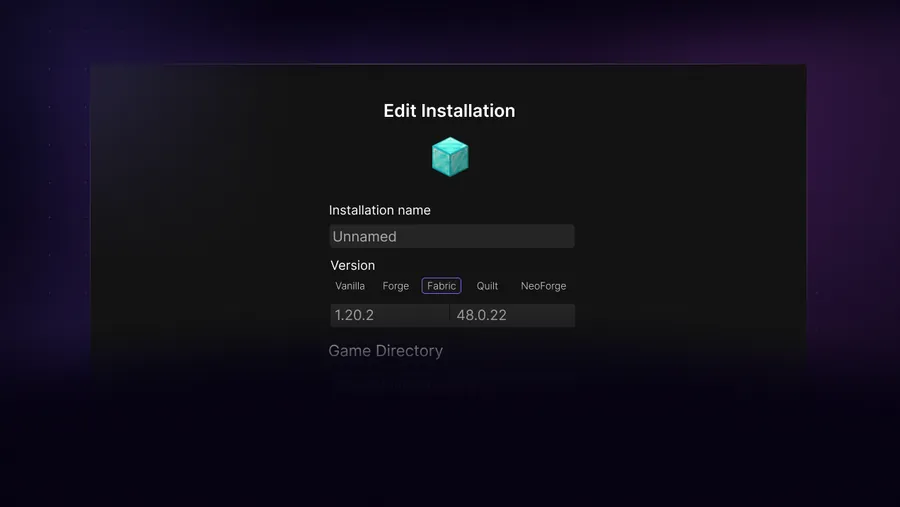
Prima di installare OptiFine, crea una nuova installazione in SKlauncher invece di modificare l'unico profilo che usi. Dai al profilo un nome con versione di Minecraft e renderer, per esempio `1.21.11 test OptiFine`, ma usa la versione esatta selezionata. Scegli una directory dedicata affinché `options.txt`, log, pacchetti di risorse e salvataggi non sovrascrivano un'altra configurazione.
Avvia il nuovo profilo una volta senza OptiFine. Arrivare al menu principale conferma che file base di Minecraft, Java, account e directory selezionata funzionano insieme. Se Vanilla non parte, aggiungere OptiFine rende la diagnosi più difficile. Chiudi completamente il gioco prima di continuare.
Se stai provando un mondo importante, crea un backup prima di copiarlo nel nuovo profilo. Un renderer può cambiare impostazioni video, comportamento dei pacchetti di risorse o compatibilità delle mod; il primo avvio di OptiFine non deve essere il primo test di un salvataggio importante.
Duplica il punto di partenza sicuro
Crea una nuova installazione invece di modificare il profilo che contiene il mondo principale.
Imposta la versione esatta
Scegli la stessa release di Minecraft indicata dalla voce OptiFine. Non affidarti a una patch vicina.
Scegli una directory nuova
Tieni log, opzioni e salvataggi del profilo di test in una cartella diversa.
Avvia Vanilla una volta
Raggiungi il menu principale, chiudi il gioco e conserva il profilo pulito per il confronto.
Un profilo nuovo è utile per la diagnosi
Se OptiFine funziona nel profilo pulito ma non in quello vecchio, la differenza probabilmente è un loader, una mod, un pacchetto di risorse, un'impostazione o una directory, non il download base di SKlauncher.
Installa OptiFine senza confonderlo con una mod normale
Scarica il file corrispondente dalla pagina ufficiale di OptiFine e conserva il nome originale. A seconda dell'edizione e della versione di Minecraft, il flusso ufficiale può usare un JAR installer o un percorso specifico del loader. Leggi le istruzioni della voce esatta. Un JAR pensato per essere aperto come installer non diventa automaticamente un normale JAR da copiare nella cartella `mods`.
Per un JAR installer, chiudi Minecraft, verifica che Java sia disponibile e apri il file con il runtime usato dal profilo. Se il doppio clic non produce nulla, esegui il file dal terminale per conservare il messaggio di errore. Continua solo quando l'installer indica la stessa directory separata che hai creato in SKlauncher.
In una configurazione con loader, segui le istruzioni ufficiali o specifiche del loader e controlla che la combinazione sia supportata. Non mischiare un flusso OptiFine per Forge con file Fabric e non copiare un renderer in un modpack solo perché il nome termina in `.jar`.
Conserva il download
Mantieni il nome originale e lascia il file fuori dalla directory attiva finché fonte e versione non sono confermate.
Usa il flusso documentato
Esegui il JAR installer con il Java corretto oppure applica il percorso del loader indicato per il profilo.
Conferma la destinazione
Installer o loader devono puntare al profilo SKlauncher separato, non a un altro `.minecraft`.
Aggiungi OptiFine per ultimo
Quando ci sono altre mod, prova prima il profilo base e poi aggiungi il renderer come una sola variabile.
- Non mettere un JAR installer in `mods` senza un'istruzione esplicita per questo flusso.
- Non sostituire i file del profilo stabile mentre fai diagnosi.
- Non usare un JAR rinominato, repackaged o preso da un mirror al posto della voce ufficiale.
- Non aggiungere shader finché il profilo OptiFine non apre le sue impostazioni video.
OptiFine non è uno shader pack
OptiFine può offrire opzioni grafiche e relative agli shader, ma uno ZIP di shader è una risorsa separata con compatibilità proprie per Minecraft e renderer.
Avvia il profilo e verifica il renderer
Avvia il profilo isolato da SKlauncher e attendi il menu principale. Apri le impostazioni video e cerca i controlli specifici di OptiFine o le informazioni del renderer attese dalla build scelta. I nomi dei menu cambiano tra versioni, traduzioni e componenti installati; usa la schermata insieme al log di avvio, non una sola immagine.
Prova in condizioni identiche: la stessa copia del mondo, distanza di rendering, pacchetto di risorse e modalità dello schermo usati con Vanilla. Segna se arrivi al menu, se un mondo temporaneo si carica, se compaiono le opzioni attese e se il frame pacing resta stabile. Un numero FPS più alto non è l'unico criterio di successo; un profilo che si chiude o resetta le impostazioni non è pronto per un mondo importante.
Installa uno shader solo dopo che il renderer funziona. Se scegli Iris e Sodium, rimuovi il test OptiFine da quel profilo e creane un altro pulito: due strategie nello stesso percorso rendono gli errori difficili da separare.
- Raggiungi il menu principale prima di aprire un mondo.
- Controlla che compaiano opzioni video o prove proprie di OptiFine.
- Confronta la stessa scena e le stesse impostazioni con Vanilla.
- Fai un backup del profilo prima di aggiungere shader o altre mod.
| Controllo | Segnale positivo | Se fallisce |
|---|---|---|
| Avvio | Compare il menu | Leggi il log prima di cambiare file |
| Renderer | Compaiono le opzioni attese | Conferma la coppia di versioni |
| Mondo | Si carica un mondo temporaneo | Non usare ancora il salvataggio principale |
| Prestazioni | Frame pacing stabile con le stesse impostazioni | Riduci gli effetti e confronta di nuovo |
Risolvi i problemi comuni di OptiFine e SKlauncher
Se il gioco si chiude prima del menu, torna prima al profilo Vanilla pulito. Controlla, uno alla volta, versione di Minecraft, voce OptiFine, Java e directory del profilo. Se l'errore cita un loader o una classe di mod, rimuovi le mod non correlate e prova OptiFine da solo prima di cambiare Java o scaricare un altro file.
Se l'installer non si apre, eseguilo dal terminale con il Java usato dal computer. Associazione dei file mancante, blocco del file, architettura errata o runtime vecchio possono sembrare un doppio clic senza risposta. Controlla anche il percorso del profilo, non solo l'installazione globale.
Se lo schermo diventa nero, le impostazioni si azzerano o gli FPS peggiorano, disattiva shader e pacchetti di risorse, ripristina le impostazioni video e confronta un mondo nuovo con la stessa distanza di rendering. Conserva log e profilo funzionante; cancellare tutto `.minecraft` non dovrebbe essere il primo passo.
Torna a Vanilla
Dimostra nel profilo pulito che la release base di Minecraft e Java si avviano ancora.
Leggi il primo errore
Nel log o nel crash report cerca la prima classe incompatibile, dipendenza mancante o percorso fallito.
Rimuovi una variabile
Disattiva shader, pacchetti di risorse e altre mod prima di ripetere il test.
Confronta un mondo nuovo
Usa un mondo temporaneo prima di ripristinare il backup del salvataggio importante.
Non confondere un sintomo grafico con un download rotto
Schermo nero o FPS bassi possono dipendere da impostazioni, shader, driver, pacchetti di risorse o un'altra mod. Conserva il log e confronta i profili prima di sostituire il launcher.
Quando scegliere Iris e Sodium come alternativa
OptiFine non è l'unico percorso per il rendering. In alcuni profili Fabric moderni, Iris insieme a Sodium può offrire un supporto migliore per shader e prestazioni. Questo non significa che sia sempre la scelta migliore: dipende dalla release di Minecraft, dal modpack, dal loader, dall'hardware grafico e dalle funzioni necessarie.
Usa un profilo separato per l'alternativa. Non installare OptiFine, Iris e Sodium insieme a meno che la documentazione del progetto non confermi esplicitamente la combinazione. Se vuoi solo installare shader, consulta la guida agli shader per scegliere il renderer e posizionare lo ZIP; per le normali mod JAR, usa la guida alle mod e verifica ogni dipendenza.
La regola pratica è semplice: un profilo, una strategia di rendering, un test controllato. Dopo il primo funzionamento crea un backup e aggiungi contenuti in piccoli gruppi, così aggiornamenti, rollback e richieste di supporto restano gestibili.
- Scegli OptiFine quando le sue funzioni o le istruzioni del modpack lo richiedono.
- Scegli Iris e Sodium quando il profilo e lo shader documentano quella combinazione.
- Mantieni le alternative in directory diverse.
- Annota insieme le versioni di Minecraft, loader, renderer e shader.
Mantieni chiaro l'intento della pagina
Questa guida spiega come installare OptiFine su SKlauncher. Non sostituisce le guide generali per shader, mod, Java o versioni di Minecraft.
Checklist per installare OptiFine
Abbina la release esatta di Minecraft alla voce ufficiale di OptiFine, crea un profilo SKlauncher separato, avvia Vanilla una volta, usa il flusso documentato e verifica il renderer prima di aggiungere shader o altre mod.
Se il profilo non funziona, torna a Vanilla e confronta versione di Minecraft, Java, directory, loader, pacchetti di risorse e log. Un rollback controllato è più sicuro che sostituire file ripetutamente o cancellare l'intera directory del gioco.
- Abbinare le versioni di Minecraft e OptiFine
- Creare profilo e directory isolati
- Usare la fonte ufficiale e conservare il nome
- Verificare il renderer prima degli shader
- Mantenere Vanilla per il confronto
Domande frequenti su OptiFine in SKlauncher
SKlauncher supporta OptiFine?
SKlauncher può avviare un profilo Minecraft con una build OptiFine compatibile, ma dipende dalla versione esatta di Minecraft, dall'edizione OptiFine, dal loader e dagli altri file installati. Il launcher non rende compatibile una build incompatibile.
Dove posso scaricare OptiFine per SKlauncher?
Usa la pagina ufficiale dei download di OptiFine e scegli la voce che corrisponde alla versione di Minecraft del profilo SKlauncher. Non usare un file rinominato o repackaged da un mirror solo perché ha un numero simile.
Devo mettere il JAR di OptiFine nella cartella mods?
Non automaticamente. Alcuni file usano un installer e alcune combinazioni di loader hanno istruzioni proprie. Segui la procedura ufficiale o specifica del loader: un JAR installer non è automaticamente una mod normale.
Serve Forge per installare OptiFine su SKlauncher?
Non tutti i flussi OptiFine richiedono Forge. Controlla la voce Minecraft esatta e il percorso del loader supportato prima di scegliere Forge o un altro profilo.
Perché OptiFine va in crash su SKlauncher?
Le cause comuni includono una versione Minecraft non corrispondente, un loader non supportato, una mod in conflitto, Java errato, directory sbagliata, shader o impostazioni grafiche. Torna al profilo Vanilla e cambia una variabile alla volta.
Posso installare OptiFine e Iris insieme?
Non combinarli per impostazione predefinita. Usa una strategia di renderer per profilo, salvo conferma della documentazione. Un profilo separato per Iris e Sodium è più semplice da testare e ripristinare.
Fonti e verifica
Questa guida utilizza informazioni ufficiali aggiornate e verificate il 16 agosto 2026.
Download ufficiali OptiFine Domande frequenti ufficiali su OptiFine Download ufficiali SKlauncher Registro delle release dei binari SKlauncher