
É possível instalar o OptiFine no SKlauncher?
Sim, mas o método correto depende da versão do Minecraft e da build do OptiFine escolhida. O SKlauncher inicia o perfil do Minecraft; o OptiFine é um mod de otimização e gráficos que precisa ser compatível com esse perfil. O nome do launcher, por si só, não indica qual arquivo vai funcionar.
O fluxo mais seguro é manter um perfil Vanilla limpo, abrir a página oficial de downloads do OptiFine, escolher a entrada que corresponde ao seu Minecraft e testá-la em um diretório separado. Não escolha um arquivo apenas porque o número parece próximo ou porque uma página espelho o chama de latest. A página oficial possui várias linhas e builds de prévia, então a correspondência exata é o fator decisivo.
Este guia explica os limites da instalação, não promete um link universal. Nem toda build funciona com todos os loaders, modpacks, shaders ou sistemas operacionais. Se a entrada oficial ou o loader tiver instruções próprias, siga essa documentação antes de uma receita genérica.
- Use a página oficial do OptiFine e anote a versão do Minecraft mostrada ao lado da build.
- Crie um perfil e um diretório novos no SKlauncher antes de alterar um mundo que já funciona.
- Inicie o Vanilla uma vez e teste o OptiFine sem mods não relacionados.
- Adicione shaders somente depois que as opções de vídeo e o perfil base funcionarem.
| Camada | O que deve coincidir |
|---|---|
| Minecraft | A versão exata escolhida no perfil do SKlauncher |
| OptiFine | A build oficial indicada para essa versão |
| Java | Um runtime capaz de iniciar launcher e jogo |
| Perfil | Seu próprio diretório, opções e mundo de teste |
Não adivinhe o arquivo mais recente
Os rótulos de versão do OptiFine mudam conforme as versões do Minecraft. Use a combinação mostrada pela fonte oficial no dia da instalação.
Confira as versões do Minecraft e do OptiFine antes de instalar
Abra o gerenciador de instalações do SKlauncher e anote exatamente a versão do Minecraft que pretende usar. Se o perfil for de um modpack, registre também o loader, as dependências obrigatórias e a versão de jogo suportada. O OptiFine não substitui um loader ausente, e um renderizador feito para outra versão pode falhar antes do menu principal.
Depois, abra a página oficial de downloads do OptiFine e compare a versão do Minecraft exibida nela com a versão do perfil. Veja se a entrada é uma prévia ou uma release mais estabelecida e mantenha o nome original do arquivo baixado. Se não houver uma entrada correspondente, pare; não renomeie uma build próxima para fazê-la parecer compatível.
A página oficial de downloads ainda lista a linha estável 3.2.18 do SKlauncher, enquanto o registro oficial de binários chega a 4.0.43. Esses números são versões do launcher, não do Minecraft nem do OptiFine. Mantenha os três rótulos separados nas suas anotações e ao pedir suporte.
Registre a release do jogo
Copie a versão exata do Minecraft exibida na instalação do SKlauncher, incluindo uma etiqueta de snapshot ou prévia quando houver.
Encontre a linha correspondente
Use a versão do Minecraft mostrada em optifine.net/downloads, não um nome de arquivo adivinhado a partir de um resultado de busca.
Anote o tipo de perfil
Registre Vanilla, Forge, Fabric ou outro loader antes de escolher o caminho de instalação.
Mantenha um rollback
Deixe o perfil e o mundo originais intactos até o novo perfil chegar ao menu principal.
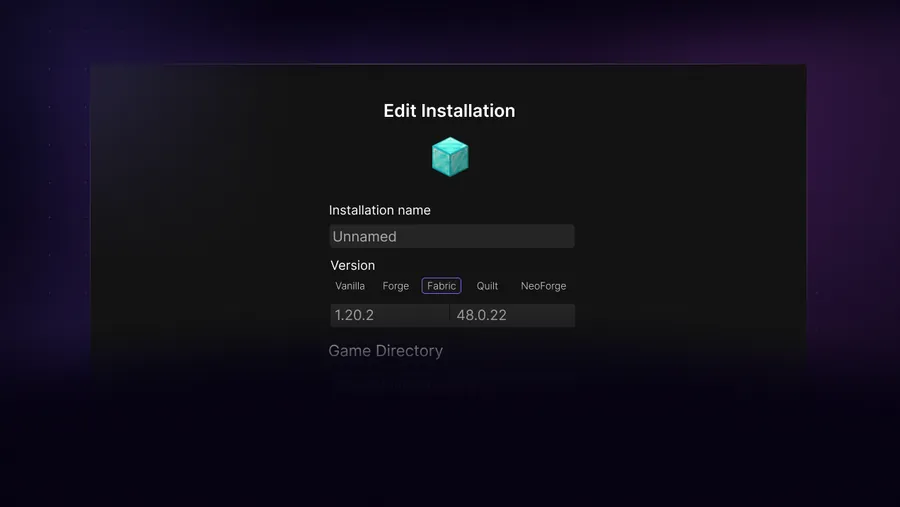
Crie um perfil separado no SKlauncher
Antes de instalar o OptiFine, crie uma nova instalação no SKlauncher em vez de editar o único perfil que você usa. Dê a ela um nome com a versão do Minecraft e o renderizador, como `1.21.11 OptiFine teste`, mas use a versão exata selecionada. Escolha um diretório de jogo dedicado para que `options.txt`, logs, pacotes de recursos e saves não sobrescrevam outra configuração.
Inicie o novo perfil uma vez sem o OptiFine. Chegar ao menu principal confirma que os arquivos base do Minecraft, o Java, a conta e o diretório escolhido funcionam juntos. Se o Vanilla não inicia, adicionar o OptiFine dificulta o diagnóstico. Feche o jogo completamente antes de continuar.
Se você estiver testando um mundo importante, faça um backup antes de copiá-lo para o novo perfil. Um renderizador pode alterar configurações de vídeo, comportamento de pacotes de recursos ou compatibilidade de mods; o primeiro teste do OptiFine não deve ser o primeiro teste de um salvamento importante.
Duplique o ponto de partida seguro
Crie uma instalação nova em vez de alterar o perfil que já contém o seu mundo principal.
Defina a versão exata
Escolha a mesma release do Minecraft usada pela entrada do OptiFine. Não dependa de um patch vizinho.
Escolha um diretório novo
Separe em outra pasta os logs, as opções e os saves do perfil de teste.
Inicie o Vanilla uma vez
Chegue ao menu principal, feche o jogo e mantenha o perfil limpo disponível para comparação.
Um perfil novo ajuda a diagnosticar
Se o OptiFine funciona no perfil limpo, mas não no antigo, a diferença provavelmente está em um loader, mod, pacote de recursos, configuração ou diretório — não no download básico do SKlauncher.
Instale o OptiFine sem confundi-lo com um mod comum
Baixe o arquivo correspondente pela página oficial do OptiFine e preserve o nome original. Dependendo da edição e da versão do Minecraft, o fluxo oficial pode usar um JAR instalador ou um caminho específico de loader. Leia as instruções da entrada exata. Um JAR destinado a ser aberto como instalador não vira automaticamente um JAR normal para a pasta `mods`.
Para um JAR instalador, feche o Minecraft, confirme que o Java está disponível e abra o arquivo com o runtime usado pelo perfil. Se o duplo clique não fizer nada, execute o arquivo em um terminal para manter a mensagem de erro visível. Só continue quando o instalador apontar para o mesmo diretório separado que você criou no SKlauncher.
Em uma configuração com loader, siga as instruções oficiais ou específicas do loader e confirme se a combinação é suportada. Não misture um fluxo de OptiFine para Forge com arquivos Fabric, nem copie um renderizador para um modpack apenas porque o nome termina em `.jar`.
Guarde o arquivo
Mantenha o nome original e deixe o arquivo fora do diretório ativo até confirmar a fonte e a versão.
Use o fluxo documentado
Execute o JAR instalador com o Java correto ou aplique o caminho do loader indicado para o perfil.
Confirme o destino
O instalador ou loader deve apontar para o perfil separado do SKlauncher, não para outro `.minecraft`.
Adicione o OptiFine por último
Quando houver outros mods, teste primeiro o perfil base e depois acrescente o renderizador como uma única variável.
- Não coloque um JAR instalador em `mods` sem uma instrução explícita para esse fluxo.
- Não substitua arquivos do perfil estável enquanto diagnostica.
- Não use um JAR renomeado, repacotado ou hospedado em mirror no lugar da entrada oficial.
- Não adicione shaders até o perfil do OptiFine abrir suas opções de vídeo.
OptiFine não é um shader pack
O OptiFine pode oferecer opções gráficas e relacionadas a shaders, mas um ZIP de shaders é outro recurso, com compatibilidade própria de Minecraft e renderizador.
Inicie o perfil e confirme o renderizador
Inicie o perfil isolado pelo SKlauncher e espere o menu principal. Abra as opções de vídeo e procure os controles específicos do OptiFine ou outra evidência do renderizador esperada pela build escolhida. Os nomes exatos mudam entre versões, traduções e componentes instalados; use a tela junto com o log de inicialização, não apenas uma captura.
Teste em condições idênticas: a mesma cópia do mundo, distância de renderização, pacote de recursos e modo de tela usados no Vanilla. Registre se chega ao menu, carrega um mundo temporário, mostra as opções esperadas e mantém o frame pacing estável. Um número maior de FPS não é o único sinal de sucesso; um perfil que trava ou altera configurações ainda não está pronto para um mundo importante.
Só instale um shader depois que o renderizador funcionar. Se preferir Iris e Sodium, remova o teste do OptiFine desse perfil e crie outro limpo; duas estratégias no mesmo diretório tornam os erros difíceis de separar.
- Chegue ao menu principal antes de abrir um mundo.
- Confirme que aparecem opções de vídeo ou evidências próprias do OptiFine.
- Compare a mesma cena e as mesmas configurações com o Vanilla.
- Faça backup do perfil antes de adicionar shader ou outro mod.
| Verificação | Sinal de aprovação | Se falhar |
|---|---|---|
| Inicialização | O menu aparece | Leia o log antes de trocar arquivos |
| Renderizador | As opções esperadas aparecem | Confirme a combinação de versões |
| Mundo | Um mundo temporário carrega | Ainda não use o salvamento principal |
| Desempenho | Frame pacing estável nas mesmas configurações | Reduza efeitos e compare novamente |
Corrija problemas comuns do OptiFine e do SKlauncher
Se o jogo fecha antes do menu, volte primeiro ao perfil Vanilla limpo. Confirme a versão do Minecraft, a entrada do OptiFine, o Java e o diretório do perfil, um por vez. Se o erro citar um loader ou uma classe de mod, remova os mods não relacionados e teste o OptiFine sozinho antes de mudar o Java ou baixar outro arquivo.
Se o instalador não abre, execute-o no terminal com o Java usado pelo computador. Associação de arquivo ausente, bloqueio, arquitetura incorreta ou runtime antigo podem parecer uma falha silenciosa do duplo clique. Confira também o caminho do perfil, não apenas a instalação global.
Se a tela fica preta, as opções são redefinidas ou o FPS piora, desative shaders e pacotes de recursos, restaure as opções de vídeo e compare um mundo novo com a mesma distância de renderização. Preserve logs e o perfil que funciona; apagar todo o `.minecraft` não deve ser a primeira reação.
Volte ao Vanilla
Prove no perfil limpo que a release base do Minecraft e o Java ainda iniciam.
Leia o primeiro erro
Procure no log ou no crash report a primeira classe incompatível, dependência ausente ou rota que falhou.
Remova uma variável
Desative shaders, pacotes de recursos e outros mods antes de repetir o teste.
Compare um mundo novo
Use um mundo temporário antes de restaurar um backup do save importante.
Não confunda sintoma gráfico com download quebrado
Tela preta ou FPS baixo podem vir de configurações, shaders, drivers, pacotes de recursos ou outro mod. Preserve o log e compare os perfis antes de substituir o launcher.
Quando Iris e Sodium podem ser uma alternativa melhor
O OptiFine não é o único caminho de renderização. Em alguns perfis Fabric modernos, Iris e Sodium podem ter suporte melhor para shaders e desempenho. Isso não os torna universalmente melhores: a escolha depende da versão do Minecraft, do modpack, do loader, do hardware gráfico e dos recursos necessários.
Use um perfil separado para a alternativa. Não instale OptiFine, Iris e Sodium juntos sem que a documentação exata do projeto confirme a combinação. Se o objetivo for apenas instalar shaders, consulte o guia de shaders para escolher um renderizador e colocar o ZIP; se o objetivo forem mods JAR comuns, use o guia de mods e verifique cada dependência.
A regra prática é simples: um perfil, uma estratégia de renderização e um teste controlado. Depois que funcionar, faça um backup e adicione conteúdo em pequenos grupos para facilitar atualizações, rollback e suporte.
- Escolha OptiFine quando seus recursos ou as instruções do modpack exigirem isso.
- Escolha Iris e Sodium quando o perfil e o shader documentarem essa combinação.
- Mantenha as alternativas em diretórios diferentes.
- Registre juntos as versões do Minecraft, loader, renderizador e shader.
Mantenha claro o foco da página
Este guia explica como instalar o OptiFine no SKlauncher. Ele não substitui os guias gerais de shaders, mods, Java ou versões do Minecraft.
Checklist de instalação do OptiFine
Combine a release exata do Minecraft com a entrada oficial do OptiFine, crie um perfil separado do SKlauncher, inicie o Vanilla uma vez, use o fluxo documentado e confirme o renderizador antes de adicionar shaders ou outros mods.
Se o perfil falhar, volte ao Vanilla e compare versão do Minecraft, Java, diretório, loader, pacotes de recursos e logs. Um rollback controlado é mais seguro do que substituir arquivos repetidamente ou apagar todo o diretório do jogo.
- Combinar as versões do Minecraft e do OptiFine
- Criar um perfil e diretório isolados
- Usar a fonte oficial e preservar o nome
- Confirmar o renderizador antes dos shaders
- Manter o Vanilla para comparação
Perguntas frequentes sobre OptiFine no SKlauncher
O SKlauncher é compatível com o OptiFine?
O SKlauncher pode iniciar um perfil do Minecraft com uma build compatível do OptiFine, mas isso depende da versão exata do Minecraft, da edição do OptiFine, do loader e dos demais arquivos. O launcher não torna compatível uma build incompatível.
Onde devo baixar o OptiFine para o SKlauncher?
Use a página oficial de downloads do OptiFine e escolha a entrada que coincide com a versão do Minecraft no seu perfil do SKlauncher. Não use um arquivo renomeado ou repacotado de um mirror apenas porque tem um número parecido.
Devo colocar o JAR do OptiFine na pasta mods?
Não automaticamente. Alguns arquivos usam um instalador e algumas combinações de loader têm instruções próprias. Siga o procedimento oficial ou específico do loader; um JAR instalador não é automaticamente um mod comum.
Preciso do Forge para instalar OptiFine no SKlauncher?
Nem todo fluxo do OptiFine exige Forge. Confira a entrada exata do Minecraft e o caminho de loader suportado antes de escolher Forge ou outro perfil.
Por que o OptiFine trava no SKlauncher?
As causas comuns são versão incompatível do Minecraft, loader não suportado, mod em conflito, Java incorreto, diretório errado, shader ou configuração gráfica. Volte ao perfil Vanilla e altere uma variável por vez.
Posso instalar OptiFine e Iris juntos?
Não os combine por padrão. Use uma estratégia de renderizador por perfil, a menos que a documentação confirme uma combinação suportada. Um perfil separado para Iris e Sodium é mais fácil de testar e reverter.
Fontes e verificação
Este guia usa informações oficiais atuais verificadas em 16 de agosto de 2026.
Downloads oficiais do OptiFine Perguntas frequentes oficiais do OptiFine Downloads oficiais do SKlauncher Registro de releases dos binários do SKlauncher