
SKlauncherにOptiFineをインストールできますか?
できます。ただし、正しい方法は選択したMinecraftのリリースとOptiFineのビルドによって変わります。SKlauncherはMinecraftプロファイルを起動するランチャーで、OptiFineはそのプロファイルに対応している必要があるグラフィック・最適化MODです。ランチャー名だけでは動作するファイルは決まりません。
安全な手順は、きれいなVanillaプロファイルを残し、公式OptiFineダウンロードページでMinecraftのバージョンに合う項目を選び、別のゲームディレクトリでテストすることです。近い番号のファイルを「latest」だと思って選ばないでください。公式ページには複数のリリース系列やプレビュー版があるため、正確な対応関係が重要です。
このページはインストールの境界と確認手順を説明するもので、すべてのローダー、MODパック、シェーダー、OSで動く万能の直リンクを約束するものではありません。個別のビルドやローダーに専用手順がある場合は、その一次資料を優先してください。
- 公式OptiFineページで、ビルドの横に表示されるMinecraftバージョンを記録する。
- 動作中のワールドを変更する前に、SKlauncherで新しいプロファイルとディレクトリを作る。
- まずVanillaを起動し、他のMODを入れずにOptiFineをテストする。
- ビデオ設定と基本プロファイルが正常になってからシェーダーを追加する。
| 層 | 一致させるもの |
|---|---|
| Minecraft | SKlauncherで選択した正確なリリース |
| OptiFine | そのリリース用に公式ページが示すビルド |
| Java | ランチャーとゲームを起動できるランタイム |
| プロファイル | 専用ディレクトリ、設定、テストワールド |
推測した最新版を使わない
OptiFineのバージョン表示はMinecraftのリリースに合わせて変わります。インストール当日に公式ソースが示す対応関係を使ってください。
インストール前にMinecraftとOptiFineのバージョンを確認する
SKlauncherのインストール管理画面を開き、使うMinecraftリリースを正確に書き留めます。MODパック用プロファイルなら、ローダー、必要な依存関係、対応ゲームバージョンも確認してください。OptiFineは不足しているローダーの代わりにはならず、別リリース向けのレンダラーはメニュー前にクラッシュすることがあります。
次に公式OptiFineダウンロードページを開き、ページに表示されるMinecraftのバージョンとSKlauncherのプロファイルを比較します。プレビュー版か、より安定したリリースかも確認し、後で識別できるようダウンロードしたファイル名を変えないでください。一致する項目がなければ、近いビルドを名前変更して使おうとせず中止します。
SKlauncherの公式ダウンロードページには安定系列3.2.18が掲載され、公式バイナリのリリース記録は4.0.43まであります。これはランチャーのバージョンであり、MinecraftやOptiFineのバージョンではありません。3つの名前をメモでもサポート依頼でも分けて扱ってください。
ゲームのリリースを記録
SKlauncherのインストール項目からMinecraftの正確なバージョンをコピーします。スナップショットやプレビューの表示も含めます。
対応するOptiFine行を探す
検索結果のファイル名ではなく、optifine.net/downloadsに表示されたMinecraftバージョンを使います。
プロファイルの種類を確認
インストール方法を選ぶ前に、Vanilla、Forge、Fabricなどのローダーを記録します。
ロールバックを残す
新しいプロファイルがメニューまで到達するまで、元のプロファイルとワールドを変更しません。
SKlauncherで別のプロファイルを作成する
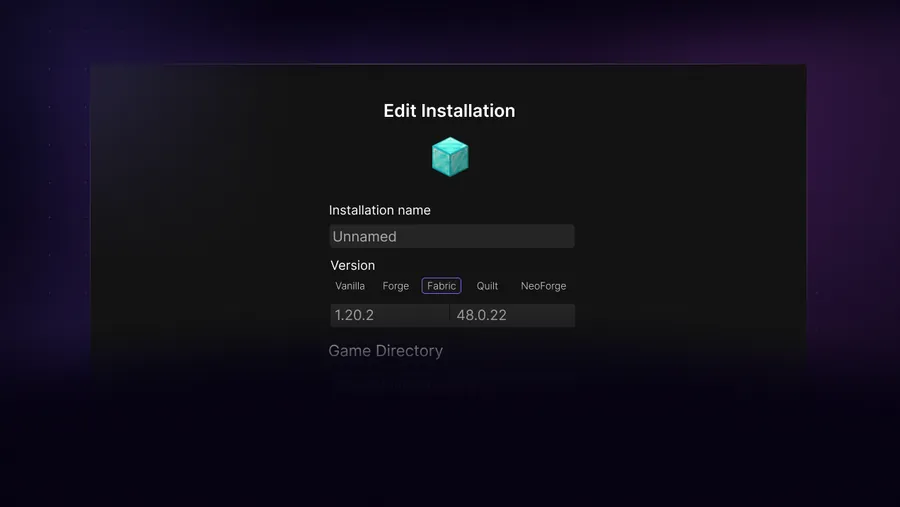
OptiFineを入れる前に、普段使う唯一のプロファイルを編集せず、新しいインストールをSKlauncherに作成します。名前には「1.21.11 OptiFineテスト」のようにMinecraftのバージョンとレンダラーを含めますが、実際に選んだ正確なバージョンを使ってください。options.txt、ログ、リソースパック、セーブが他の環境を上書きしないよう専用ディレクトリを選びます。
まずOptiFineなしで新しいプロファイルを一度起動します。メインメニューまで到達すれば、Minecraft本体、Java、アカウント状態、選択したディレクトリが連携していると確認できます。Vanillaが起動しない状態でOptiFineを追加すると原因が増えるため、ゲームを完全に終了してから進めてください。
大切なワールドを試す場合は、バックアップを作ってからコピーします。レンダラーは映像設定やリソースパック、MODの互換性に影響するため、最初のOptiFine起動を重要なセーブの初回テストにしないでください。
安全な出発点を複製
重要なワールドを含むプロファイルを変更せず、新しいインストールを作ります。
正確なゲームバージョンを指定
OptiFineの項目と同じMinecraftリリースを選び、隣接するパッチに頼りません。
新しいディレクトリを選択
テスト用プロファイルのログ、設定、セーブを別フォルダーに分けます。
Vanillaを一度起動
メインメニューまで到達してからゲームを閉じ、比較用のクリーンなプロファイルを残します。
新しいプロファイルは診断道具
クリーンなプロファイルでは動くのに古い環境で失敗するなら、原因はランチャー本体よりローダー、MOD、リソースパック、設定、ディレクトリの違いである可能性があります。
通常のMODと混同せずにOptiFineをインストールする
対応するOptiFineファイルを公式ページから取得し、元のファイル名を保ちます。エディションやMinecraftのバージョンによって、公式の手順はインストーラーJARまたはローダー固有の方法になります。該当項目の説明を読み、インストーラーとして実行するJARが自動的に`mods`フォルダー用の通常MODになるとは考えないでください。
インストーラーJARの場合はMinecraftを閉じ、Javaが使えることを確認して、プロファイルで使うJavaランタイムで開きます。ダブルクリックで何も起きない場合はターミナルから実行し、エラーを残してください。作成したSKlauncherの分離ディレクトリを指していると確認できるまで進めません。
ローダーを使う構成では、公式またはローダー固有の説明に従い、組み合わせが対応しているか確認します。Forge向けのOptiFine手順とFabricのファイルを混ぜたり、拡張子が`.jar`だからとMODパックへコピーしたりしないでください。
ダウンロードを保管
ソースとバージョンを確認するまで元のファイル名を保ち、実稼働ディレクトリの外に置きます。
記載された手順を使う
インストーラーJARは適切なJavaで実行し、ローダー構成ではプロファイル用に指定された方法を使います。
保存先を確認
インストーラーやローダーが、別に作ったSKlauncherのプロファイルを指していることを確認します。
OptiFineは最後に追加
他のMODがある場合も、まず基本プロファイルをテストし、レンダラーだけを一つの変更として加えます。
- 該当する説明がない限り、インストーラーJARを`mods`に置かない。
- トラブル中に安定したプロファイルのファイルを上書きしない。
- 名前を変えたJAR、再パック版、ミラーのファイルを公式項目の代わりに使わない。
- OptiFineプロファイルのビデオ設定が開くまでシェーダーを追加しない。
OptiFineとシェーダーパックは別物
OptiFineはグラフィックやシェーダー関連の設定を提供できますが、シェーダーのZIPは別のファイルで、Minecraftとレンダラーに固有の互換性があります。
プロファイルを起動してレンダラーを確認する
SKlauncherから分離したプロファイルを起動し、メインメニューまで待ちます。ビデオ設定を開き、選択したビルドで期待されるOptiFine固有の設定やレンダラー情報を探します。メニュー名はバージョンや翻訳、他のコンポーネントで変わるため、1枚の画面だけでなく起動ログも合わせて確認してください。
Vanillaで使ったのと同じワールドのコピー、描画距離、リソースパック、表示モードでテストします。メニュー到達、仮ワールドの読み込み、期待する設定、安定したフレームペースを記録してください。FPSが高いだけでは成功ではなく、クラッシュや設定リセットが起きるプロファイルは重要なワールド用に準備できていません。
レンダラーが動いてからシェーダーを追加します。IrisとSodiumを選ぶ場合はOptiFineのテストを同じディレクトリに重ねず、別のクリーンなプロファイルを作ってください。
- ワールドを開く前にメインメニューへ到達する。
- OptiFine固有の映像設定またはレンダラーの証拠を確認する。
- 同じ設定の同じ場面をVanillaと比較する。
- シェーダーや追加MODの前にプロファイルをバックアップする。
| 確認 | 合格のサイン | 失敗した場合 |
|---|---|---|
| 起動 | メインメニューが表示される | ファイルを変える前にログを読む |
| レンダラー | 期待する映像設定が出る | プロファイルとビルドの対応を確認 |
| ワールド | 仮ワールドが読み込める | 重要なセーブをまだ使わない |
| 性能 | 同じ設定でフレームが安定 | 重い設定を下げて再比較 |
OptiFineとSKlauncherのよくある問題を直す
メニュー前にクラッシュする場合は、まずクリーンなVanillaプロファイルへ戻します。Minecraftのバージョン、OptiFineの項目、Javaランタイム、プロファイルのディレクトリを一つずつ確認してください。エラーがローダーやMODのクラスを示すなら、他のMODを外し、OptiFineだけでテストします。
インストーラーが開かない場合は、PCが使うJavaでターミナルから実行します。ファイル関連付け、ブロック、アーキテクチャ、古いランタイムの問題は、ダブルクリックが無反応に見えることがあります。ランチャー用Javaとゲームプロファイル用Javaを混同しないよう、Javaガイドも参照してください。
画面が黒い、設定がリセットされる、FPSが下がる場合は、シェーダーとリソースパックを無効にし、映像設定を戻して同じ描画距離の新しいワールドで比較します。最初から`.minecraft`全体を削除せず、ログと動作するプロファイルを残してください。
Vanillaへ戻る
クリーンなプロファイルで、基本のMinecraftリリースとJavaが起動することを確認します。
最初のエラーを読む
ログやクラッシュレポートから、最初の非互換クラス、依存関係、失敗したパスを探します。
変数を一つ外す
再テスト前にシェーダー、リソースパック、他のMODを無効にします。
新しいワールドで比較
重要なセーブのバックアップを戻す前に仮ワールドを使います。
映像の症状をダウンロード失敗と混同しない
黒画面やFPS低下は設定、シェーダー、ドライバー、リソースパック、別のMODが原因かもしれません。ランチャーを置き換える前にログとプロファイルを比較してください。
IrisとSodiumを代替に選ぶ場合
OptiFineだけがレンダラーではありません。現代のFabricプロファイルでは、シェーダーや性能の面でIrisとSodiumの方が対応しやすいことがあります。ただし、適切な選択はMinecraftのリリース、MODパック、ローダー、グラフィック性能、必要な機能によって変わります。
代替構成には別のプロファイルを使います。プロジェクトの説明が対応を明記していない限り、OptiFine、Iris、Sodiumを同じ環境に入れないでください。目的がシェーダーだけならシェーダーガイド、通常のJAR MODならMODガイドを確認し、依存関係を個別に確認します。
実用上のルールは、1プロファイル、1レンダラー戦略、1つの管理されたテストです。動作したらバックアップを作り、少数ずつコンテンツを追加すると更新やロールバックが簡単になります。
- 機能やMODパックの説明が求める場合はOptiFineを選ぶ。
- プロファイルとシェーダーが指定する場合はIrisとSodiumを選ぶ。
- 代替構成ごとに別ディレクトリを保つ。
- Minecraft、ローダー、レンダラー、シェーダーのバージョンを一緒に記録する。
検索意図の境界を保つ
このページはSKlauncherでOptiFineをインストールする方法を説明します。一般的なシェーダー、MOD、Java、Minecraftバージョンのガイドの代わりではありません。
OptiFineインストールチェックリスト
Minecraftの正確なリリースと公式OptiFine項目を合わせ、別のSKlauncherプロファイルを作り、Vanillaを一度起動し、記載された手順を使って、シェーダーや他のMODの前にレンダラーを確認します。
失敗したらVanillaへ戻り、Minecraftのバージョン、Java、プロファイルのディレクトリ、ローダー、リソース、ログを比較します。ファイルを何度も置き換えたりゲームディレクトリ全体を削除したりするより、管理されたロールバックが安全です。
- MinecraftとOptiFineのバージョンを合わせる
- 分離したプロファイルとディレクトリを作る
- 公式ソースを使いファイル名を保つ
- シェーダー前にレンダラーを確認する
- 比較用にVanillaを残す
SKlauncherでOptiFineを使うときのよくある質問
SKlauncherはOptiFineに対応していますか?
SKlauncherは対応するOptiFineビルドを使うMinecraftプロファイルを起動できますが、正確なMinecraftバージョン、OptiFineのエディション、ローダー、他のファイルに依存します。ランチャー自体が非対応ビルドを修正するわけではありません。
SKlauncher用のOptiFineはどこからダウンロードしますか?
公式OptiFineダウンロードページを使い、SKlauncherプロファイルのMinecraftバージョンと一致する項目を選びます。番号が近いだけの名前変更済みや再パック済みのミラーファイルは使わないでください。
OptiFineのJARをmodsフォルダーに入れるべきですか?
必ずしもそうではありません。インストーラー方式のファイルもあれば、ローダーごとの手順が必要な組み合わせもあります。正確な公式またはローダー固有の手順に従い、インストーラーJARを通常のMOD JARと同じものとして扱わないでください。
SKlauncherでOptiFineを入れるにはForgeが必要ですか?
すべてのOptiFine手順でForgeが必要なわけではありません。Forgeや別のプロファイルを選ぶ前に、Minecraftの項目と対応しているローダーの経路を確認してください。
SKlauncherでOptiFineがクラッシュするのはなぜですか?
よくある原因はMinecraftのバージョン違い、非対応ローダー、競合するMOD、誤ったJava、プロファイルのパス、シェーダー、グラフィック設定です。Vanillaプロファイルへ戻り、一度に一つだけ条件を変えてください。
OptiFineとIrisを同時にインストールできますか?
標準では組み合わせないでください。プロジェクトの説明が対応を確認していない限り、1プロファイルにつき1つのレンダラー戦略を使います。IrisとSodium用の別プロファイルの方が診断と復元が簡単です。
情報源と確認方法
このガイドは2026年8月16日に確認した最新の公式情報を使用しています。
OptiFine公式ダウンロード OptiFine公式よくある質問 SKlauncher公式ダウンロード SKlauncherバイナリのリリース記録