
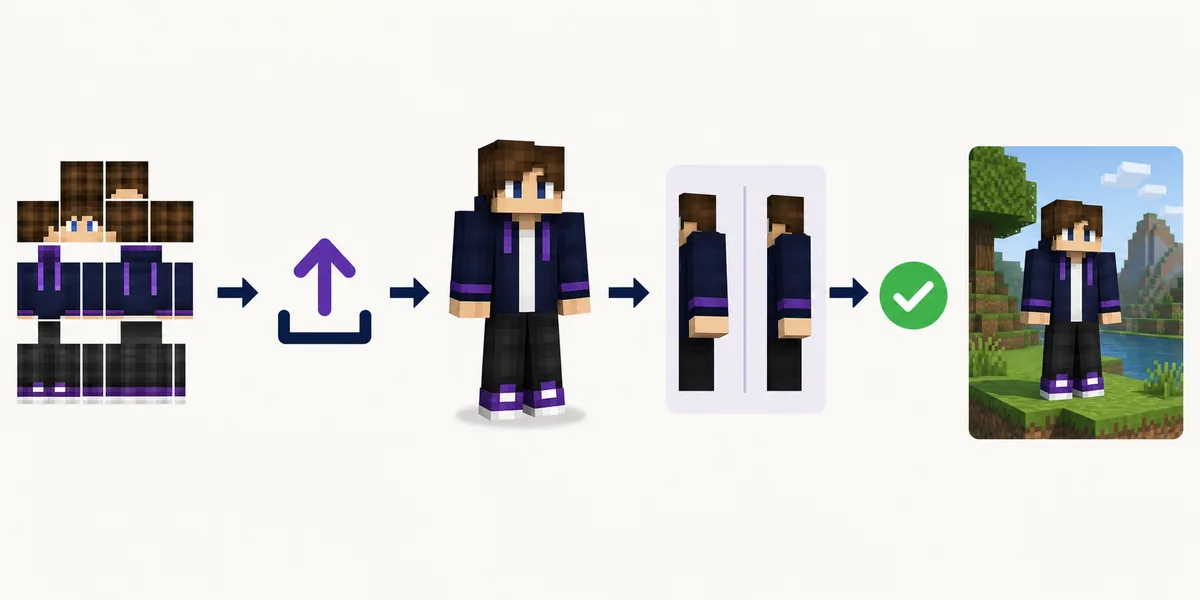
Skin über die offizielle Anpassungsseite hochladen
Nutze die offizielle SKlauncher-Anpassungsseite statt eines zufälligen Spielordners. Melde dich mit demselben Konto wie im Launcher an und lade den Skin im vorgesehenen Feld hoch.
Prüfe Vorschau und Armmodell, speichere, beende Minecraft vollständig und starte SKlauncher neu.
PNG vorbereiten
Verwende einen vertrauenswürdigen Java-Edition-Skin.
Anpassung öffnen
Melde dich auf der offiziellen Website an.
Modell wählen
Slim nur für schmale Arme wählen.
Speichern und neu starten
SKlauncher und Minecraft neu öffnen.
Kein Skin-Installer
Ein normaler Skin ist ein PNG, kein EXE-Installer und keine Browser-Erweiterung.
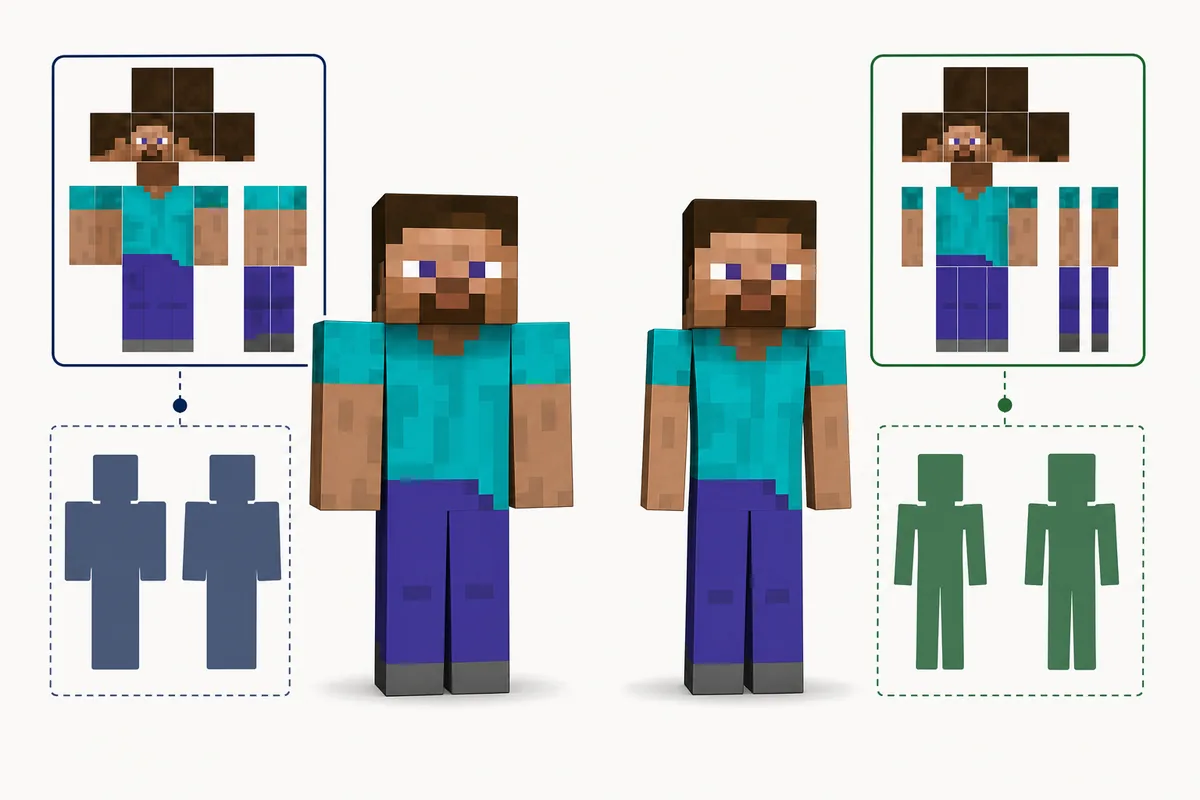
Classic oder Slim richtig wählen
Classic hat breitere Arme, Slim schmalere. Das falsche Modell verschiebt Ärmel und Hände.
Wenn die Quelle kein Modell nennt, vergleiche beide Vorschauen.
| Modell | Geeignet für | Typischer Fehler |
|---|---|---|
| Classic | Vier Pixel breite Arme | Slim-Grafik wirkt gestreckt |
| Slim | Drei Pixel breite Arme | Classic-Ärmel werden abgeschnitten |
Cape hinzufügen und Sichtbarkeit verstehen
Laut offizieller FAQ wird ein Cape im eigenen Feld der Anpassungsseite hochgeladen und im Konto gespeichert.
Skins und Capes sind zwischen Spielern sichtbar, die ebenfalls SKlauncher verwenden. Andere Launcher sind nicht garantiert.
- Darstellung im Webkonto prüfen.
- Den anderen Spieler nach SKlauncher fragen.
- Launcher und Minecraft neu starten.
- Animierte Capes benötigen Mods.
Sichtbarkeit ist abhängig
Ein erfolgreicher Upload bedeutet keine universelle Anzeige in jedem Launcher.
Nicht sichtbaren SKlauncher Skin reparieren
Prüfe zuerst das Webkonto. Ist der Skin dort falsch, lade ihn neu hoch; ist er korrekt, starte dasselbe Konto im Launcher neu.
Der Kompatibilitätsmodus deaktiviert laut FAQ die Skin-Funktion. Prüfe außerdem Classic oder Slim und transparente Bereiche.
| Symptom | Wahrscheinliche Ursache | Lösung |
|---|---|---|
| Standardskin bleibt | Alte Sitzung oder anderes Konto | Konto prüfen und neu starten |
| Arme sehen falsch aus | Falsches Modell | Classic oder Slim wechseln |
| Freunde sehen nichts | Anderer Launcher | Mit SKlauncher-Nutzer testen |
| Im Kompatibilitätsmodus weg | Skin-Funktion aus | Modus wenn möglich deaktivieren |

Nur eine Änderung pro Test
Lösche für ein kosmetisches Problem weder Welten noch den gesamten Spielordner.
Sichere Skin-Dateien verwenden
Nutze einen 64×64-PNG-Skin für Java Edition aus der offiziellen Bibliothek, einem eigenen Editor oder einer seriösen Community und bewahre das Original auf.
Vollständig transparente Skins und animierte Capes sind nicht nativ enthalten; dafür ist ein kompatibler Mod nötig.
- PNG statt EXE verwenden.
- Quelle und Original speichern.
- Vorder- und Rückseite prüfen.
- Mods nur für Spezialeffekte einsetzen.
Unabhängige Anleitung
SKlauncherDownload.wiki ist nicht der Entwickler. Kontoänderungen gehören auf die offizielle Website.
SKlauncher-Skin-Checkliste
Die zuverlässige Reihenfolge lautet offizielle Seite, sicheres PNG, richtiges Modell, speichern und vollständig neu starten. Danach Webkonto und Kompatibilitätsmodus prüfen.
Skin-Anpassung ist eine eigene Suchabsicht und überschneidet sich nicht mit Download-, Java- oder Mod-Anleitungen.
- Offizielle Seite
- Modell geprüft
- Webkonto geprüft
- Launcher und Spiel neu gestartet
SKlauncher Skin FAQ
Wie ändere ich meinen Skin?
PNG auf der offiziellen Anpassungsseite hochladen, Classic oder Slim wählen, speichern und neu starten.
Wo finde ich Skins?
In der offiziellen Bibliothek oder bei einer vertrauenswürdigen Java-Edition-Quelle.
Warum wird mein Skin nicht angezeigt?
Webkonto, aktives Konto, Neustart, Modell und Kompatibilitätsmodus prüfen.
Sehen andere Spieler den Skin?
Laut FAQ ja, wenn sie ebenfalls SKlauncher nutzen; bei anderen Launchern nicht garantiert.
Gehen transparente Skins?
Nicht nativ. Transparente Skins und animierte Capes benötigen einen passenden Mod.
Quellen und Überprüfung
Dieser Ratgeber verwendet aktuelle Originalinformationen, geprüft am 16. Juli 2026.
Offizielle SKlauncher-Anpassung Offizielle SKlauncher-FAQ Offizielle Skin-Bibliothek Minecraft-Java-Hilfe zu Skins