
Carica la skin dalla pagina ufficiale
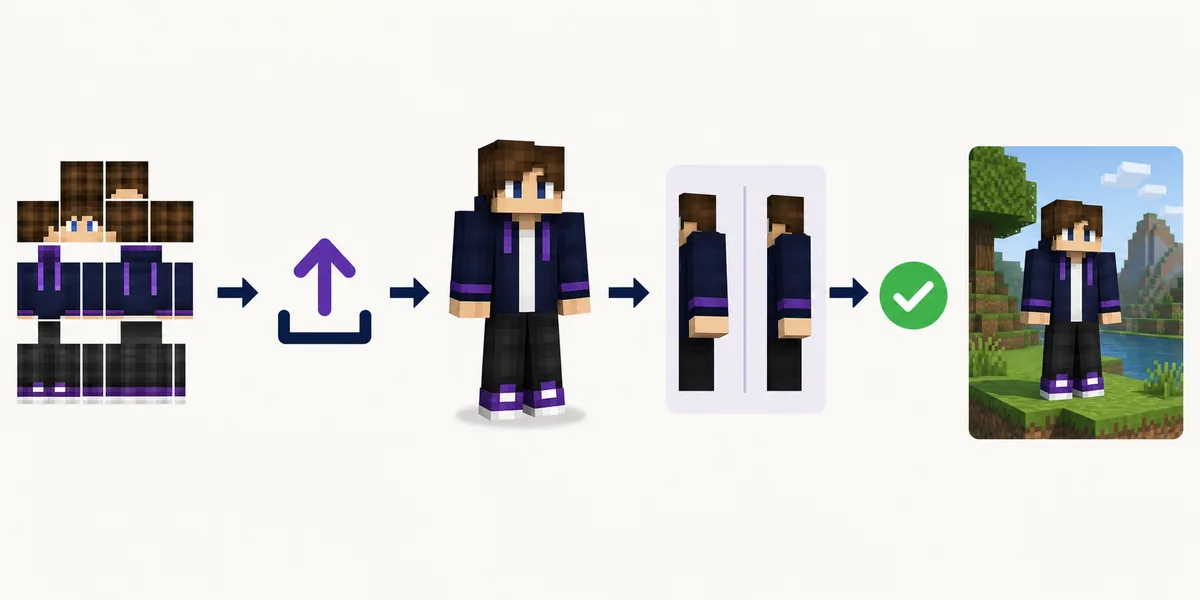
Usa la pagina ufficiale di personalizzazione invece di copiare il PNG in una cartella casuale. Accedi con lo stesso account usato nel launcher e carica la skin nel campo corretto.
Controlla anteprima e modello delle braccia, salva, chiudi Minecraft e riavvia SKlauncher.
Prepara il PNG
Usa una skin Java Edition affidabile.
Apri personalizzazione
Accedi al sito ufficiale.
Scegli il modello
Slim è per braccia strette.
Salva e riavvia
Riapri SKlauncher e Minecraft.
Nessun installer per skin
Una skin normale è un PNG, non un EXE o un'estensione.
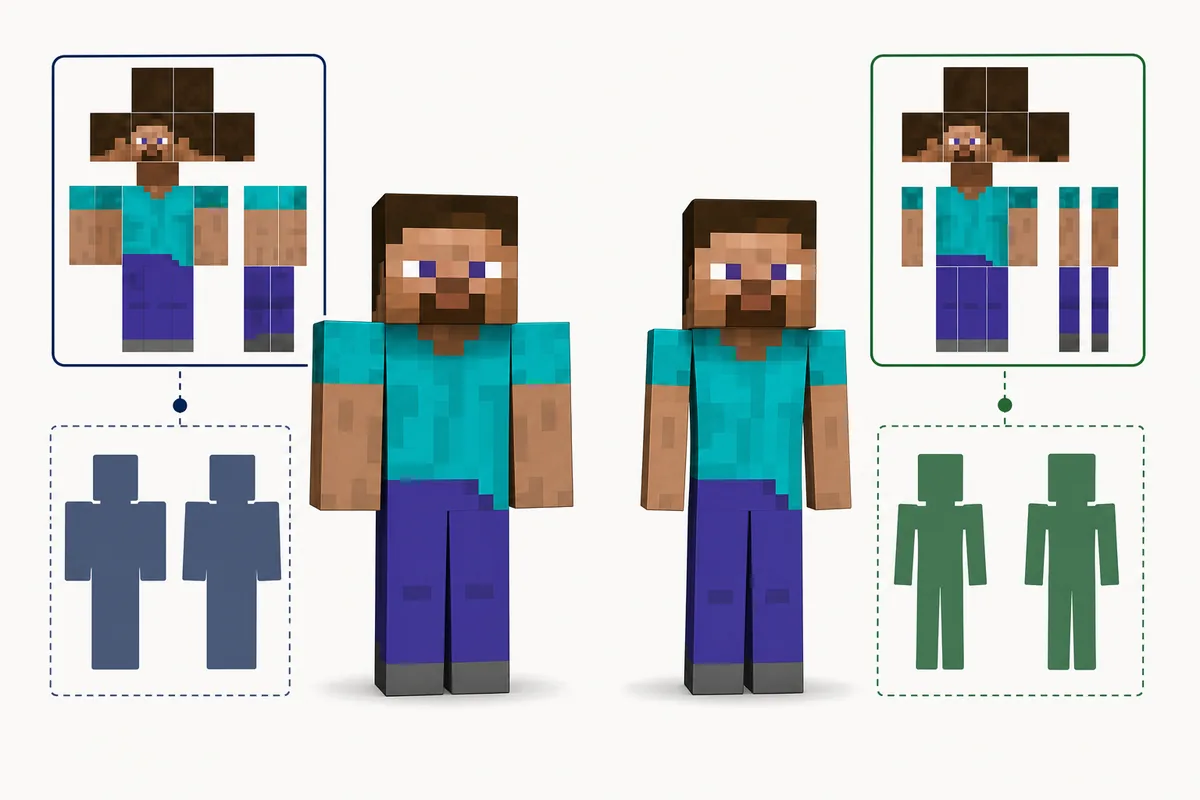
Scegli Classic o Slim
Classic usa braccia più larghe e Slim più strette. Il modello errato sposta maniche e mani.
Se la fonte non specifica il modello, confronta le due anteprime.
| Modello | Quando usarlo | Errore tipico |
|---|---|---|
| Classic | Braccia larghe quattro pixel | La skin Slim appare stirata |
| Slim | Braccia strette tre pixel | Le maniche Classic risultano tagliate |
Aggiungi un mantello e capisci la visibilità
La FAQ ufficiale indica di caricare il mantello nel campo dedicato della stessa pagina.
Skin e mantelli sono visibili tra giocatori che usano SKlauncher. Gli altri launcher non sono garantiti.
- Controlla l'aspetto nell'account web.
- Chiedi se l'altro giocatore usa SKlauncher.
- Riavvia launcher e Minecraft.
- I mantelli animati richiedono mod.
La visibilità dipende dal launcher
Un caricamento riuscito non garantisce la visualizzazione universale.
Correggi una skin SKlauncher non visibile
Controlla prima l'account web. Se la skin è errata, ricaricala; se è corretta, riapri il launcher con lo stesso account.
La modalità Compatibilità disattiva la funzione skin secondo la FAQ. Verifica anche Classic o Slim e le trasparenze.
| Sintomo | Causa probabile | Soluzione |
|---|---|---|
| Resta la skin standard | Sessione vecchia o altro account | Controlla e riavvia |
| Braccia errate | Modello sbagliato | Cambia Classic o Slim |
| Gli amici non la vedono | Altro launcher | Prova con un utente SKlauncher |
| Scompare in Compatibilità | Funzione disattivata | Disattiva la modalità se possibile |

Una modifica alla volta
Non cancellare mondi o tutta la cartella di gioco per un problema estetico.
Usa file sicuri
Preferisci un PNG 64×64 Java Edition dalla libreria ufficiale, dal tuo editor o da una community affidabile e conserva l'originale.
Skin completamente trasparenti e mantelli animati non sono supportati nativamente; serve una mod compatibile.
- Usa PNG, non EXE.
- Conserva fonte e originale.
- Controlla fronte e retro.
- Usa mod solo per effetti speciali.
Guida indipendente
SKlauncherDownload.wiki non sviluppa il launcher; modifica l'account sul sito ufficiale.
Checklist skin SKlauncher
La sequenza affidabile è pagina ufficiale, PNG sicuro, modello corretto, salvataggio e riavvio completo. Poi controlla account web e modalità Compatibilità.
La personalizzazione ha un intento distinto da download, Java e mod e merita una guida dedicata.
- Pagina ufficiale
- Modello verificato
- Account web verificato
- Launcher e gioco riavviati
FAQ skin SKlauncher
Come cambio la skin?
Carica il PNG nella personalizzazione ufficiale, scegli Classic o Slim, salva e riavvia.
Dove trovo le skin?
Usa la libreria ufficiale o una fonte affidabile di skin Java Edition.
Perché la skin non appare?
Controlla account web, account attivo, riavvio, modello e modalità Compatibilità.
Gli altri giocatori la vedono?
La FAQ conferma la visibilità tra utenti SKlauncher; altri launcher non sono garantiti.
Supporta skin trasparenti?
Non nativamente. Skin trasparenti e mantelli animati richiedono una mod.
Fonti e verifica
Questa guida utilizza informazioni ufficiali aggiornate e verificate il 16 luglio 2026.
Personalizzazione ufficiale SKlauncher FAQ ufficiale SKlauncher Libreria ufficiale di skin Guida Minecraft Java alle skin