
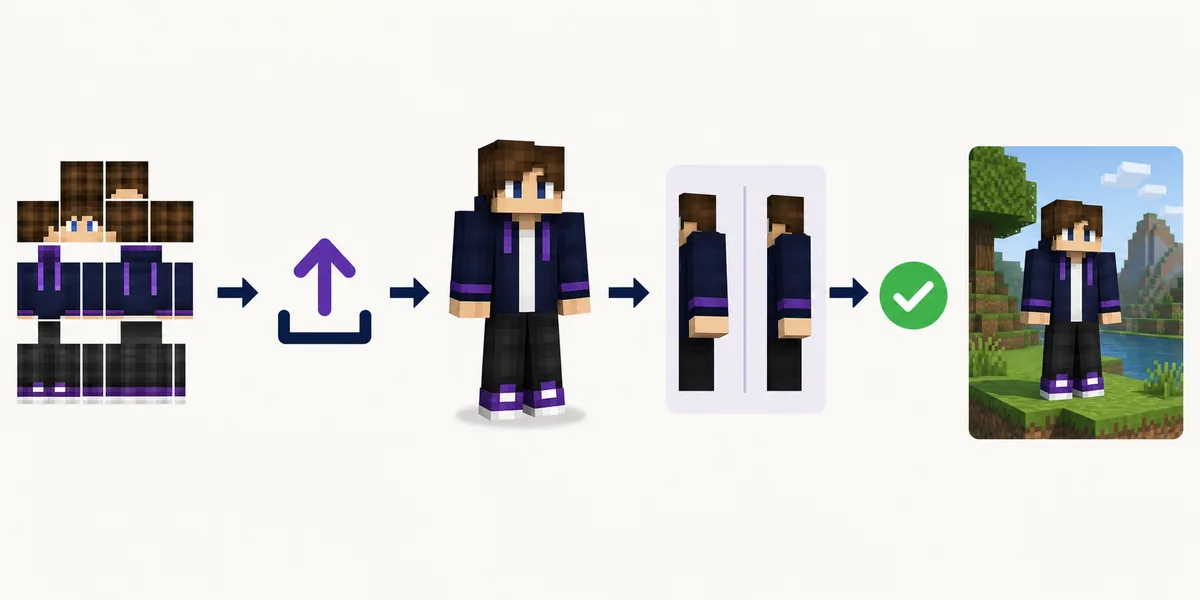
Importer le skin depuis la page officielle
Utilisez la page officielle de personnalisation plutôt qu'un dossier de jeu. Connectez-vous avec le compte du launcher et importez le skin dans le champ prévu.
Contrôlez l'aperçu et la largeur des bras, enregistrez, fermez Minecraft puis redémarrez SKlauncher.
Préparer le PNG
Choisissez un skin Java Edition fiable.
Ouvrir la personnalisation
Connectez-vous au site officiel.
Choisir le modèle
Slim convient aux bras étroits.
Enregistrer et relancer
Redémarrez SKlauncher et Minecraft.
Aucun installateur nécessaire
Un skin normal est une image PNG, pas un EXE ni une extension.
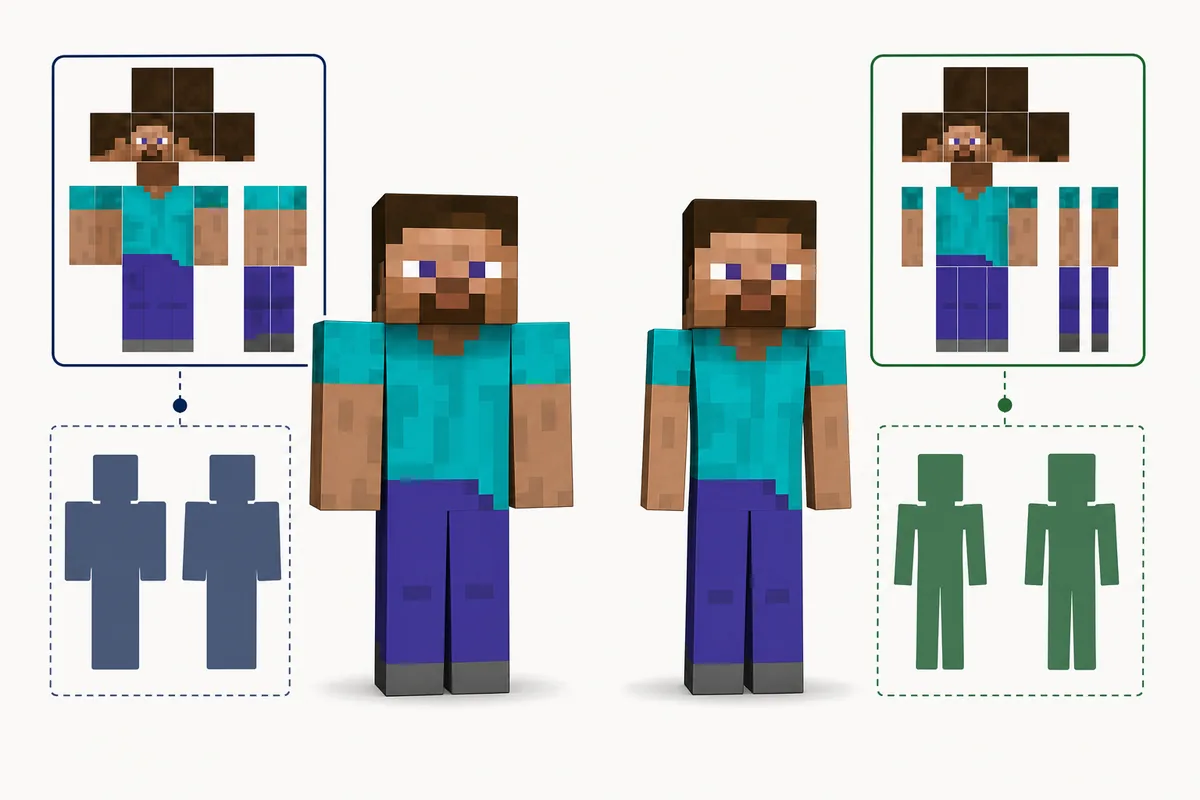
Choisir Classic ou Slim
Classic utilise des bras larges et Slim des bras étroits. Un mauvais choix décale les manches et les mains.
Si la source ne précise rien, comparez les deux aperçus.
| Modèle | À utiliser pour | Erreur fréquente |
|---|---|---|
| Classic | Bras larges de quatre pixels | Le skin Slim paraît étiré |
| Slim | Bras étroits de trois pixels | Les manches Classic sont coupées |
Ajouter une cape et comprendre la visibilité
La FAQ officielle utilise la même page pour les capes : importez le fichier dans le champ dédié.
SKlauncher indique que les skins et capes sont visibles entre joueurs utilisant également SKlauncher. Les autres launchers ne sont pas garantis.
- Vérifiez l'apparence dans le compte web.
- Demandez si l'autre joueur utilise SKlauncher.
- Relancez le launcher et Minecraft.
- Les capes animées nécessitent un mod.
La visibilité dépend du launcher
Un import réussi ne garantit pas un affichage universel.
Corriger un skin SKlauncher invisible
Vérifiez d'abord le compte web. Réimportez le fichier s'il n'y apparaît pas, sinon relancez le même compte dans SKlauncher.
Le mode Compatibilité désactive la fonction de skin selon la FAQ officielle. Vérifiez aussi Classic ou Slim et la transparence.
| Symptôme | Cause probable | Action |
|---|---|---|
| Skin par défaut | Session ancienne ou autre compte | Vérifier puis redémarrer |
| Bras incorrects | Mauvais modèle | Changer Classic ou Slim |
| Amis sans skin | Autre launcher | Tester entre utilisateurs SKlauncher |
| Skin absent en compatibilité | Fonction désactivée | Quitter ce mode si possible |

Procédez étape par étape
Ne supprimez pas vos mondes ou tout le dossier Minecraft pour un problème cosmétique.
Utiliser des fichiers sûrs
Choisissez un PNG 64×64 Java Edition depuis la bibliothèque officielle, votre éditeur ou une communauté fiable, et conservez l'original.
Java Edition ne montre pas nativement les skins entièrement transparents ; ces skins et les capes animées demandent un mod compatible.
- Utilisez un PNG, jamais un EXE.
- Conservez la source et l'original.
- Vérifiez le devant et le dos.
- Ajoutez un mod seulement pour un effet spécial.
Guide indépendant
SKlauncherDownload.wiki n'est pas le développeur ; modifiez le compte sur le site officiel.
Checklist du skin SKlauncher
Le bon ordre est page officielle, PNG fiable, modèle correct, enregistrement puis redémarrage complet. Contrôlez ensuite le compte web et le mode Compatibilité.
La personnalisation répond à une intention différente du téléchargement, de Java ou des mods et justifie cette page dédiée.
- Page officielle
- Modèle vérifié
- Aperçu du compte
- Launcher et jeu relancés
FAQ des skins SKlauncher
Comment changer mon skin ?
Importez le PNG sur la page officielle, choisissez Classic ou Slim, enregistrez et redémarrez.
Où trouver des skins ?
Utilisez la bibliothèque officielle ou une source Java Edition fiable.
Pourquoi mon skin ne s'affiche-t-il pas ?
Vérifiez le compte web, le compte actif, le redémarrage, le modèle et le mode Compatibilité.
Les autres joueurs le voient-ils ?
La FAQ confirme l'affichage entre utilisateurs SKlauncher, pas avec tous les launchers.
Les skins transparents sont-ils pris en charge ?
Pas nativement ; un mod adapté est nécessaire, comme pour les capes animées.
Sources et vérification
Ce guide utilise des informations officielles à jour vérifiées le 16 juillet 2026.
Personnalisation officielle SKlauncher FAQ officielle SKlauncher Bibliothèque officielle de skins Aide Minecraft Java sur les skins