
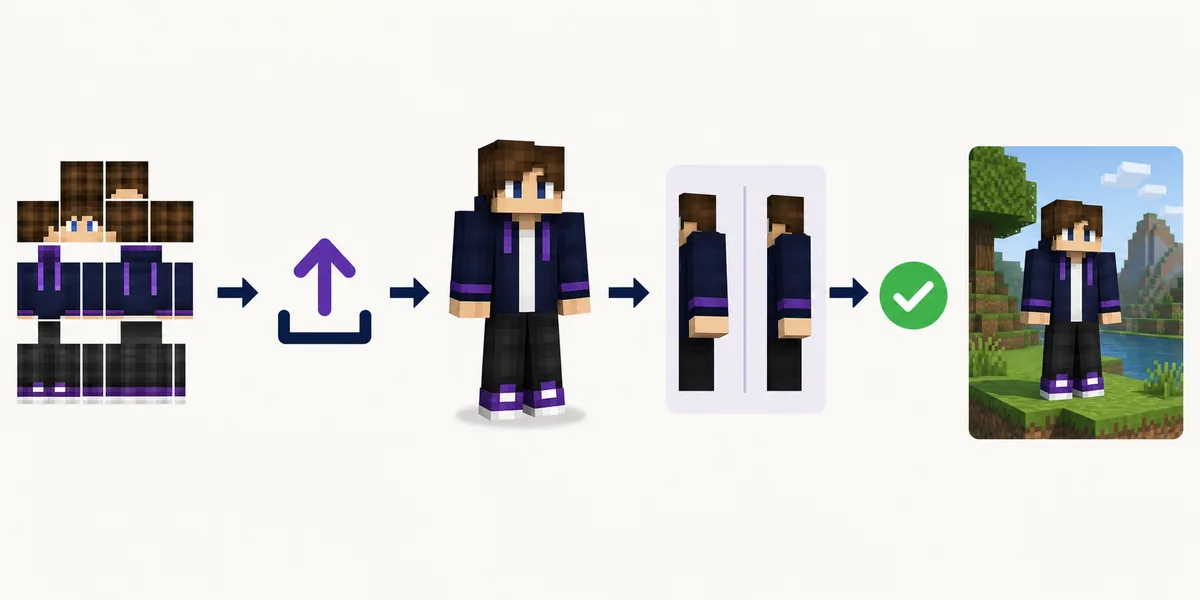
Envie a skin pela página oficial
Use a página oficial de personalização em vez de copiar o PNG para uma pasta aleatória. Entre com a mesma conta usada no launcher e envie a skin no campo correto.
Confira a prévia e o modelo dos braços, salve, feche o Minecraft e reinicie o SKlauncher.
Prepare o PNG
Use uma skin confiável da Java Edition.
Abra a personalização
Entre no site oficial.
Escolha o modelo
Slim é para braços estreitos.
Salve e reinicie
Abra novamente o SKlauncher e o Minecraft.
Não use instalador de skin
Uma skin normal é um PNG, não um EXE ou extensão de navegador.
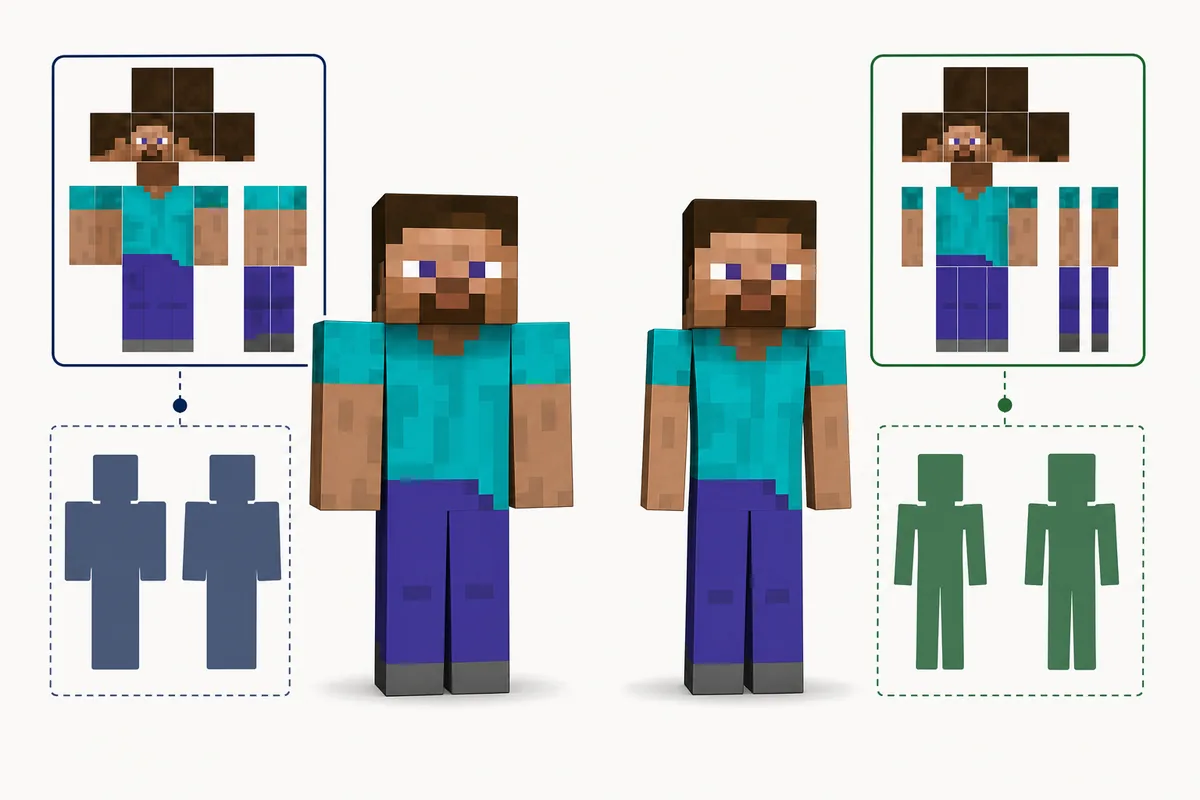
Escolha Classic ou Slim
Classic usa braços mais largos e Slim braços mais estreitos. A escolha errada desloca mangas e mãos.
Se a fonte não informar o modelo, compare as duas prévias.
| Modelo | Quando usar | Erro comum |
|---|---|---|
| Classic | Braços largos de quatro pixels | Skin Slim fica esticada |
| Slim | Braços estreitos de três pixels | Mangas Classic ficam cortadas |
Adicione uma capa e entenda a visibilidade
A FAQ oficial orienta enviar a capa no campo próprio da página de personalização.
Skins e capas aparecem entre jogadores que também usam SKlauncher. Não há garantia para outros launchers.
- Confira a aparência na conta web.
- Pergunte se o outro jogador usa SKlauncher.
- Reinicie launcher e Minecraft.
- Capas animadas dependem de mods.
A visibilidade tem condição
Upload concluído não significa exibição universal.
Corrija a skin que não aparece
Primeiro confira a conta web. Se a skin estiver errada, envie de novo; se estiver certa, reabra o launcher com a mesma conta.
O modo de Compatibilidade desativa skins segundo a FAQ oficial. Confira também Classic ou Slim e áreas transparentes.
| Sintoma | Causa provável | Ação |
|---|---|---|
| Skin padrão | Sessão antiga ou outra conta | Verificar conta e reiniciar |
| Braços errados | Modelo incorreto | Trocar Classic ou Slim |
| Amigos não veem | Outro launcher | Testar com usuário do SKlauncher |
| Some em Compatibilidade | Recurso desativado | Desligar o modo quando possível |

Teste uma mudança por vez
Não apague mundos ou a pasta inteira por um problema visual.
Use arquivos seguros
Prefira um PNG 64×64 da Java Edition da biblioteca oficial, do seu editor ou de uma comunidade confiável e guarde o original.
Skins totalmente transparentes e capas animadas não funcionam nativamente; exigem um mod compatível.
- Use PNG, nunca EXE.
- Guarde a fonte e o original.
- Confira frente e costas.
- Use mod apenas para efeitos especiais.
Guia independente
SKlauncherDownload.wiki não desenvolve o launcher; altere a conta no site oficial.
Checklist de skin no SKlauncher
A sequência segura é página oficial, PNG confiável, modelo correto, salvar e reiniciar. Depois confira a conta web e o modo de Compatibilidade.
A intenção de personalização é diferente de download, Java e mods, justificando uma página própria.
- Página oficial
- Modelo conferido
- Conta web conferida
- Launcher e jogo reiniciados
FAQ de skins no SKlauncher
Como colocar skin no SKlauncher?
Envie o PNG na personalização oficial, escolha Classic ou Slim, salve e reinicie.
Onde encontrar skins?
Use a biblioteca oficial ou uma fonte confiável de skins Java Edition.
Por que a skin não aparece?
Confira conta web, conta ativa, reinício, modelo e modo de Compatibilidade.
Outros jogadores conseguem ver?
A FAQ confirma entre usuários do SKlauncher; em outros launchers não é garantido.
Aceita skin transparente?
Não nativamente. Skins transparentes e capas animadas precisam de mod.
Fontes e verificação
Este guia usa informações oficiais atuais verificadas em 16 de julho de 2026.
Personalização oficial do SKlauncher FAQ oficial do SKlauncher Biblioteca oficial de skins Ajuda do Minecraft Java sobre skins