
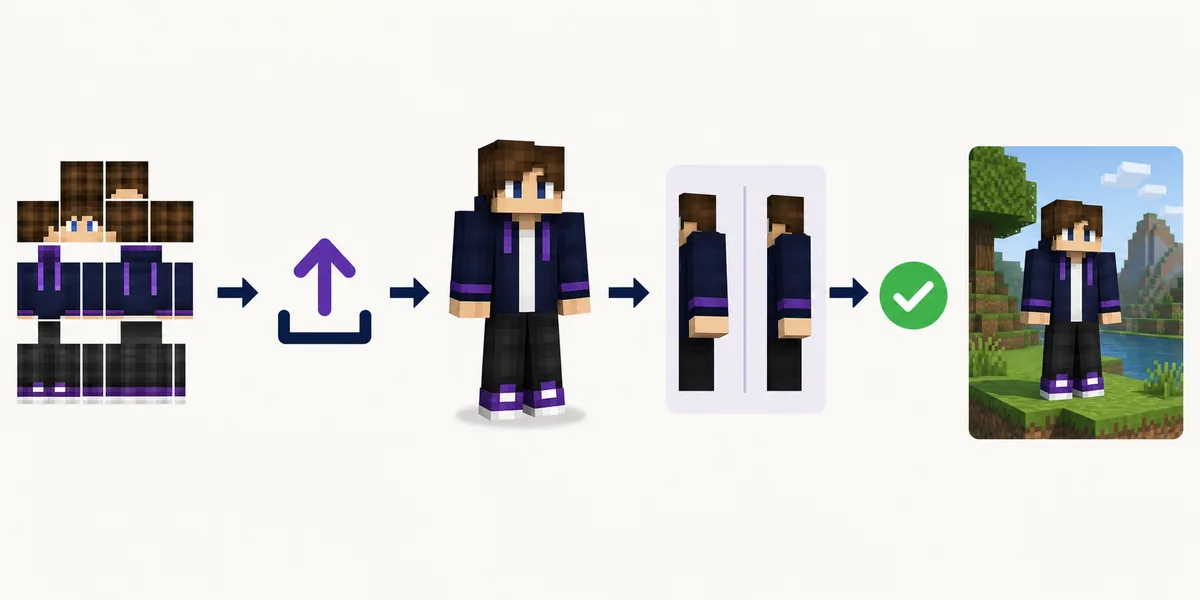
Sube la skin desde la personalización oficial
Usa la página oficial de personalización; no copies un PNG al azar en una carpeta del juego. Entra con la misma cuenta del launcher y sube la skin en su campo.
Comprueba la vista previa y el modelo de brazos antes de guardar. Cierra Minecraft por completo y reinicia SKlauncher.
Prepara el PNG
Usa una skin fiable de Java Edition.
Abre personalización
Inicia sesión en la web oficial.
Elige el modelo
Marca Slim solo para brazos estrechos.
Guarda y reinicia
Reabre SKlauncher y Minecraft.
No instales una skin con EXE
Una skin normal es una imagen PNG; no necesita ejecutable ni extensión.
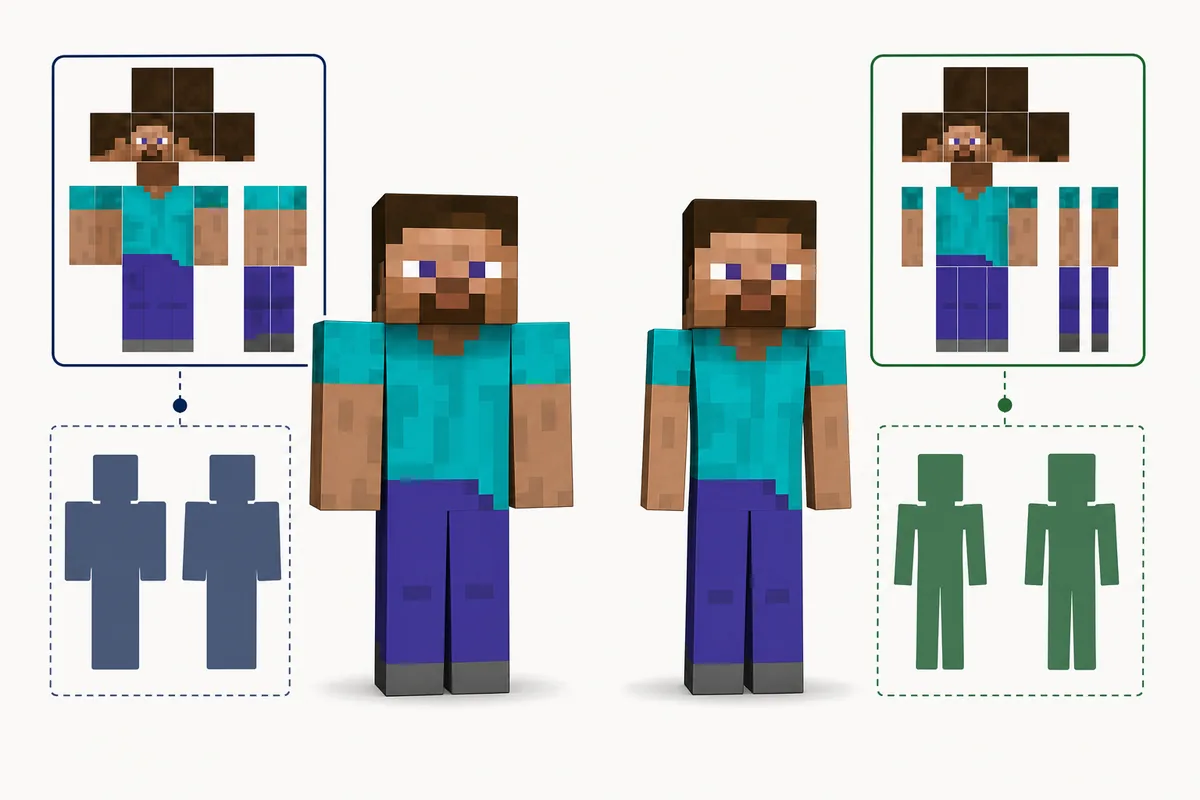
Elige Classic o Slim sin deformar los brazos
Classic utiliza brazos más anchos y Slim brazos más estrechos. Una selección incorrecta desplaza mangas y manos.
Si la fuente no indica el modelo, compara ambas vistas previas antes de guardar.
| Modelo | Cuándo usarlo | Problema típico |
|---|---|---|
| Classic | Brazos anchos de cuatro píxeles | La skin Slim se estira |
| Slim | Brazos estrechos de tres píxeles | Las mangas Classic se recortan |
Añade una capa y entiende quién puede verla
La FAQ oficial indica que las capas se suben en su campo de la misma vista de personalización.
Según SKlauncher, las skins y capas se ven entre jugadores que también usan SKlauncher; otros launchers no están garantizados.
- Comprueba la apariencia en la cuenta web.
- Confirma que el otro jugador usa SKlauncher.
- Reinicia launcher y Minecraft.
- Las capas animadas dependen de mods.
La visibilidad tiene una condición
Subir correctamente el archivo no garantiza que todos los launchers lo muestren.
Soluciona una skin de SKlauncher que no aparece
Primero revisa la cuenta web. Si allí no aparece la skin correcta, vuelve a subirla; si aparece, reinicia con la misma cuenta.
La FAQ oficial señala que el modo de compatibilidad desactiva las skins. Revisa también Classic o Slim y la transparencia.
| Síntoma | Causa probable | Solución |
|---|---|---|
| Skin por defecto | Sesión antigua u otra cuenta | Verifica la cuenta y reinicia |
| Brazos deformados | Modelo incorrecto | Cambia Classic o Slim |
| Otros no la ven | Usan otro launcher | Prueba con otro usuario de SKlauncher |
| Desaparece en compatibilidad | Función desactivada | Desactiva ese modo si es posible |

Cambia una sola variable
No borres mundos ni carpetas completas por un problema cosmético.
Usa archivos seguros y expectativas realistas
Prefiere un PNG 64×64 de Java Edition de la biblioteca oficial, de tu editor o de una comunidad reputada. Conserva el original.
Java Edition no muestra por defecto skins totalmente transparentes y SKlauncher no incorpora un mod para skins transparentes o capas animadas.
- Usa PNG, no ejecutables.
- Conserva la fuente y el original.
- Previsualiza frente y espalda.
- Añade mods solo para efectos especiales.
Guía independiente
SKlauncherDownload.wiki no desarrolla el launcher; realiza los cambios de cuenta en la web oficial.
Lista de control para skins en SKlauncher
El flujo fiable es: personalización oficial, PNG seguro, modelo correcto, guardar y reiniciar. Si falla, comprueba primero la cuenta web y el modo de compatibilidad.
La personalización tiene una intención distinta de descargar, instalar o añadir mods y merece una guía propia.
- Web oficial abierta
- Modelo correcto
- Vista de cuenta comprobada
- Launcher y juego reiniciados
Preguntas sobre skins de SKlauncher
¿Cómo cambio mi skin en SKlauncher?
Sube el PNG en la personalización oficial, elige Classic o Slim, guarda y reinicia.
¿Dónde consigo skins?
Usa la biblioteca oficial o una fuente fiable de skins Java Edition.
¿Por qué no aparece mi skin?
Comprueba cuenta web, cuenta activa, reinicio, modelo y modo de compatibilidad.
¿Otros jugadores pueden verla?
La FAQ indica que se ve entre usuarios de SKlauncher; otros launchers pueden no mostrarla.
¿Admite skins transparentes o capas animadas?
No de forma nativa; necesitan un mod compatible.
Fuentes y verificación
Esta guía utiliza información oficial actual comprobada el 16 de julio de 2026.
Personalización oficial de SKlauncher FAQ oficial de SKlauncher Biblioteca oficial de skins Ayuda de skins de Minecraft Java