
Wie aktualisiert man SKlauncher am sichersten?
SKlauncher aktualisieren bedeutet, den Austausch kontrolliert über die offizielle Seite durchzuführen und danach eine kopierte Instanz zu testen. Prüfe, ob du Stable 3.2 oder den getrennten Beta-Kanal 4.0 nutzt, und vergleiche die angezeigte Version mit deinem Launcher. Ein Mirror, Repack oder APK beweist keine neue offizielle Version.
Die am 9. Oktober 2026 geprüften Seiten nennen Stable 3.2.18 und Beta v4.0.54. Das sind getrennte Release-Linien. Behalte den alten Launcher und eine funktionierende Instanz, bis der neue Build das Hauptmenü erreicht und eine Testwelt öffnet.
- Nutze skmedix.pl oder die offizielle Beta-Seite next.skmedix.pl.
- Notiere Launcher-, Minecraft-, Loader-, Java- und Modpack-Version.
- Kopiere Welten und Instanzen außerhalb des aktiven Datenpfads.
- Teste eine duplizierte Instanz vor einer wichtigen Welt.
Kurzantwort
Nutze den passenden offiziellen Kanal, sichere deine Daten, starte eine kopierte Instanz und behalte einen Rückweg. Ein Launcher-Update repariert keine unvollständige Java-Laufzeit und keinen inkompatiblen Loader.
Zuerst die aktuelle SKlauncher-Version prüfen
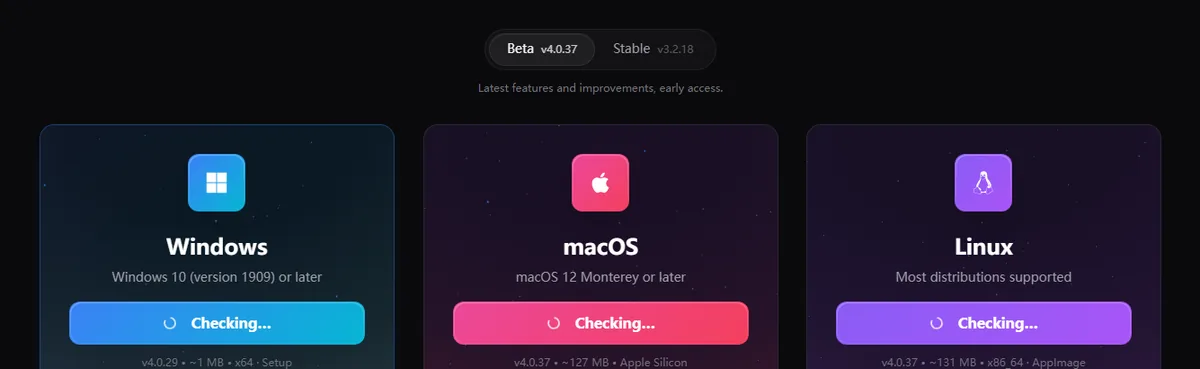
Beim SKlauncher aktualisieren darfst du die Launcher-Version nicht mit der Minecraft-Version verwechseln. Die Stable-Seite zeigt 3.2.18; die 4.0-Seite führt v4.0.54 Beta mit ungefähren Plattformgrößen. Lies die Karte vor dem Download, weil Release-Seiten sich ändern.
Launcher, Minecraft, Java, Loader und Modpack haben jeweils eigene Versionen. Schreibe alle fünf auf. Begann das Problem nach einer Spiel- oder Loader-Änderung, nutze den Minecraft-Versionsguide oder die Java-Anforderungen, statt den Launcher neu zu installieren.
| Linie | Offizielle Seite | Geeignet für |
|---|---|---|
| Stable 3.2.18 | skmedix.pl/downloads | Vorhersehbarer Alltag |
| Beta 4.0.54 | next.skmedix.pl/downloads | Neuen Ablauf testen |
| Minecraft / Java / Loader | Dein Profil | Kompatibilität prüfen |
Welten und Instanzen vor dem Update sichern
SKlauncher aktualisieren beginnt mit dem normalen Schließen von Minecraft und SKlauncher. Kopiere Welten, Screenshots, Ressourcenpakete, Konfigurationen und den vollständigen Instanzordner aus dem verwalteten Verzeichnis. Ein Seed oder eine Modliste ist kein Welt-Backup. Bewahre die echten Dateien für einen bekannten Ausgangszustand auf.
Bei einem eigenen Spielverzeichnis notiere den genauen Pfad. Stable 3.2 und Beta 4.0 können unterschiedliche Instanzansichten zeigen; ein falscher Ordner lässt eine gesunde Welt verschwunden wirken. Lösche alte Daten erst, wenn das neue Profil einen echten Spieltest bestanden hat.
Prozesse schließen
Beende Spiel und Launcher und warte, bis Java alle Dateien geschrieben hat.
Echte Daten kopieren
Sichere Welten, Konfigurationen, Ressourcen und den kompletten Spiel- oder Instanzordner.
Umgebung notieren
Halte Launcher-Linie, Minecraft, Loader, Java, Modpack und Instanzpfad fest.
Rollback behalten
Entferne alte Daten erst nach einem erfolgreichen Start der kopierten Instanz.

Der Installer ist kein Backup
Ein neuer Launcher kann Programmdateien ersetzen, aber keine gelöschte Welt, eigene Konfiguration oder ein fehlendes Modpack wiederherstellen. Sichere die Daten vor jeder Änderung.
Stable 3.2 aktualisieren oder SKlauncher 4.0 Beta testen
SKlauncher aktualisieren geht stabil so: offizielle Seite öffnen, Plattform und Architektur wählen und das Spielverzeichnis nicht löschen. Öffne danach ein kopiertes Profil. Falls Java verlangt wird, nutze eine unterstützte 64-Bit-Laufzeit. Prüfe Verzeichnis und Loader vor dem Start.
Die 4.0-Seite ist ein Early-Access-Kanal. Am 9. Oktober 2026 zeigte sie v4.0.54 mit Karten von ungefähr 122 MB, 136 MB und 141 MB. Diese Angaben können sich ändern. Nutze die Beta zum bewussten Testen, behalte Stable 3.2.18 und lies das aktuelle Changelog vor dem Import einer Kopie.
Passende offizielle Seite öffnen
Bestätige skmedix.pl für Stable oder next.skmedix.pl für den Beta-Kanal 4.0.
Aktuelle Karte lesen
Notiere angezeigte Version, Plattform, Architektur und ungefähre Größe.
Daten unangetastet lassen
Lass Originalverzeichnis und Backup während der Installation unverändert.
Kopierte Instanz testen
Prüfe Java, Loader, Mods, eine Testwelt und einen normalen Spielstand vor der Migration.
- Beta-Paketnummern sind keine Minecraft-Spielversionen.
- Eine Beta kann Menüs, Bibliotheken, Java-Verhalten oder Loader ändern.
- Fehlt eine Plattformkarte, nutze die offizielle Release-Seite oder Stable.
- Ein APK oder Mirror ist keine Android-Version des Desktop-Launchers.
Nach Risiko statt nach Nummer wählen
Bleibe für einen vorhersehbaren Alltag bei Stable 3.2.18. Teste 4.0.54 nur mit verifiziertem Backup und akzeptierten Early-Access-Änderungen.
Eine Instanz aktualisieren und einen Fehler zurücksetzen
SKlauncher aktualisieren betrifft manchmal eigentlich eine Minecraft-Instanz. Eine Änderung von Spielversion, Loader, Modpack, Shader oder Java kann eine Welt beschädigen, obwohl der Launcher gleich bleibt. Dupliziere die Instanz, ändere eine Komponente und starte eine Testwelt. Für die Aufgaben helfen der Modpack-Guide, der Mods-Guide und der Shader-Guide.
Beginne mit dem ersten Fehler und der letzten funktionierenden Version. Eine fehlende Instanz deutet oft auf ein anderes Spielverzeichnis, ein Java-Fehler auf Laufzeit oder Architektur, eine fehlende Bibliothek auf einen unvollständigen Download und ein Login-Fehler auf den Kontostatus. Verbinde dich erneut mit der offiziellen Quelle und teste die Kopie, bevor du Caches löschst. Bei einem festhängenden Button hilft der Guide für blockierte Downloads.
Instanz duplizieren
Nenne die Kopie update-test und lasse das Originalprofil unverändert.
Eine Abhängigkeit ändern
Aktualisiere nur Minecraft, Java, Loader, Modpack oder Shader, damit die Ursache klar bleibt.
Ersten Fehler lesen
Bewahre Log und Paketnamen auf und vergleiche Spielverzeichnis und gewählte Laufzeit.
Gezielt zurückrollen
Kehre bei einem Fehler zur unveränderten Kopie zurück; gib Zugangsdaten nie an einen Mirror.
- Instanz nicht gefunden: konfiguriertes Spielverzeichnis prüfen.
- Java-Fehler: 64-Bit-Laufzeit und Profilwahl bestätigen.
- Bibliothek oder Asset fehlt: Verbindung herstellen und denselben Download beenden lassen.
- Mod- oder Loader-Absturz: Vanilla-Kopie testen und Änderungen einzeln hinzufügen.
- Nur ein Server scheitert: Einzelspieler testen und Version, Loader und Authentifizierung vergleichen.
| Änderung | Erste Prüfung | Passender Guide |
|---|---|---|
| Launcher-Build | Offizielle Karte | Diese Anleitung |
| Minecraft-Version | Welt- und Loader-Kompatibilität | Minecraft-Versionen |
| Java-Laufzeit | 64-Bit und Pfad | Java-Anforderungen |
| Loader oder Modpack | Deklarierte Abhängigkeiten | Mods und Modpacks |
Aus einem Fehler keinen Datenverlust machen
Behalte Originalwelt und Originalinstanz, bis das kopierte Profil läuft. Cache löschen oder mehrere Versionen gleichzeitig ändern entfernt wichtige Hinweise für die Wiederherstellung.
Endgültige SKlauncher-Update-Checkliste
SKlauncher aktualisieren: Nutze diese Checkliste, wenn offizielle Quelle, Release-Linie, Backup, Laufzeit, Instanz und Rollback zusammenpassen. Ein aktueller Launcher kann absichtlich eine ältere Minecraft-, Java-, Loader- oder Modpack-Version verwenden. Ziel ist eine reproduzierbare Umgebung.
Lege zum Backup Quell-URL, Launcher-Linie, angezeigte Version, Plattform, Minecraft, Loader, Java, Instanzpfad, Backup-Ort und Datum des ersten erfolgreichen Tests. Prüfe vor dem nächsten Update die offiziellen Hinweise statt eines alten Screenshots oder gecachten Mirrors.
- Das Paket stammt von der passenden offiziellen Stable- oder Beta-Seite.
- Version und Plattform wurden vor der Installation notiert.
- Welten und Instanzordner liegen außerhalb des aktiven Pfads.
- Ein kopiertes Profil erreichte das Menü und öffnete eine Testwelt.
- Java, Minecraft, Loader und Modpack wurden getrennt geprüft.
- Originaldaten bleiben für einen Rollback verfügbar.
Wann die alte Version bleiben sollte
Bleibe ohne geprüftes Backup, vor einem wichtigen stabilen Event, bei einem festen Loader oder bei nicht reproduzierbarem Fehler auf dem funktionierenden Build. Eine klare offizielle Notiz abzuwarten ist sicherer als eine Beta zu erzwingen.
Der sichere Weg zum SKlauncher-Update
SKlauncher aktualisieren: Nutze die offizielle Seite, trenne Stable 3.2.18 von Beta 4.0.54, sichere Welten und Instanzen und teste ein kopiertes Profil. Bei einem Fehler kläre, ob Launcher, Minecraft, Java, Loader, Modpack, Konto oder Server die Ursache ist.
Diese Seite wurde am 9. Oktober 2026 anhand der offiziellen Stable- und Beta-Seiten geprüft. Karten und Größen können sich ändern; maßgeblich bleiben diese Seiten.
- Stable 3.2.18 und Beta 4.0.54 sind getrennte Linien.
- Die offizielle Karte ist die Quelle der Wahrheit.
- Welten und Instanzen vor Änderungen sichern.
- Eine kopierte Instanz testen.
- Einen stabilen Rückweg behalten.
FAQ: SKlauncher aktualisieren
Wie aktualisiere ich SKlauncher sicher?
Öffne die offizielle Seite, vergleiche die Plattformversion, sichere Welten und Instanzen, installiere das passende Paket und teste ein kopiertes Profil, bevor alte Daten gelöscht werden.
Welche SKlauncher-Version ist aktuell?
Die am 9. Oktober 2026 geprüften Seiten zeigten Stable 3.2.18 auf skmedix.pl und Beta 4.0.54 auf next.skmedix.pl. Prüfe die Karten erneut, weil sie sich ändern können.
Soll ich von Stable 3.2.18 auf SKlauncher 4.0.54 wechseln?
Nur zum Testen des Early-Access-Ablaufs mit geprüftem Backup. Behalte 3.2.18, bis die Beta mit kopierten Instanzen, Java, Loadern und Mods funktioniert.
Ändert ein SKlauncher-Update meine Minecraft-Welten?
Trenne Launcher-Update und Weltmigration. Eine Änderung von Minecraft, Loader, Modpack oder Verzeichnis kann eine Welt beeinflussen; kopiere den Ordner und teste eine Kopie.
Warum zeigt SKlauncher nach dem Update eine alte Version?
Vielleicht wurde ein anderer Pfad, eine portable Datei oder Minecraft statt SKlauncher geöffnet. Vergleiche Installationsdatei, Launcher-Linie, Spielverzeichnis und offizielle Karte.
Was tun, wenn das SKlauncher-Update fehlschlägt?
Originaldaten behalten, ersten Fehler notieren, offizielle Quelle erneut nutzen und das kopierte Profil testen. Prüfe Java, Verzeichnis, Bibliotheken, Loader, Mods, Konto und Server einzeln.
Quellen und Überprüfung
Dieser Ratgeber verwendet aktuelle Originalinformationen, geprüft am 9. Oktober 2026.
Offizielle Stable-SKlauncher-Downloads Offizielle SKlauncher-4.0-Downloads Offizielles SKlauncher-4.0-Changelog SKlauncher-Installer-Quellcode