
SKlauncherを更新する方法は?
SKlauncherを更新する方法を探しているなら、まず公式ページから管理した置き換えを行い、コピーしたインスタンスを試します。安定版3.2系か4.0ベータ系かを確認し、表示された番号を現在のランチャーと比べてください。ミラー、再パック、APKは公式の新しいビルドの証拠になりません。
2026年10月9日に確認した公式ページでは、安定版3.2.18とベータ版v4.0.54が別のリリース系統として表示されました。新しいランチャーがメインメニューを開き、使い捨てワールドで起動するまで、旧ランチャーと動作するインスタンスを残します。
- 安定版はskmedix.pl、ベータ版は公式のnext.skmedix.plを使う。
- ランチャー、Minecraft、ローダー、Java、Modpackの番号を記録する。
- ワールドとインスタンスを管理フォルダーの外へコピーする。
- 大切なワールドを開く前に複製インスタンスをテストする。
短い答え
対応する公式チャンネルを使い、データを保存し、コピーしたインスタンスを起動して、戻せる状態を残します。SKlauncherを更新する方法を確認してから進めます。
SKlauncherを更新する方法:現在のバージョンを確認する
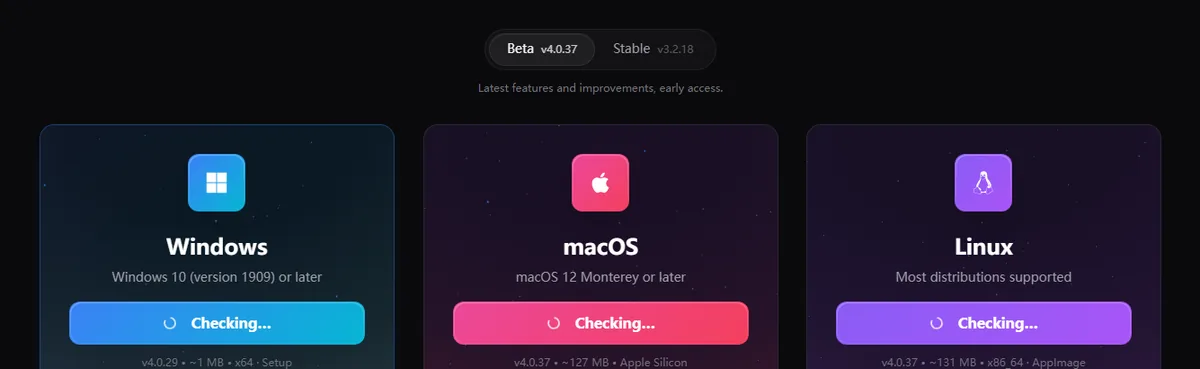
SKlauncherを更新する方法を決める前に、ランチャーの番号とMinecraftの番号を混同しないでください。安定版ページは3.2.18、4.0ページはv4.0.54 BetaとOS別のおおよそのサイズを示しています。配布ページは変わるため、ダウンロード直前にカードを読み直します。
ランチャー、Minecraft、Java、ローダー、Modpackはそれぞれ別のバージョンです。5つをメモしてください。ゲームやローダーを変えてから問題が出た場合は、ランチャーを再インストールする前にMinecraftバージョンガイドやJava要件ガイドを確認します。
| 系統 | 公式ページ | 用途 |
|---|---|---|
| 安定版3.2.18 | skmedix.pl/downloads | 日常用の予測しやすい環境 |
| Beta 4.0.54 | next.skmedix.pl/downloads | 新しいフローのテスト |
| Minecraft / Java / ローダー | 選択したプロファイル | 互換性の確認 |
SKlauncherを更新する方法:ワールドとインスタンスを保存する
SKlauncherを更新する方法の安全な答えは、MinecraftとSKlauncherを終了し、ワールド、スクリーンショット、リソースパック、設定、完全なインスタンスフォルダーを管理対象の外へコピーすることです。シードのメモやMod一覧はワールドのバックアップではありません。実ファイルを残して既知の状態へ戻せるようにします。
カスタムのゲームディレクトリを使う場合は正確なパスを記録します。安定版3.2とベータ4.0ではインスタンス画面が異なる場合があり、違うフォルダーを読み込むと正常なワールドが消えたように見えます。新しいプロファイルで実際のテストが終わるまで古いデータを削除しません。
プロセスを終了する
ゲームとランチャーを閉じ、Javaプロセスがファイルの書き込みを終えるまで待ちます。
実データをコピーする
ワールド、設定、リソース、完全なインスタンスまたはゲームディレクトリを保存します。
環境を記録する
ランチャー系統、Minecraft、ローダー、Java、Modpack、インスタンスのパスを控えます。
戻せるコピーを残す
コピーしたインスタンスが起動するまで旧データを消しません。

インストーラーはバックアップではない
新しいランチャーはプログラムファイルを置き換えられますが、削除したワールド、個別設定、失われたModpackは復元できません。SKlauncherを更新する方法の基本は変更前のコピーです。
SKlauncherを更新する方法:安定版3.2と4.0 Betaを選ぶ
安定版でSKlauncherを更新する方法は、公式ページを開き、OSとアーキテクチャを選び、ゲームディレクトリを消さずにインストールすることです。コピーしたプロファイルを開きます。Javaを求められたら対応する64ビットランタイムを使い、ワールドを開く前にディレクトリとローダーを確認します。
4.0ページは早期アクセスのチャンネルです。2026年10月9日にはv4.0.54と、約122MB、136MB、141MBのカードが表示されました。これらは変動するページ情報です。ベータは意図的なテストに使い、安定版3.2.18を残し、コピーを取り込む前に最新の変更履歴を読みます。
対象の公式ページを開く
安定版はskmedix.pl、4.0ベータはnext.skmedix.plであることを確認します。
現在のカードを読む
表示された番号、OS、アーキテクチャ、おおよそのサイズを記録します。
データを残してインストール
インストール中も元のデータとバックアップを変更しません。
コピーしたインスタンスを試す
Java、ローダー、Mod、使い捨てワールド、通常の保存を確認してから移行します。
- ベータのパッケージ番号はMinecraftのゲーム番号ではありません。
- ベータではメニュー、ライブラリ、Java処理、ローダー動作が変わることがあります。
- カードが使えない場合は公式リリースページを使うか安定版に戻ります。
- APKやミラーをデスクトップランチャーのAndroid版として扱いません。
番号ではなくリスクで選ぶ
予測しやすい日常環境なら安定版3.2.18を使います。4.0.54はバックアップを確認し、SKlauncherを更新する方法を守って試してください。
SKlauncherを更新する方法:インスタンスと復旧を確認する
SKlauncherを更新する方法を検索していても、実際にはMinecraftインスタンスの更新が必要な場合があります。ゲーム、ローダー、Modpack、シェーダー、Javaを変えると、ランチャーを変えなくてもワールドが壊れることがあります。インスタンスを複製し、1つだけ変更して使い捨てワールドを起動します。別作業はModpackガイド、Modガイド、シェーダーガイドを参照します。
最初に表示されたエラーと、最後に動いたバージョンを確認します。インスタンスがない場合はゲームディレクトリ、Javaエラーはランタイムまたはアーキテクチャ、ライブラリ不足は不完全なダウンロード、ログインエラーはアカウント状態が原因かもしれません。キャッシュを消す前に公式ソースへ戻り、コピーを再試行します。ボタンが止まる場合はダウンロード停止ガイドを使います。
インスタンスを複製する
コピーをupdate-testなどの名前にし、元のプロファイルは変更しません。
依存項目を1つ変える
原因を分けるため、Minecraft、Java、ローダー、Modpack、シェーダーの1つだけを更新します。
最初の失敗を読む
ログとパッケージ名を残し、ゲームディレクトリと選択したランタイムを比べます。
意図的にロールバックする
コピーが失敗したら元へ戻し、ミラーに認証情報を入力しません。
- インスタンスが見つからない:設定されたゲームディレクトリを確認する。
- Javaエラー:64ビットランタイムとプロファイルの選択を確認する。
- ライブラリやアセット不足:同じプロファイルのダウンロードを完了させる。
- Modやローダーのクラッシュ:バニラのコピーを試し、1つずつ追加する。
- サーバーだけ失敗:シングルプレイを試し、バージョンと認証を比べる。
| 変わったもの | 最初の確認 | 関連ガイド |
|---|---|---|
| ランチャービルド | 公式カード | この更新ガイド |
| Minecraftバージョン | ワールドとローダーの互換性 | Minecraftバージョン |
| Javaランタイム | 64ビットとパス | Java要件 |
| ローダーまたはModpack | 宣言された依存関係 | ModとModpack |
失敗をデータ損失にしない
コピーしたプロファイルが動くまで元のワールドとインスタンスを残します。SKlauncherを更新する方法を一度に複数変更しないでください。
SKlauncherを更新する方法:最終チェックリスト
このSKlauncherを更新する方法のチェックリストは、公式ソース、リリース系統、バックアップ、ランタイム、インスタンス、ロールバックがそろったかを確認するためのものです。最新ランチャーでも、プロファイルが古いMinecraft、Java、ローダー、Modpackを意図的に使うことはあります。目的は再現できる環境です。
バックアップと一緒に、ソースURL、ランチャー系統、表示番号、OS、Minecraft、ローダー、Java、インスタンスパス、保存場所、初回成功日を記録します。次の更新では古いスクリーンショットやキャッシュされたミラーではなく、公式ノートを読み直してください。
- 対応する公式安定版またはベータ版ページから取得した。
- インストール前に番号とOSを記録した。
- ワールドとインスタンスをアクティブな場所の外へコピーした。
- コピーしたプロファイルがメニューと使い捨てワールドを開いた。
- Java、Minecraft、ローダー、Modpackを別々に確認した。
- 元のランチャーデータをロールバック用に残した。
古いバージョンを残す場面
確認済みバックアップがない、安定したイベントを控えている、特定のローダーに依存している、または新しい失敗を再現できない場合は動作版を使い続けます。SKlauncherを更新する方法を記録してから再試行します。
SKlauncherを更新する方法:安全なルート
SKlauncherを更新する方法は、公式ページを使い、安定版3.2.18とベータ4.0.54を分け、ワールドとインスタンスをコピーして、複製プロファイルを試すことです。失敗したらランチャー、Minecraft、Java、ローダー、Modpack、アカウント、サーバーのどこが原因かを切り分けます。
このページは2026年10月9日に公式の安定版とベータ版ページを確認して作成しました。SKlauncherを更新する方法とカードの最新値は公式ページで再確認します。
- 安定版3.2.18とベータ4.0.54は別系統。
- 公式カードを一次情報として使う。
- 変更前にワールドとインスタンスを保存する。
- コピーしたインスタンスをテストする。
- 安定版の戻り道を残す。
SKlauncherを更新する方法 FAQ
SKlauncherを安全に更新する方法は?
公式ページを開き、OSの番号を比べ、ワールドとインスタンスをコピーし、対応パッケージを入れて、古いデータを消す前に複製プロファイルを試します。SKlauncherを更新する方法を守ります。
SKlauncherの最新バージョンは?
2026年10月9日に確認したページでは、skmedix.plの安定版が3.2.18、next.skmedix.plのベータ版が4.0.54でした。SKlauncherを更新する方法と番号は再確認してください。
安定版3.2.18から4.0.54へ更新すべき?
早期アクセスの流れを試したく、確認済みバックアップがある場合だけにします。コピーしたインスタンス、Java、ローダー、Modで動くまで3.2.18を残します。
SKlauncherの更新でMinecraftワールドは変わる?
ランチャー更新とワールド移行を分けて扱います。Minecraft、ローダー、Modpack、ディレクトリを変えると影響するため、実フォルダーをコピーして複製を試します。
更新後も古いSKlauncher番号が表示される理由は?
別のランチャーパス、ポータブルファイル、またはMinecraftだけを変更した可能性があります。インストールファイル、系統、ゲームディレクトリ、公式カードを比べます。
SKlauncherの更新が失敗したら?
元データを残し、最初のエラーを記録し、公式ソースからコピーを試します。Java、ディレクトリ、ライブラリ、ローダー、Mod、アカウント、サーバーを個別に確認します。
情報源と確認方法
このガイドは2026年10月9日に確認した最新の公式情報を使用しています。
SKlauncher公式安定版ダウンロード SKlauncher 4.0公式ダウンロード SKlauncher 4.0公式変更履歴 SKlauncherインストーラーのソース