
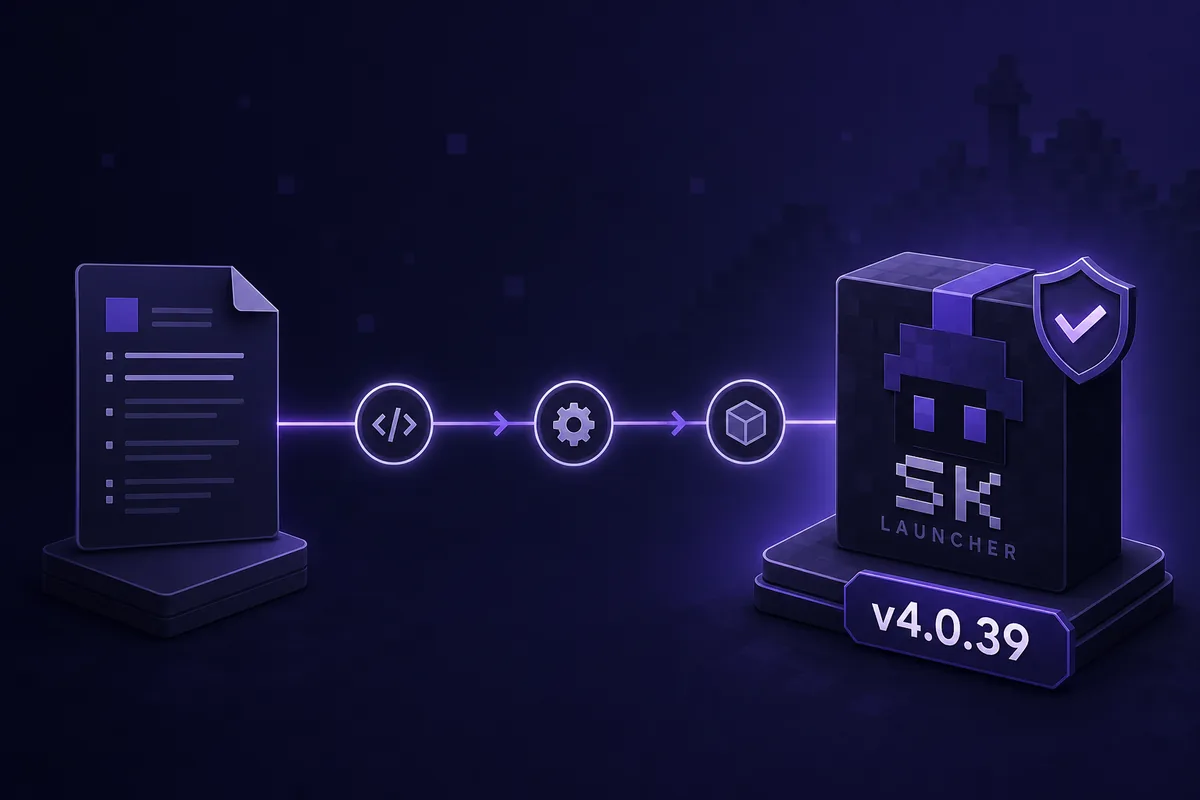
Quelle est la façon la plus sûre de mettre à jour SKlauncher ?
Pour savoir comment mettre à jour SKlauncher, utilisez la page officielle puis testez une instance copiée. Identifiez la ligne stable 3.2 ou bêta 4.0 et comparez sa version avec votre launcher. Un miroir, repack ou APK ne prouve pas une version officielle.
Les pages vérifiées le 9 octobre 2026 indiquent stable 3.2.18 et bêta v4.0.54 comme lignes distinctes. Gardez l'ancien launcher jusqu'à ce que la nouvelle version ouvre le menu et un monde de test.
- Utilisez skmedix.pl ou sa page bêta officielle next.skmedix.pl.
- Notez les versions du launcher, de Minecraft, du loader, de Java et du modpack.
- Copiez mondes et dossiers d'instance hors du répertoire actif.
- Testez une instance dupliquée avant d'ouvrir un monde important.
Réponse courte
Utilisez le canal officiel correspondant, conservez vos données, testez une instance copiée et gardez une voie de retour. Une mise à jour du launcher ne répare pas un runtime Java incomplet ou un loader incompatible.
Vérifier d'abord la version actuelle de SKlauncher
Quand vous cherchez comment mettre à jour SKlauncher, ne confondez pas launcher et Minecraft. La page stable affiche 3.2.18 et la 4.0 annonce v4.0.54 Beta. Lisez la carte avant de télécharger car les pages changent.
Launcher, Minecraft, Java, loader et modpack ont chacun leur version. Écrivez les cinq. Après un changement de jeu ou de loader, consultez le guide Minecraft ou les exigences Java plutôt que de tout réinstaller.
| Ligne | Page officielle | À utiliser pour |
|---|---|---|
| Stable 3.2.18 | skmedix.pl/downloads | Usage quotidien prévisible |
| Bêta 4.0.54 | next.skmedix.pl/downloads | Tester le nouveau flux |
| Minecraft / Java / loader | Votre profil | Vérifier la compatibilité |
Sauvegarder mondes et instances avant la mise à jour
Une réponse sûre à comment mettre à jour SKlauncher commence par fermer Minecraft et copier mondes, packs, configurations et le dossier d'instance hors du répertoire géré. Une graine ou une liste de mods n'est pas une sauvegarde. Conservez les fichiers pour revenir à un état connu.
Avec un répertoire personnalisé, notez le chemin. Stable 3.2 et bêta 4.0 peuvent afficher des écrans différents ; le mauvais dossier fait croire qu'un monde a disparu. Ne supprimez pas les données avant le test du profil.
Fermer les processus
Quittez le jeu et le launcher puis attendez la fin des écritures des processus Java.
Copier les vraies données
Sauvegardez mondes, configurations, ressources et le dossier complet de jeu ou d'instance.
Noter l'environnement
Notez la ligne du launcher, Minecraft, le loader, Java, le modpack et le chemin de l'instance.
Garder le retour arrière
Ne retirez pas les anciennes données avant le démarrage réussi d'une instance copiée.

L'installateur n'est pas une sauvegarde
Un nouveau launcher remplace des fichiers du programme mais ne recrée pas un monde supprimé, une configuration ou un modpack perdu. Copiez les données avant toute modification.
Mettre à jour la stable 3.2 ou tester SKlauncher 4.0 Beta
La façon stable de savoir comment mettre à jour SKlauncher consiste à ouvrir la page officielle, choisir système et architecture, puis installer sans supprimer le répertoire. Ouvrez un profil copié et utilisez Java 64 bits si demandé. Vérifiez répertoire et loader avant le monde.
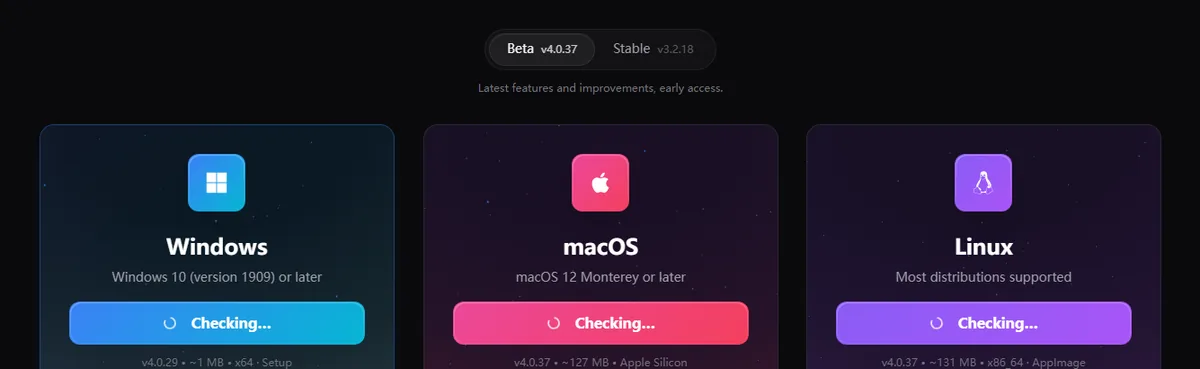
La page 4.0 est un canal anticipé. Le 9 octobre 2026, elle affichait v4.0.54 avec des cartes d'environ 122, 136 et 141 Mo. Ces données changent. Testez volontairement la bêta, gardez 3.2.18 et lisez le changelog avant l'import.
Ouvrir la bonne page
Confirmez skmedix.pl pour stable ou next.skmedix.pl pour le canal bêta 4.0.
Lire la carte actuelle
Notez la version, la plateforme, l'architecture et la taille approximative affichées.
Installer sans toucher aux données
Laissez le répertoire d'origine et la sauvegarde intacts pendant l'installation.
Tester une instance copiée
Vérifiez Java, le loader, les mods, un monde jetable et une sauvegarde normale avant de migrer.
- Les numéros des paquets bêta ne sont pas les versions de Minecraft.
- Une bêta peut modifier menus, bibliothèques, gestion Java ou comportement du loader.
- Si une carte est indisponible, utilisez la page officielle ou restez sur stable.
- Ne prenez pas un APK ou un miroir pour une version Android du launcher de bureau.
Choisir selon le risque
Restez sur stable 3.2.18 pour un usage quotidien prévisible. Testez 4.0.54 avec une sauvegarde vérifiée en acceptant les changements d'accès anticipé.
Mettre à jour une instance et récupérer après un échec
Si vous avez cherché comment mettre à jour SKlauncher, vous voulez peut-être une mise à jour d'instance Minecraft. Changer jeu, loader, modpack, shader ou Java peut casser un monde sans changer le launcher. Dupliquez l'instance, changez un composant et lancez un monde jetable. Consultez les guides modpacks, mods et shaders.
Commencez par la première erreur et la dernière version fonctionnelle. Une instance introuvable indique un répertoire changé ; Java pointe vers le runtime ; une bibliothèque manquante vers un téléchargement incomplet ; la connexion vers le compte. Revenez à la source officielle avant d'effacer les caches. Pour un bouton bloqué, consultez le guide des téléchargements bloqués.
Dupliquer l'instance
Nommez la copie update-test et laissez le profil original inchangé.
Changer une dépendance
Mettez à jour seulement Minecraft, Java, un loader, un modpack ou un shader pour isoler la cause.
Lire le premier échec
Gardez le journal et le nom du paquet ; comparez le répertoire et le runtime choisi.
Revenir volontairement
Retournez à l'original si la copie échoue ; n'envoyez jamais vos identifiants à un miroir.
- Instance introuvable : vérifiez le répertoire de jeu configuré.
- Erreur Java : confirmez le runtime 64 bits et le profil choisi.
- Bibliothèque ou ressource manquante : reconnectez-vous et laissez le profil finir son téléchargement.
- Crash de mod ou loader : testez la copie vanilla puis ajoutez un changement à la fois.
- Seul un serveur échoue : testez en solo puis comparez version, loader et authentification.
| Ce qui a changé | Premier contrôle | Guide associé |
|---|---|---|
| Build du launcher | Carte officielle | Ce guide |
| Version Minecraft | Compatibilité monde et loader | Versions Minecraft |
| Runtime Java | Runtime 64 bits et chemin | Exigences Java |
| Loader ou modpack | Dépendances déclarées | Guides mods et modpacks |
Ne pas transformer l'échec en perte de données
Gardez le monde et l'instance d'origine jusqu'au fonctionnement du profil copié. Effacer le cache ou changer plusieurs versions retire les indices nécessaires au dépannage.
Checklist finale pour mettre à jour SKlauncher
Utilisez cette checklist de comment mettre à jour SKlauncher quand source, ligne, sauvegarde, runtime, instance et retour arrière concordent. Un launcher à jour peut utiliser une version plus ancienne de Minecraft, Java, loader ou modpack. Le but est une installation reproductible.
Conservez avec la sauvegarde URL, ligne du launcher, version, plateforme, Minecraft, loader, Java, chemin, lieu et date du premier test réussi. Relisez les notes officielles plutôt qu'une capture ou un miroir en cache.
- Le paquet vient de la page stable ou bêta officielle correspondante.
- La version et la plateforme ont été notées avant l'installation.
- Mondes et dossiers d'instance sont copiés hors du chemin actif.
- Un profil copié a atteint le menu et ouvert un monde jetable.
- Java, Minecraft, loader et modpack ont été vérifiés séparément.
- Les données originales restent disponibles pour revenir en arrière.
Quand rester sur l'ancienne version
Restez sur la version fonctionnelle sans sauvegarde, avant un événement important, avec un loader précis ou si l'échec n'est pas reproductible. Attendre une note officielle claire est plus sûr que forcer une bêta.
Le parcours sûr pour mettre à jour SKlauncher
Pour savoir comment mettre à jour SKlauncher, utilisez la page officielle, séparez stable 3.2.18 et bêta 4.0.54, sauvegardez mondes et instances et testez un profil. En cas d'échec, identifiez la cause : launcher, Minecraft, Java, loader, modpack, compte ou serveur.
Cette page a été vérifiée sur les pages officielles le 9 octobre 2026. Les cartes et tailles changent ; ces pages restent la référence.
- 3.2.18 et 4.0.54 sont deux lignes distinctes.
- La carte officielle est la source de vérité.
- Sauvegardez mondes et instances avant toute modification.
- Testez une instance copiée.
- Gardez une voie stable de retour.
FAQ : comment mettre à jour SKlauncher
Comment mettre à jour SKlauncher en sécurité ?
Ouvrez la page officielle, comparez la version de votre plateforme, sauvegardez mondes et instances, installez le paquet correspondant et testez un profil copié avant de supprimer les anciennes données.
Quelle est la dernière version de SKlauncher ?
Les pages vérifiées le 9 octobre 2026 indiquaient stable 3.2.18 sur skmedix.pl et bêta 4.0.54 sur next.skmedix.pl. Vérifiez-les à nouveau car les cartes changent.
Faut-il passer de stable 3.2.18 à SKlauncher 4.0.54 ?
Seulement pour tester le flux d'accès anticipé avec une sauvegarde vérifiée. Gardez 3.2.18 jusqu'à ce que la bêta fonctionne avec instances, Java, loaders et mods copiés.
La mise à jour de SKlauncher change-t-elle mes mondes Minecraft ?
Séparez mise à jour du launcher et migration du monde. Un changement Minecraft, loader, modpack ou répertoire peut l'affecter ; copiez le dossier et testez une copie jetable.
Pourquoi SKlauncher affiche-t-il une ancienne version ?
Vous avez peut-être ouvert un autre chemin, un fichier portable ou changé Minecraft plutôt que SKlauncher. Comparez le fichier installé, la ligne, le répertoire et la carte officielle.
Que faire si la mise à jour de SKlauncher échoue ?
Conservez les données originales, notez la première erreur, revenez à la source officielle et testez la copie. Vérifiez séparément Java, répertoire, bibliothèques, loaders, mods, compte et serveur.
Sources et vérification
Ce guide utilise des informations officielles à jour vérifiées le 9 octobre 2026.
Téléchargements stables officiels de SKlauncher Téléchargements officiels de SKlauncher 4.0 Changelog officiel SKlauncher 4.0 Source de l'installateur SKlauncher