
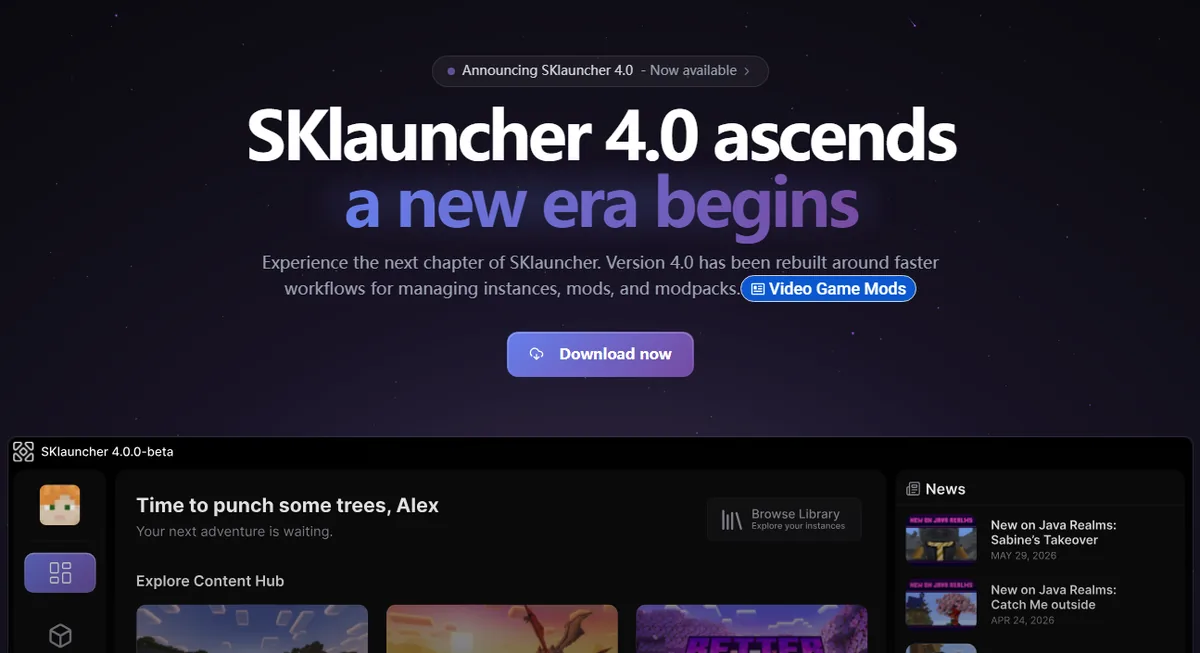
Risposta breve: modifica l'installazione attiva
Per allocare più RAM su SKlauncher, apri il launcher, seleziona il profilo che usi, fai clic su Edit, apri More Options e cerca memoria o memoria massima. Salva il profilo, avvia Minecraft e controlla il nuovo limite nella schermata di debug. Il nome preciso varia con la versione, ma l'editor dell'installazione e More Options restano i riferimenti utili. La documentazione ufficiale SKlauncher colloca memoria e argomenti Java nella stessa area avanzata.
Questa impostazione modifica l'heap Java disponibile per quell'istanza; non aggiunge RAM fisica al computer. Un mondo vanilla, un piccolo profilo Fabric e un pack con 200 mod hanno esigenze diverse. Lascia spazio a Windows, macOS o Linux, al launcher, al browser e agli altri programmi. Se la stabilità peggiora dopo l'aumento, torna al valore precedente invece di pensare che il numero più alto sia sempre migliore.
Seleziona il profilo corretto
Usa l'installazione che mostra lag o errore di memoria. Un altro loader, una versione diversa o una cartella diversa possono avere un proprio limite.
Apri Edit e More Options
Entra nell'editor dell'installazione e apri le opzioni avanzate. Cerca memoria, memoria massima o l'area degli argomenti JVM.
Salva un cambiamento misurato
Aumenta il limite a piccoli passi, salva e lascia invariati gli altri argomenti Java finché il profilo non è stabile.
Avvia e verifica
Carica lo stesso mondo o modpack e usa F3 per controllare il massimo prima di cambiare altro.
La memoria del launcher non è tutta la prestazione
L'allocazione può evitare un errore di heap, ma non risolve mod rotti, disco lento, loader incompatibili, GPU debole o problemi del server. Tratta la memoria come una sola variabile di test.
Dove cambiare la RAM in SKlauncher
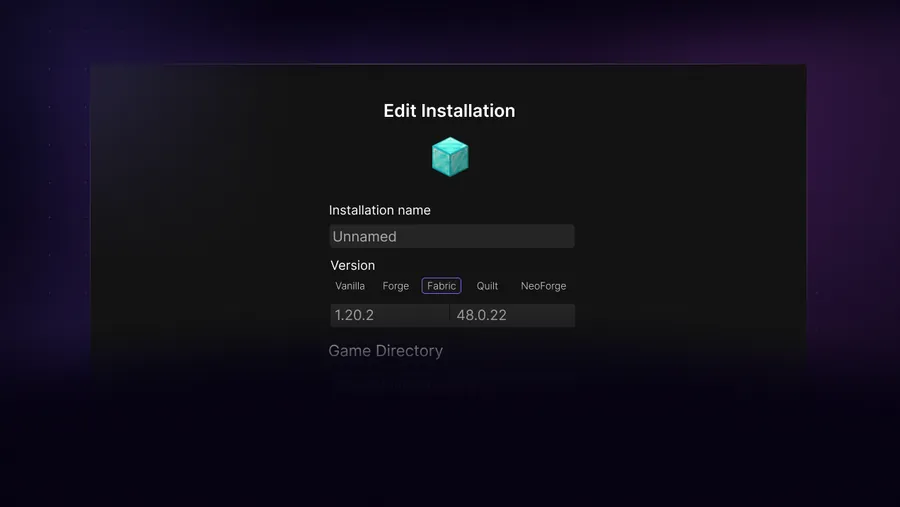
Il flusso affidabile parte dal profilo. In Installations Manager identifica versione Minecraft e loader, poi apri Edit per quell'installazione. La documentazione SKlauncher mostra il percorso di una nuova installazione o di una esistente fino a More Options, dove si possono regolare memoria e argomenti Java. Non devi sostituire il launcher, installare un APK o modificare un file globale per cambiare l'heap.
Annota il setup
Scrivi versione, loader, nome del modpack e cartella di gioco. Un profilo vanilla e un altro pack non sono un test di memoria valido.
Apri l'editor
Scegli Edit sul profilo e apri More Options. Il controllo può essere uno slider, un numero in megabyte o parte degli argomenti JVM.
Mantieni chiari gli argomenti
Se compare -Xmx, cambia solo il massimo, per esempio -Xmx4G o -Xmx6144M. Lascia intatte le altre opzioni finché il problema non è riproducibile.
Salva prima di avviare
Salva il profilo, chiudi i vecchi processi Minecraft e avvia la stessa installazione. Un gioco già aperto usa il valore precedente.
Allocare più RAM su SKlauncher in sicurezza
Parti dal requisito pubblicato dall'autore del modpack o della mod. Se non c'è una cifra, usa la tabella come intervallo prudente e osserva l'uso reale. Sono obiettivi dell'heap del client, non promesse di FPS. La pagina ufficiale dei download SKlauncher indica 4 GB minimi e 8 GB consigliati per il launcher desktop; questo descrive il computer e non va copiato automaticamente in ogni istanza Minecraft.
- Controlla la RAM fisica totale prima di modificare il profilo.
- Segui il minimo o il consigliato del pack quando è disponibile.
- Riserva memoria al sistema operativo e alle applicazioni.
- Aumenta di 1-2 GB alla volta e prova sempre lo stesso carico.
- Riduci il valore se compaiono pause, swap o errori di avvio.
| Configurazione | Allocazione iniziale | Cosa osservare |
|---|---|---|
| Vanilla o poche mod | 2-4 GB | Un limite più alto raramente risolve lag grafico o di rete. |
| Shader o mod leggere | 4-6 GB | Controlla anche shader e carico della GPU. |
| Modpack medio | 5-8 GB | Segui il requisito del pack e limita le app in background. |
| Pack grande con oltre 100 mod | 6-10 GB | Disco lento, dipendenza mancante o loader sbagliato possono sembrare problemi di RAM. |
| Pack molto pesante | 8-12 GB solo se documentato | Non assegnare tutta la macchina; Java e sistema hanno bisogno di margine. |
Più non significa sempre più veloce
Un heap grande può far aspettare Java più a lungo prima della pulizia. Se il ritmo peggiora dopo l'aumento, torna indietro e confronta una sola modifica.
Verifica l'allocazione dentro Minecraft
Uno slider salvato non prova che il processo in esecuzione abbia ricevuto il nuovo valore. Avvia la stessa installazione SKlauncher, entra in un mondo di prova e premi F3. Il debug mostra una riga simile a 1200/6144MB; il secondo numero è l'heap massimo attuale. Il gioco può non usare tutto e il primo numero cambia durante il caricamento. Confronta il massimo con il valore salvato e prova lo stesso mondo o modpack che ha motivato la modifica.
Se il massimo resta quello vecchio, potresti aver modificato un altro profilo, non aver salvato o aver aperto un vecchio collegamento. Verifica che SKlauncher punti a Java 64 bit quando serve un heap grande. Un'incompatibilità Java è un problema separato: usa la guida ai requisiti Java del sito invece di aggiungere flag casuali.
Carica un test ripetibile
Usa lo stesso mondo, distanza di rendering, stato degli shader e pack in ogni confronto.
Leggi il massimo F3
Guarda il secondo numero della riga memoria. È il tetto configurato, non una prenotazione immediata di tutta la RAM.
Osserva i sintomi reali
Annota avvio, scatti, errori di memoria e se il pack arriva allo stesso menu o mondo.
Conserva un valore noto
Scrivi il numero accanto al nome del profilo per confrontare futuri aggiornamenti del launcher o delle mod.
Risolvi crash, scatti e limite che non cambia
Se Minecraft si chiude subito dopo l'aumento, abbassa il valore e avvia un profilo pulito. Un sistema che usa il file di paging può diventare più lento anche con un heap maggiore. Se il log mostra java.lang.OutOfMemoryError, il pack può richiedere più memoria o avere una perdita; leggi la documentazione prima di scegliere un numero estremo. Se l'errore cita loader, mod o dipendenza, la RAM non è la prima soluzione.
- Non parte: riduci il numero e controlla architettura e versione Java.
- F3 mostra ancora il vecchio limite: modifica il profilo attivo, salva e rimuovi il vecchio collegamento dal test.
- OutOfMemoryError: controlla il requisito del pack, rimuovi una mod conflittuale e leggi il log prima di aumentare l'heap.
- Pause dopo più RAM: riduci di 1-2 GB e confronta con le app chiuse.
- Solo shader o resource pack è lento: prova vanilla; la RAM non è l'unica risorsa di rendering.
- Il multiplayer fallisce: controlla separatamente versione, loader, autenticazione e indirizzo del server.
| Sintomo | Causa probabile | Prossimo test |
|---|---|---|
| Crash all'avvio | Poca memoria libera, Java errato o mod rotta | Riduci il limite e avvia un profilo pulito compatibile. |
| OutOfMemoryError durante il caricamento | Il pack supera l'heap o ha una perdita | Controlla requisito e log; aumenta solo se c'è margine. |
| Scatti dopo l'aumento | Heap troppo grande o swap del sistema | Confronta un valore più basso di 1-2 GB con le app chiuse. |
| Il massimo F3 non cambia | Installazione sbagliata o modifica non salvata | Riapri More Options del profilo attivo e salva. |
| Solo multiplayer non funziona | Problema di server o compatibilità | Prova un mondo locale e poi allinea versione e loader. |
Conserva un profilo di ritorno
Duplica o conserva un'installazione pulita prima di modificare un modpack grande. Un profilo noto aiuta a separare un cambio di memoria da un cambio di loader, shader o dipendenza.
FAQ sull'allocazione RAM in SKlauncher
Come allocare più RAM su SKlauncher?
Seleziona l'installazione Minecraft, apri Edit, espandi More Options e cerca memoria, memoria massima o argomenti JVM. La documentazione ufficiale mette memoria e Java in quest'area avanzata.
Quanta RAM devo assegnare a SKlauncher?
La RAM viene assegnata all'istanza Minecraft avviata da SKlauncher, non al launcher. Prova 2-4 GB per vanilla, 4-6 GB per mod o shader leggeri e 6-10 GB per pack grandi, seguendo il requisito e lasciando margine al sistema.
Più RAM aumenta gli FPS?
Non automaticamente. Può evitare errori di memoria in un pack pesante, ma gli FPS dipendono anche da GPU, distanza di rendering, shader, CPU, disco e mod. Un heap eccessivo può creare pause più lunghe.
Perché SKlauncher mostra ancora 2 GB?
Potresti aver modificato un'altra installazione, non aver salvato o aver usato un vecchio collegamento. Riapri il profilo attivo, salva, avvia la stessa istanza e controlla il secondo numero della riga memoria in F3.
Posso allocare 12 o 16 GB a un modpack?
Solo se il pack lo richiede davvero e il computer ha molta memoria libera. Un valore enorme può affamare il sistema e creare scatti. Prova una cifra misurata e conserva un ritorno.
Fonti e verifica
Questa guida utilizza informazioni ufficiali aggiornate e verificate il 24 ottobre 2026.
Documentazione ufficiale SKlauncher: Fabric e More Options Download e requisiti ufficiali SKlauncher