
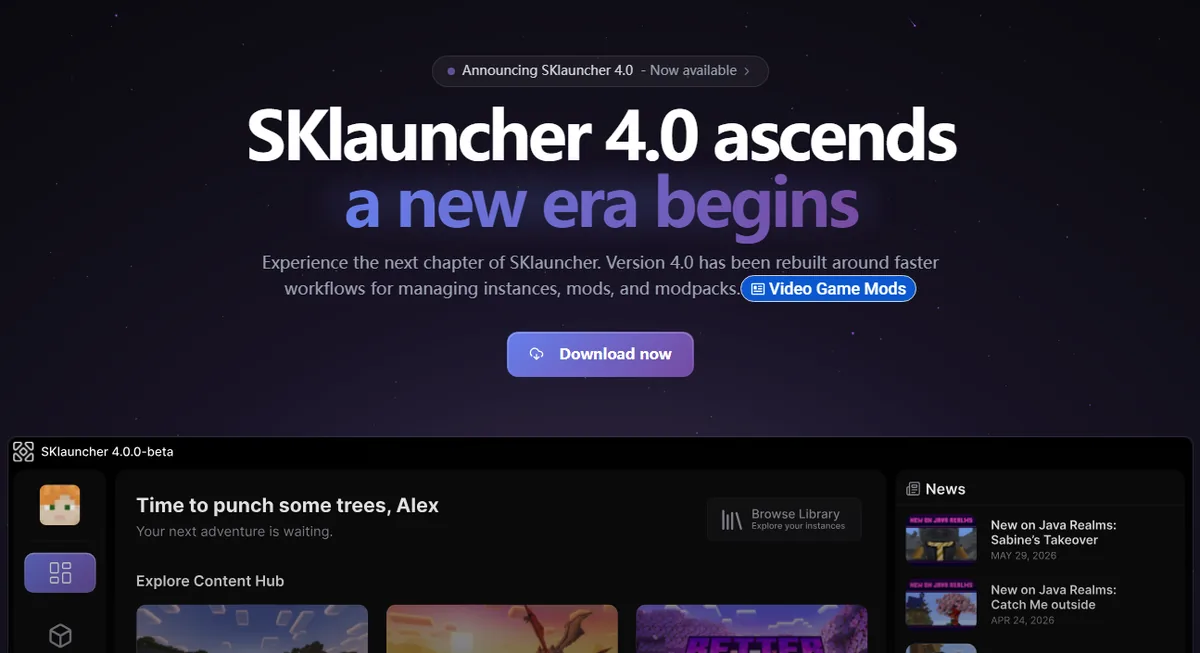
Réponse courte : modifiez l'installation active
Pour allouer plus de RAM dans SKlauncher, ouvrez le launcher, sélectionnez le profil utilisé, choisissez Edit, développez More Options et repérez le réglage de mémoire ou de mémoire maximale. Enregistrez le profil, démarrez Minecraft puis confirmez le nouveau plafond dans l'écran de débogage. Le libellé exact dépend de la version, mais l'éditeur d'installation et More Options restent les repères fiables. La documentation officielle de SKlauncher place la mémoire et les arguments Java dans cette zone avancée.
Ce réglage modifie le tas Java disponible pour cette instance ; il n'ajoute pas de mémoire physique à l'ordinateur. Un monde vanilla, un petit profil Fabric et un pack de 200 mods n'ont pas les mêmes besoins. Gardez de la mémoire pour Windows, macOS ou Linux, le launcher, le navigateur et les applications ouvertes. Si la stabilité baisse après l'augmentation, revenez à la valeur précédente au lieu de supposer que le plus grand nombre est toujours meilleur.
Choisir le bon profil
Utilisez l'installation qui présente les saccades ou l'erreur mémoire. Un autre loader, une autre version ou un autre dossier peut avoir son propre réglage.
Ouvrir Edit et More Options
Ouvrez l'éditeur de l'installation et développez les options avancées. Cherchez mémoire, mémoire maximale ou la zone des arguments JVM.
Enregistrer un changement mesuré
Augmentez la limite par petits paliers, enregistrez et laissez les autres arguments Java inchangés jusqu'à ce que le profil soit stable.
Lancer et vérifier
Chargez le même monde ou modpack et utilisez F3 pour vérifier la mémoire maximale avant tout autre changement.
La mémoire du launcher ne résout pas tout
Une allocation correcte peut éviter une erreur de tas, mais elle ne répare pas un mod cassé, un disque lent, un loader incompatible, une carte graphique limitée ou une connexion serveur. Traitez la mémoire comme une variable d'un test contrôlé.
Où changer la RAM dans SKlauncher
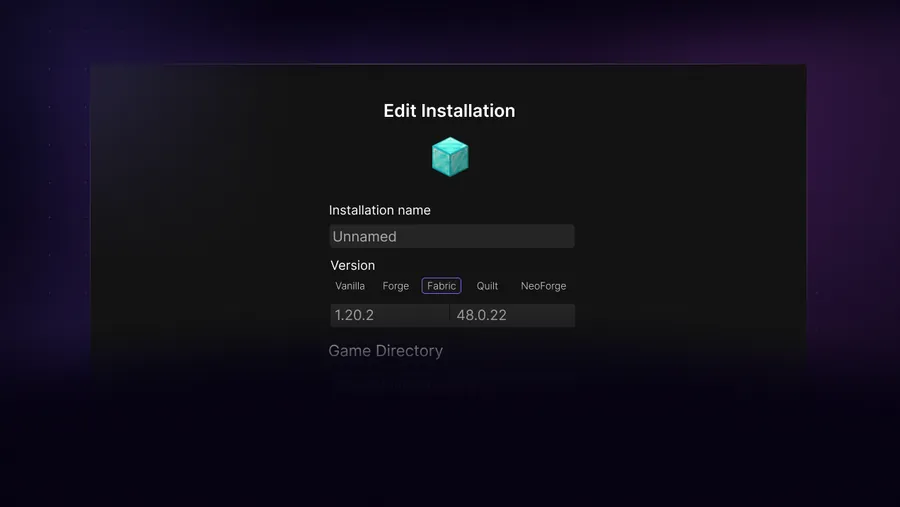
La méthode fiable commence par le profil. Dans Installations Manager, identifiez la version Minecraft et le loader, puis ouvrez l'écran Edit de cette installation. La documentation SKlauncher décrit le parcours d'une nouvelle installation ou d'une installation existante, puis More Options, où l'on règle la mémoire et les arguments Java. Il n'est pas nécessaire de remplacer le launcher, d'installer un APK ou de modifier un fichier global pour changer le tas.
Noter la configuration
Écrivez la version, le loader, le nom du modpack et le dossier de jeu. Ne comparez pas un profil vanilla à un autre pack en appelant cela un test mémoire.
Ouvrir l'éditeur
Choisissez Edit pour le profil, puis développez More Options. Le contrôle peut être un curseur, un nombre en mégaoctets ou une partie des arguments JVM.
Garder les arguments lisibles
Si -Xmx apparaît, ne changez que la valeur maximale, comme -Xmx4G ou -Xmx6144M. Laissez les autres options intactes jusqu'à reproduire le problème.
Enregistrer avant le lancement
Enregistrez, fermez les anciens processus Minecraft et lancez la même installation. Un jeu déjà ouvert conserve l'ancienne valeur.
Allouer plus de RAM dans SKlauncher en toute sécurité
Commencez par la valeur indiquée par l'auteur du modpack ou du mod. Si aucune valeur n'est publiée, utilisez le tableau comme point de départ prudent et observez l'utilisation réelle. Ce sont des objectifs de tas client, pas des promesses de FPS. La page officielle de téléchargement SKlauncher indique 4 Go minimum et 8 Go recommandés pour le launcher sur les plateformes de bureau ; ce besoin concerne l'ordinateur et ne doit pas être copié automatiquement dans chaque instance Minecraft.
- Vérifier la mémoire physique totale avant d'éditer le profil.
- Suivre le minimum ou le recommandé du pack lorsqu'il est publié.
- Réserver de la mémoire au système et aux applications.
- Augmenter par paliers de 1 à 2 Go et garder la même charge de test.
- Réduire la valeur si des pauses de collecte, du swap ou des échecs de démarrage apparaissent.
| Configuration Minecraft | Allocation de départ | Point à surveiller |
|---|---|---|
| Vanilla ou quelques mods | 2-4 Go | Une limite supérieure ne corrige presque jamais le lag graphique ou réseau. |
| Shaders ou petit ensemble de mods | 4-6 Go | Contrôlez aussi les shaders et la charge GPU. |
| Modpack moyen | 5-8 Go | Suivez l'exigence du pack et limitez les applications en arrière-plan. |
| Pack de plus de 100 mods | 6-10 Go | Un disque lent, une dépendance absente ou un mauvais loader peuvent ressembler à un problème de RAM. |
| Pack très lourd | 8-12 Go uniquement si documenté | Ne donnez pas toute la machine à Minecraft ; le système et Java ont besoin de marge. |
Plus de RAM ne signifie pas toujours plus de vitesse
Un tas très grand peut faire attendre Java plus longtemps avant le nettoyage. Si le rythme des images baisse après l'augmentation, revenez en arrière et comparez un seul changement.
Vérifier l'allocation dans Minecraft
Un curseur enregistré ne prouve pas que le jeu en cours utilise la nouvelle valeur. Lancez la même installation SKlauncher, ouvrez un monde de test et appuyez sur F3. L'écran de débogage affiche une ligne semblable à 1200/6144MB ; le second nombre est le tas maximal actuel. Le jeu ne l'utilise pas forcément entièrement et le premier nombre évolue pendant le chargement. Comparez le maximum avec la valeur enregistrée, puis testez la scène ou le modpack à l'origine du changement.
Si le maximum reste identique, vous avez peut-être édité un autre profil, oublié d'enregistrer ou lancé un ancien raccourci. Vérifiez que SKlauncher utilise Java 64 bits lorsque vous avez besoin d'un gros tas. Une incompatibilité Java est un problème distinct d'une limite trop basse ; consultez la page des prérequis Java du site au lieu d'ajouter des options JVM au hasard.
Charger un test répétable
Utilisez le même monde, la même distance de rendu, les mêmes shaders et le même pack à chaque comparaison.
Lire le maximum F3
Regardez le second nombre de la ligne mémoire. C'est le plafond configuré, pas une réservation immédiate de toute la RAM.
Observer les symptômes
Notez le démarrage, les saccades, les erreurs de mémoire et l'arrivée au même menu ou monde.
Conserver une valeur connue
Écrivez le nombre à côté du profil pour comparer les prochaines mises à jour du launcher ou des mods.
Corriger les plantages, les saccades et une valeur bloquée
Si Minecraft se ferme juste après l'augmentation, réduisez la limite et démarrez un profil propre. Un système qui utilise le fichier d'échange peut devenir plus lent même si le jeu possède un tas plus grand. Si le journal affiche java.lang.OutOfMemoryError, le pack peut demander davantage de mémoire ou contenir une fuite ; lisez sa documentation avant de choisir une valeur extrême. Si l'erreur nomme un loader, un mod ou une dépendance, la RAM n'est pas la première correction.
- Le profil ne démarre pas : réduisez la valeur et vérifiez l'architecture et la version Java.
- F3 affiche encore l'ancien plafond : éditez le profil actif, enregistrez et retirez l'ancien raccourci du test.
- OutOfMemoryError : consultez l'exigence du pack, retirez un mod conflictuel et lisez le journal avant d'ajouter du heap.
- Longues pauses après l'augmentation : baissez de 1 à 2 Go et comparez avec les applications fermées.
- Un shader ou pack est seul à ralentir : testez vanilla ; la mémoire n'est pas la seule ressource de rendu.
- Le multijoueur échoue : vérifiez version, loader, authentification et adresse du serveur indépendamment de la RAM locale.
| Symptôme | Cause probable | Test suivant |
|---|---|---|
| Crash au lancement | Mémoire système libre insuffisante, Java incorrect ou mod cassé | Réduire la limite et lancer un profil compatible propre. |
| OutOfMemoryError au chargement | Le pack dépasse le tas ou fuit | Vérifier l'exigence et le journal ; ajouter seulement si la machine a de la marge. |
| Saccades après augmentation | Tas surdimensionné ou swap système | Comparer une valeur inférieure de 1 à 2 Go, applications fermées. |
| Le maximum F3 ne change pas | Mauvaise installation ou modification non enregistrée | Rouvrir More Options du profil actif et enregistrer. |
| Seul le multijoueur échoue | Problème serveur ou de compatibilité | Tester un monde local puis aligner version et loader. |
Garder un profil de secours
Dupliquez ou conservez une installation propre avant de modifier un gros modpack. Un profil connu permet de distinguer un changement de mémoire d'un changement de loader, shader ou dépendance.
FAQ sur l'allocation RAM de SKlauncher
Comment allouer plus de RAM dans SKlauncher ?
Sélectionnez l'installation Minecraft, ouvrez Edit, développez More Options et cherchez mémoire, mémoire maximale ou arguments JVM. Les docs officielles placent la mémoire et Java dans cette zone avancée.
Combien de RAM allouer à SKlauncher ?
La RAM est attribuée à l'instance Minecraft lancée par SKlauncher, pas au launcher. Essayez 2-4 Go pour vanilla, 4-6 Go pour quelques mods ou shaders et 6-10 Go pour un gros pack, en suivant son exigence et en gardant une réserve système.
Plus de RAM augmente-t-elle les FPS ?
Pas automatiquement. Elle peut éviter une erreur de mémoire dans un gros pack, mais les FPS dépendent aussi du GPU, de la distance de rendu, des shaders, du CPU, du disque et des mods. Un tas excessif peut aggraver les pauses.
Pourquoi SKlauncher affiche-t-il encore 2 Go ?
Vous avez peut-être modifié une autre installation, oublié d'enregistrer ou lancé un ancien raccourci. Rouvrez le profil actif, sauvegardez, démarrez cette instance et contrôlez le second nombre de la ligne F3.
Puis-je allouer 12 ou 16 Go à un modpack ?
Seulement si le pack le justifie et que l'ordinateur dispose d'une grande réserve. Une allocation énorme peut affamer le système et créer des saccades. Testez une valeur mesurée et gardez un retour arrière.
Sources et vérification
Ce guide utilise des informations officielles à jour vérifiées le 24 octobre 2026.
Documentation officielle SKlauncher : Fabric et More Options Téléchargements et prérequis officiels SKlauncher