
結論:使用中のインストールを編集する
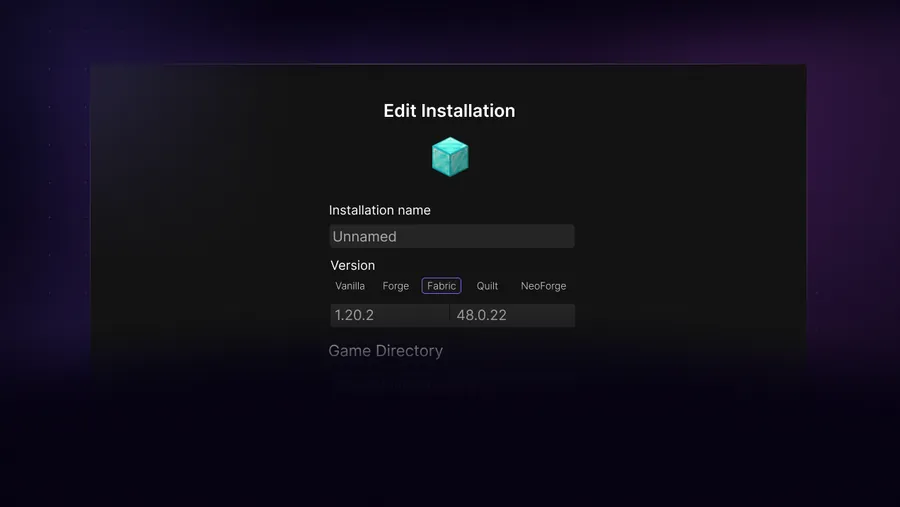
SKlauncherでMinecraftのRAMを増やすには、ランチャーを開き、実際に使うプロファイルを選択してEditを押し、More Optionsを展開してください。MemoryやMaximum Memoryなどの項目を設定して保存し、Minecraftを起動します。F3のデバッグ表示で最大値を確認すれば変更を検証できます。バージョンによってラベルは変わりますが、インストール編集画面とMore Optionsが基本の場所です。SKlauncher公式ドキュメントでも、メモリとJava引数はこの詳細設定内にあります。
この設定が変更するのは、そのMinecraftインスタンスに許可されるJavaヒープです。パソコンの物理RAMが増えるわけではありません。バニラ、少数のFabric Mod、200個のModを含むPackでは必要量が違います。Windows、macOS、Linux、ブラウザー、ランチャーなどに十分な余裕を残してください。増量後に不安定になった場合は、最大値を追い求めず一つ前の値に戻して比較します。
正しいプロファイルを選ぶ
処理落ちやメモリエラーが出るインストールを選択します。別のLoader、バージョン、ゲームフォルダーには別の設定がある場合があります。
EditとMore Optionsを開く
インストールの編集画面で詳細設定を開きます。Memory、Maximum Memory、JVM Argumentsの周辺を確認してください。
小さく変更して保存する
1回に少しだけ増やし、ほかのJava引数は変えずに保存します。安定するまで複数の変更を同時に行わないでください。
起動して確認する
同じワールドやModpackを読み込み、別の設定を触る前にF3で最大メモリを確認します。
RAMだけで性能問題は解決しない
適切な割り当てはヒープエラーを避ける助けになりますが、壊れたMod、遅いストレージ、非対応Loader、弱いGPU、サーバー接続を修復するものではありません。メモリを一つの検証項目として扱いましょう。
SKlauncherでRAMを変更する場所
まずプロファイルを特定するのが安全です。Installations ManagerでMinecraftのバージョンとLoaderを確認し、そのインストールのEditを開きます。SKlauncher公式ドキュメントでは、新規または既存インストールのMore OptionsからメモリとJava引数を調整できます。RAM変更のためにランチャーを置き換えたり、APKを入れたり、出所不明の全体設定ファイルを編集したりする必要はありません。
構成を記録する
Minecraftのバージョン、Loader、Modpack名、ゲームディレクトリをメモします。バニラと別のPackを比較してRAMの効果と判断しないでください。
インストール編集を開く
プロファイルのEditを押してMore Optionsを開きます。スライダー、MBの数値、JVM Argumentsの一部として表示されることがあります。
引数を読みやすく保つ
-Xmxが表示される場合は、-Xmx4Gや-Xmx6144Mのように最大値だけを変更します。ほかのフラグは問題を再現できるまで残します。
起動前に保存する
保存して古いMinecraftプロセスを閉じ、同じインストールを起動します。起動中のゲームには以前の値が残ります。
SKlauncherでMinecraftのRAMを増やす安全な目安
ModpackやModの作者が必要量を示している場合は、それを最初に確認します。数値がない場合は次の表を控えめな開始点にし、実際の使用状況を見てください。表の数値はクライアントのヒープ目安であり、FPSを保証するものではありません。SKlauncher公式ダウンロードページの4 GB最小、8 GB推奨はデスクトップ上でランチャーを動かすための要件です。各Minecraftインスタンスにそのまま適用する値ではありません。
- 変更前に物理RAMの合計を確認する。
- Packに記載された最小値または推奨値を優先する。
- OSとアプリのための余裕を確保する。
- 1-2 GBずつ増やし、毎回同じ負荷でテストする。
- 長いGC停止、スワップ、起動失敗が出たら値を下げる。
| Minecraft環境 | 開始目安 | 確認する点 |
|---|---|---|
| バニラまたは少数のMod | 2-4 GB | 高い上限にしても描画やネットワークの遅延は直りません。 |
| Shaderまたは軽いMod | 4-6 GB | ヒープだけでなくShaderとGPU負荷も確認します。 |
| 中規模Modpack | 5-8 GB | Packの要件を優先し、バックグラウンドアプリを減らします。 |
| 100個以上のModを含むPack | 6-10 GB | 遅いディスク、依存関係不足、Loader違いもメモリ問題に見えます。 |
| 非常に重いPack | 記載がある場合だけ8-12 GB | PC全体を割り当てず、JavaとOSの余裕を残します。 |
大きいほど速いわけではない
ヒープが大きすぎると、Javaが不要なオブジェクトを整理するまでの間隔が長くなります。増量後にカクつくなら、1-2 GB下げて同じ負荷で比較してください。
Minecraft内で割り当てを確認する
スライダーを保存しただけでは、実行中のゲームが新しい値を使っている証拠になりません。同じSKlauncherインストールを起動してテストワールドに入り、F3を押します。デバッグ表示には1200/6144MBのようなメモリ行があり、2つ目の数字が現在の最大ヒープです。全量をすぐに使うとは限らず、1つ目の数字はロード中に変化します。保存した値と最大値を比べ、変更のきっかけになったワールドやModpackを実際にテストしてください。
最大値が以前のままなら、別プロファイルを編集した、保存していない、古いショートカットを使った可能性があります。大きなヒープを必要とする場合は、SKlauncherが64 bit Javaを使っているかも確認します。Javaの不一致はRAM不足とは別なので、ランダムなJVMフラグではなくサイトのJava要件ガイドを参照してください。
再現できるテストを用意する
同じワールド、描画距離、Shader状態、Modpackを使って比較します。
F3の最大値を読む
メモリ行の2つ目の数字が設定された上限です。起動直後に全量を予約する値ではありません。
症状を記録する
起動時間、カクつき、メモリエラー、同じメニューやワールドまで進めるかを記録します。
動作した値を残す
プロファイル名の横に値を書き、今後のランチャーやMod更新と比較できるようにします。
クラッシュ、カクつき、値が変わらない問題を直す
増量直後にMinecraftが終了する場合は、値を下げてクリーンなプロファイルを起動します。システムがスワップを始めると、ゲームのヒープが増えても全体は遅くなります。ログにjava.lang.OutOfMemoryErrorが出たら、Packに追加のメモリが必要か、Modにリークがあるかを確認してください。エラーがLoader、Mod、依存関係を示しているなら、RAMを増やすのは最初の対処ではありません。
- 起動しない:値を下げ、Javaのバージョンとアーキテクチャを確認する。
- F3が古い上限を表示する:アクティブなプロファイルを編集して保存し、古いショートカットをテストから外す。
- OutOfMemoryError:Packの要件とログを確認し、競合するModを外してから増量する。
- 増量後に長い停止:1-2 GB下げ、他のアプリを閉じて比較する。
- 特定のShaderやリソースパックだけ遅い:バニラでテストし、RAM以外の描画要因を確認する。
- マルチプレイだけ失敗:バージョン、Loader、認証、サーバーアドレスを個別に確認する。
| 症状 | 考えられる原因 | 次の検証 |
|---|---|---|
| 起動時クラッシュ | 空きメモリ不足、Java違い、壊れたMod | 値を下げ、互換性のあるクリーンなプロファイルを起動する。 |
| ロード中のOutOfMemoryError | Packがヒープを超える、またはリーク | Packの要件とログを確認し、余裕がある時だけ増やす。 |
| 増量後のカクつき | ヒープ過大、またはシステムのスワップ | アプリを閉じて1-2 GB低い値と比較する。 |
| F3の最大値が変わらない | 別インストール、または未保存 | アクティブプロファイルのMore Optionsを開いて保存する。 |
| マルチプレイのみ失敗 | サーバーまたは互換性の問題 | ローカルワールドを試し、バージョンとLoaderを合わせる。 |
戻せるプロファイルを残す
大きなModpackを変更する前に、クリーンなインストールを複製または保存します。メモリ変更とLoader、Shader、依存関係の変更を切り分けられます。
SKlauncher RAM割り当てに関するFAQ
SKlauncherでMinecraftのRAMを増やすには?
Minecraftのインストールを選び、Editを開いてMore Optionsを展開し、Memory、Maximum Memory、JVM Argumentsを探します。公式ドキュメントでもメモリとJavaはこの詳細設定にあります。
SKlauncherにはどれくらいRAMを割り当てますか?
RAMを割り当てる対象はSKlauncherが起動するMinecraftインスタンスです。バニラは2-4 GB、軽いModやShaderは4-6 GB、大きなPackは6-10 GBを開始点にし、Packの要件とOSの余裕を優先します。
RAMを増やすとFPSは上がりますか?
自動的には上がりません。重いPackのメモリエラーを防ぐことはありますが、FPSはGPU、描画距離、Shader、CPU、ディスク、Modにも左右されます。ヒープが大きすぎると停止が長くなることもあります。
変更したのにSKlauncherが2 GBのままなのはなぜですか?
別のインストールを編集した、保存していない、古いショートカットを起動した可能性があります。アクティブなプロファイルを開いて保存し、同じインスタンスを起動してF3の2つ目の数字を見てください。
Modpackに12 GBや16 GBを割り当てられますか?
Packが本当に必要とし、パソコンに十分な空きがある場合だけにします。巨大な値はOSを圧迫します。測定した値で試し、戻せるプロファイルを残してください。
情報源と確認方法
このガイドは2026年10月24日に確認した最新の公式情報を使用しています。
SKlauncher公式ドキュメント:FabricとMore Options SKlauncher公式ダウンロードと要件