
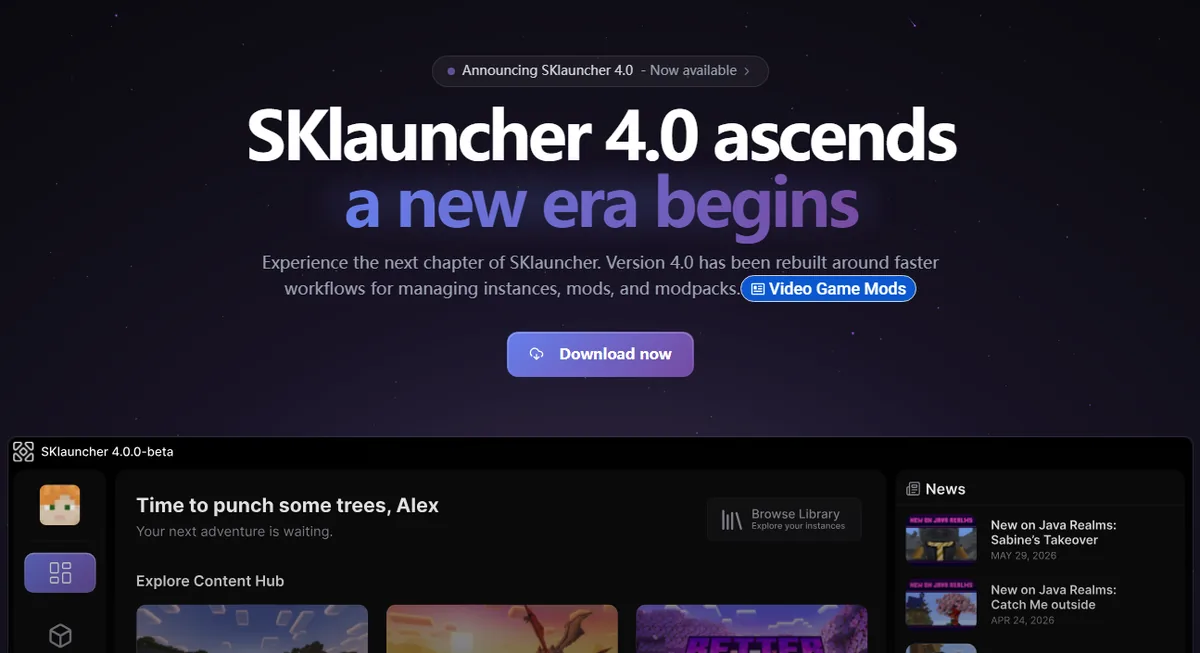
Kurzantwort: aktive Installation bearbeiten
Um mehr RAM in SKlauncher zuzuweisen, öffne den Launcher, wähle das tatsächlich verwendete Profil, klicke auf Edit, klappe More Options auf und suche nach Speicher oder maximalem Speicher. Speichere das Profil, starte Minecraft und bestätige die neue Obergrenze in der Debug-Anzeige. Der genaue Name hängt von der Version ab, aber der Installationseditor und More Options bleiben die wichtigsten Hinweise. In der offiziellen SKlauncher-Dokumentation liegen Speicher und Java-Argumente in diesem erweiterten Bereich.
Die Einstellung ändert den Java-Heap für diese Instanz; sie vergrößert nicht den physischen Arbeitsspeicher des Computers. Eine Vanilla-Welt, ein kleines Fabric-Profil und ein Pack mit 200 Mods haben unterschiedliche Anforderungen. Lass Platz für Windows, macOS oder Linux, den Launcher, den Browser und andere Programme. Wird das Spiel nach einer Erhöhung instabil, gehe zurück, statt die größte Zahl als automatisch beste Lösung zu betrachten.
Richtiges Profil auswählen
Nutze die Installation, die ruckelt oder einen Speicherfehler meldet. Ein anderer Loader, eine andere Version oder ein anderes Spielverzeichnis kann eigene Werte haben.
Edit und More Options öffnen
Öffne den Installationseditor und erweitere die Optionen. Suche nach Speicher, maximalem Speicher oder dem Bereich für JVM-Argumente.
Eine gemessene Änderung speichern
Erhöhe das Limit in kleinen Schritten, speichere und lasse die übrigen Java-Argumente unverändert, bis das Profil stabil ist.
Starten und prüfen
Lade dieselbe Welt oder dasselbe Modpack und prüfe mit F3 den maximalen Wert, bevor du weiter änderst.
Launcher-Speicher ist nicht gleich Gesamtleistung
Eine passende Zuweisung kann einen Heap-Fehler vermeiden, aber keinen kaputten Mod, eine langsame Festplatte, einen inkompatiblen Loader, eine schwache Grafikkarte oder ein Serverproblem reparieren. Teste Speicher als einzelne Variable.
RAM in SKlauncher ändern: der genaue Bereich
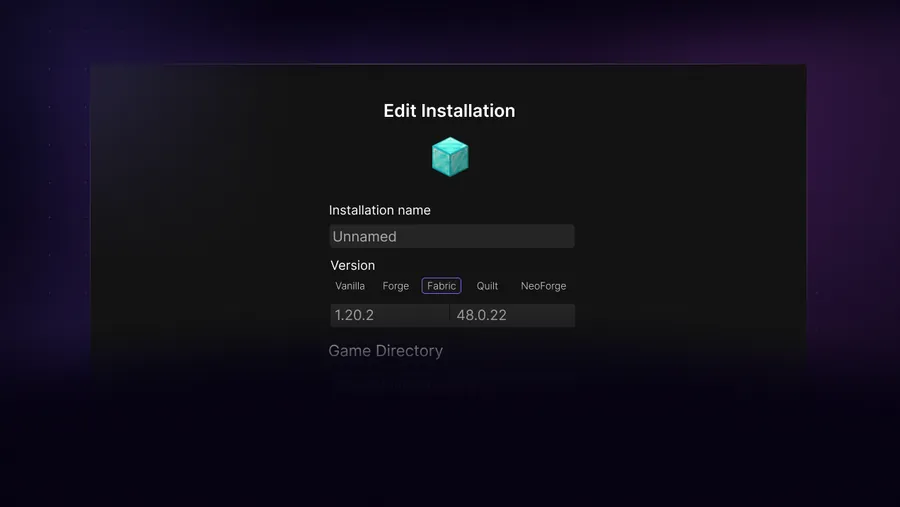
Der zuverlässige Ablauf beginnt beim Profil. Identifiziere im Installationsmanager die Minecraft-Version und den Loader und öffne danach Edit für diese Installation. Die SKlauncher-Dokumentation führt bei einer neuen oder bestehenden Installation zu More Options, wo Speicher und Java-Argumente angepasst werden. Du musst den Launcher nicht ersetzen, keine APK installieren und keine zufällige globale Datei bearbeiten.
Setup notieren
Schreibe Version, Loader, Modpack und Spielverzeichnis auf. Ein Vanilla-Profil und ein anderes Modpack sind kein sauberer Speichertest.
Installationseditor öffnen
Wähle Edit und klappe More Options auf. Das Feld kann ein Schieberegler, eine Megabyte-Zahl oder Teil der JVM-Argumente sein.
Argumente übersichtlich halten
Wenn -Xmx erscheint, ändere nur den Maximalwert, etwa -Xmx4G oder -Xmx6144M. Andere Flags bleiben unverändert, bis der Fehler reproduzierbar ist.
Vor dem Start speichern
Speichere, schließe alte Minecraft-Prozesse und starte dieselbe Installation. Ein bereits laufendes Spiel nutzt den alten Wert.
Mehr RAM in SKlauncher sicher zuweisen
Beginne mit der Angabe des Modpack- oder Mod-Autors, sofern sie vorhanden ist. Fehlt sie, dient die Tabelle als vorsichtiger Startbereich; beobachte danach die tatsächliche Nutzung. Es handelt sich um Heap-Ziele für den Client, nicht um FPS-Versprechen. Die offizielle SKlauncher-Downloadseite nennt 4 GB Minimum und 8 GB Empfehlung für den Desktop-Launcher; das beschreibt den Computer und darf nicht blind als Instanzwert übernommen werden.
- Gesamten physischen RAM vor der Änderung prüfen.
- Die dokumentierte Mindest- oder Empfehlung des Packs verwenden.
- Speicher für Betriebssystem und Anwendungen reservieren.
- In 1-2-GB-Schritten erhöhen und immer dieselbe Last testen.
- Bei langen Garbage-Collection-Pausen, Auslagerung oder Startfehlern wieder reduzieren.
| Minecraft-Setup | Startwert | Darauf achten |
|---|---|---|
| Vanilla oder wenige Mods | 2-4 GB | Ein höheres Limit behebt selten Grafik- oder Netzwerk-Lag. |
| Shader oder leichte Mods | 4-6 GB | Shader-Einstellungen und GPU-Last zusätzlich prüfen. |
| Mittleres Modpack | 5-8 GB | Pack-Vorgabe beachten und Hintergrundprogramme begrenzen. |
| Großes Pack mit über 100 Mods | 6-10 GB | Langsame Festplatte, fehlende Abhängigkeit oder falscher Loader können ähnlich wirken. |
| Sehr schweres Pack | 8-12 GB nur bei Dokumentation | Nicht den ganzen Rechner zuweisen; Java und System brauchen Reserve. |
Mehr ist nicht automatisch schneller
Ein großer Heap kann Java länger bis zur Bereinigung warten lassen. Wird das Spiel nach der Erhöhung unruhiger, gehe zurück und vergleiche nur eine Änderung.
Zuweisung in Minecraft kontrollieren
Ein gespeicherter Regler beweist noch nicht, dass der laufende Prozess den neuen Wert nutzt. Starte dieselbe SKlauncher-Installation, öffne eine Testwelt und drücke F3. Die Debug-Anzeige enthält eine Zeile ähnlich wie 1200/6144MB; die zweite Zahl ist der aktuelle maximale Heap. Das Spiel muss nicht alles sofort nutzen, und die erste Zahl bewegt sich beim Laden. Vergleiche das Maximum mit deiner Eingabe und teste anschließend genau das Modpack oder die Szene, die den Wechsel ausgelöst hat.
Bleibt der Maximalwert alt, wurde vielleicht ein anderes Profil geändert, nicht gespeichert oder ein alter Shortcut verwendet. Prüfe bei großen Heaps, ob SKlauncher auf eine 64-Bit-Java-Version zeigt. Eine Java-Inkompatibilität ist ein eigenes Problem; nutze dafür die Java-Anleitung der Seite und füge keine zufälligen JVM-Flags hinzu.
Wiederholbaren Test laden
Nutze bei jedem Vergleich dieselbe Welt, Renderdistanz, Shader-Auswahl und dasselbe Pack.
F3-Maximum lesen
Die zweite Zahl der Speicherzeile ist die konfigurierte Obergrenze, keine sofortige Reservierung des gesamten RAM.
Echte Symptome beobachten
Notiere Startzeit, Ruckler, Speicherfehler und ob Menü oder Welt an derselben Stelle erreicht werden.
Guten Wert behalten
Schreibe den funktionierenden Wert neben den Profilnamen, damit spätere Launcher- oder Mod-Updates vergleichbar bleiben.
Abstürze, Ruckler und unveränderte Werte beheben
Schließt sich Minecraft direkt nach der Erhöhung, reduziere den Wert und starte ein sauberes Profil. Wenn das System auslagert, kann es trotz größerem Heap langsamer werden. Meldet das Log java.lang.OutOfMemoryError, braucht das Pack eventuell mehr Speicher oder enthält ein Leck; lies zuerst seine Dokumentation. Nennt der Fehler Loader, Mod oder fehlende Abhängigkeit, ist RAM nicht die erste Reparatur.
- Startfehler: Wert senken und Java-Architektur sowie Version prüfen.
- F3 zeigt den alten Wert: aktives Profil öffnen, speichern und den alten Shortcut aus dem Test entfernen.
- OutOfMemoryError: Pack-Anforderung und Log prüfen, Konfliktmod entfernen und erst dann mehr Heap testen.
- Lange Pausen nach der Erhöhung: 1-2 GB zurückgehen und mit geschlossenen Programmen vergleichen.
- Nur ein Shader oder Ressourcenpack ist langsam: Vanilla testen; RAM ist nicht die einzige Rendering-Ressource.
- Multiplayer scheitert: Version, Loader, Authentifizierung und Serveradresse getrennt prüfen.
| Symptom | Wahrscheinliche Ursache | Nächster Test |
|---|---|---|
| Crash beim Start | Zu wenig freier System-RAM, falsches Java oder kaputter Mod | Limit senken und ein passendes sauberes Profil starten. |
| OutOfMemoryError beim Laden | Pack überschreitet den Heap oder hat ein Leck | Anforderung und Log prüfen; nur bei Reserve erhöhen. |
| Ruckler nach mehr RAM | Heap zu groß oder System lagert aus | 1-2 GB niedriger mit geschlossenen Apps vergleichen. |
| F3-Maximum ändert sich nicht | Falsche Installation oder nicht gespeichert | More Options des aktiven Profils öffnen und speichern. |
| Nur Multiplayer fehlerhaft | Server- oder Kompatibilitätsproblem | Lokale Welt testen, dann Version und Loader angleichen. |
Rollback-Profil behalten
Sichere oder dupliziere eine saubere Installation, bevor du ein großes Modpack änderst. So lässt sich eine Speicheränderung von Loader-, Shader- oder Abhängigkeitsänderungen unterscheiden.
FAQ zur RAM-Zuweisung in SKlauncher
Wie weist man mehr RAM in SKlauncher zu?
Wähle die Minecraft-Installation, öffne Edit, erweitere More Options und suche Speicher, maximalen Speicher oder JVM-Argumente. Die offizielle Dokumentation legt Speicher und Java in diesen erweiterten Bereich.
Wie viel RAM soll ich SKlauncher geben?
Du weist RAM der von SKlauncher gestarteten Minecraft-Instanz zu, nicht dem Launcher. Starte mit 2-4 GB für Vanilla, 4-6 GB für leichte Mods oder Shader und 6-10 GB für große Packs. Folge der Pack-Vorgabe und lasse Systemreserve.
Erhöht mehr RAM die FPS?
Nicht automatisch. Mehr Heap kann Speicherfehler bei großen Packs vermeiden, aber FPS hängen auch von GPU, Renderdistanz, Shadern, CPU, Laufwerk und Mods ab. Ein übergroßer Heap kann längere Pausen verursachen.
Warum zeigt SKlauncher nach der Änderung weiterhin 2 GB?
Vielleicht wurde eine andere Installation geändert, nicht gespeichert oder ein alter Shortcut gestartet. Öffne das aktive Profil, speichere, starte genau diese Instanz und prüfe die zweite Zahl in der F3-Speicherzeile.
Kann ich einem Modpack 12 oder 16 GB zuweisen?
Nur wenn das Pack es wirklich braucht und der Rechner viel freie Reserve hat. Eine riesige Zuweisung kann das System ausbremsen. Teste einen gemessenen Wert und behalte einen Rückweg.
Quellen und Überprüfung
Dieser Ratgeber verwendet aktuelle Originalinformationen, geprüft am 24. Oktober 2026.
Offizielle SKlauncher-Doku: Fabric und More Options Offizielle SKlauncher-Downloads und Anforderungen