
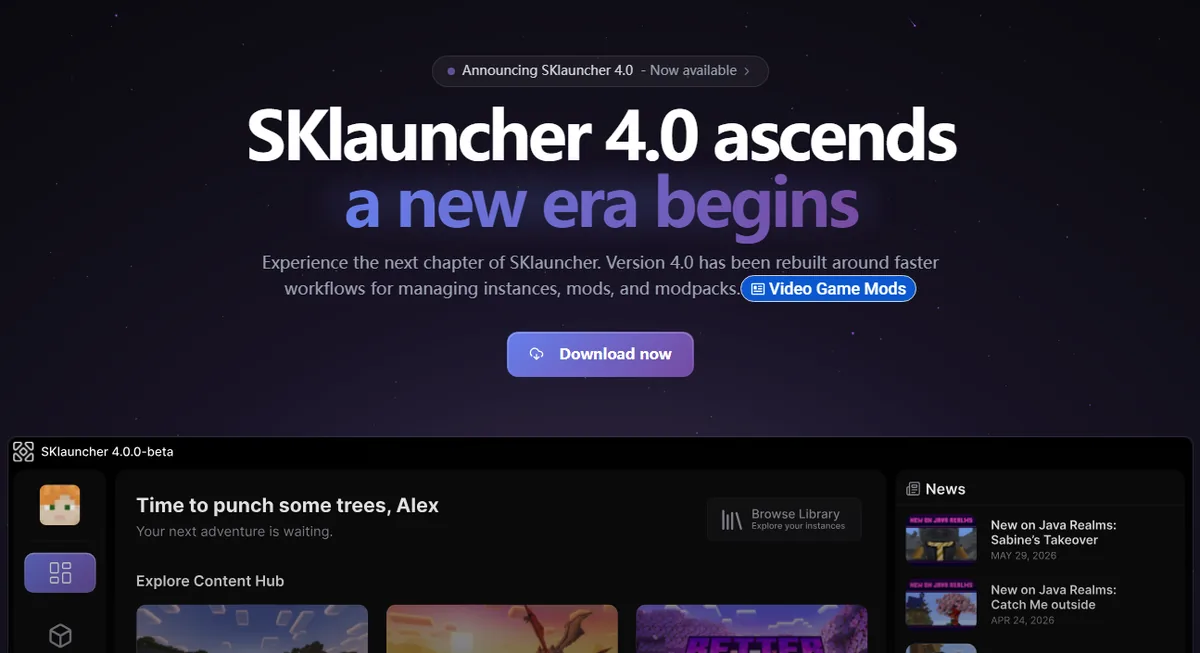
Respuesta rápida: edita la instalación activa
Para asignar más RAM en SKlauncher, abre el launcher, selecciona el perfil que usas, pulsa Editar, despliega More Options y busca el control de memoria o de memoria máxima. Guarda el perfil, inicia Minecraft y confirma el nuevo límite en la pantalla de depuración. La etiqueta exacta cambia según la versión, pero el editor de instalación y More Options son las referencias útiles. La documentación oficial de SKlauncher coloca allí los ajustes de memoria y los argumentos de Java.
Este ajuste cambia el heap de Java disponible para esa instancia; no aumenta la RAM física del ordenador. Un mundo vanilla, un perfil Fabric pequeño y un pack de 200 mods tienen necesidades distintas. Deja memoria para Windows, macOS o Linux, el launcher, el navegador y las aplicaciones abiertas. Si el juego se vuelve menos estable al subir el valor, vuelve a bajarlo en lugar de asumir que el número mayor siempre es mejor.
Selecciona el perfil correcto
Usa la instalación que muestra el lag o el error de memoria. Otro loader, versión o carpeta de juego puede tener su propio límite.
Abre Editar y More Options
Entra en el editor de la instalación y despliega las opciones avanzadas. Busca memoria, memoria máxima o el área de argumentos JVM.
Guarda un cambio medido
Aumenta el límite poco a poco, guarda y deja intactos los demás argumentos de Java hasta que el perfil sea estable.
Inicia y verifica
Carga el mismo mundo o modpack y pulsa F3 para comprobar el valor máximo antes de cambiar otra cosa.
La memoria del launcher no es todo el rendimiento
La asignación puede evitar un error de heap, pero no arregla un mod roto, un disco lento, un loader incompatible, una tarjeta gráfica débil ni un problema del servidor. Trátala como una variable de una prueba controlada.
Dónde cambiar la RAM en SKlauncher
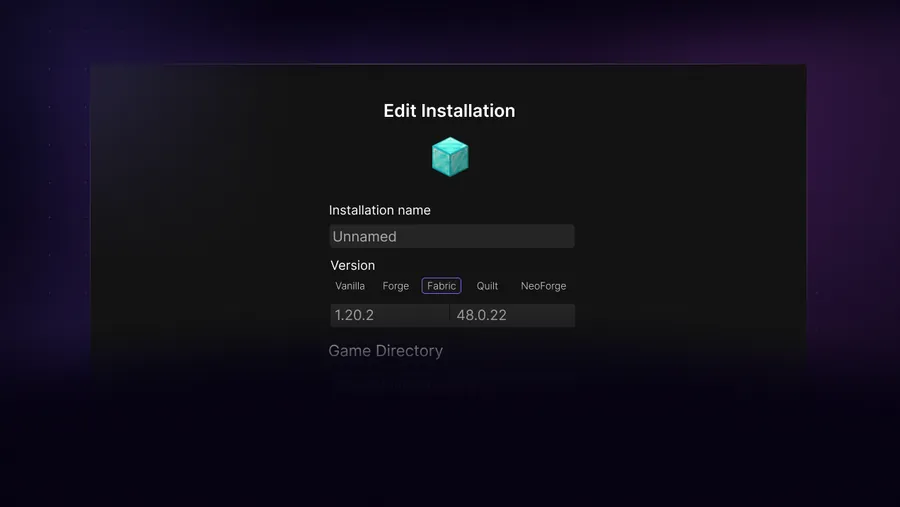
El flujo fiable empieza por el perfil. En Installations Manager identifica la versión y el loader de Minecraft y abre el editor de esa instalación. La documentación de SKlauncher muestra el recorrido por una instalación nueva o existente y después More Options, donde se ajustan memoria y argumentos de Java. No hace falta reemplazar el launcher, instalar un APK ni editar un archivo global para cambiar el heap.
Anota la configuración
Escribe la versión, el loader, el nombre del modpack y la carpeta de juego. No compares un perfil vanilla con otro modpack y lo llames prueba de memoria.
Abre el editor
Pulsa Editar en ese perfil y despliega More Options. El control puede ser un deslizador, un número en megabytes o parte de los argumentos JVM.
Mantén los argumentos legibles
Si aparece -Xmx, cambia solo el máximo, por ejemplo -Xmx4G o -Xmx6144M. Deja las banderas restantes hasta tener un problema reproducible.
Guarda antes de iniciar
Guarda el perfil, cierra cualquier proceso de Minecraft y abre la misma instalación. Un juego que ya estaba abierto conserva el valor anterior.
Cómo asignar más RAM en SKlauncher de forma segura
Empieza por el requisito del modpack o del autor del mod cuando exista. Si no hay una cifra, usa la tabla como rango prudente y observa el uso real. Son objetivos del heap del cliente, no promesas de FPS. La página oficial de descargas de SKlauncher indica 4 GB mínimos y 8 GB recomendados para el propio launcher en las plataformas de escritorio; ese requisito describe el ordenador y no se debe copiar automáticamente a cada instancia de Minecraft.
- Comprueba la RAM física total antes de editar el perfil.
- Usa el mínimo o recomendado del pack cuando esté publicado.
- Reserva memoria para el sistema y las aplicaciones.
- Sube en pasos de 1-2 GB y prueba siempre la misma carga.
- Baja el valor si aparecen pausas de recolección, intercambio o fallos al iniciar.
| Configuración | Asignación inicial | Qué observar |
|---|---|---|
| Vanilla o pocos mods | 2-4 GB | Un límite mayor rara vez arregla el lag gráfico o de red. |
| Shaders o mods ligeros | 4-6 GB | Revisa shaders y GPU además del heap. |
| Modpack mediano | 5-8 GB | Sigue el requisito del pack y limita las aplicaciones en segundo plano. |
| Pack grande de más de 100 mods | 6-10 GB | Un disco lento, dependencia ausente o loader incorrecto también parece un problema de RAM. |
| Pack muy pesado | 8-12 GB solo si está documentado | No asignes todo el equipo; Java y el sistema necesitan margen. |
Más no significa más rápido
Un heap grande puede hacer que Java espere más antes de limpiar objetos. Si el ritmo de frames empeora después de subirlo, vuelve al valor anterior y compara un solo cambio.
Comprueba la asignación dentro de Minecraft
Que el deslizador esté guardado no demuestra que el juego en ejecución haya recibido el valor. Abre la misma instalación de SKlauncher, entra en un mundo de prueba y pulsa F3. La superposición muestra una línea parecida a 1200/6144MB; el segundo número es el heap máximo actual. Puede que no use todo el límite, y el primer número cambia mientras se carga el mundo. Compara el máximo con lo que guardaste y prueba el modpack o la escena que motivó el ajuste.
Si el máximo conserva el número anterior, quizá editaste otro perfil, no pulsaste Guardar o abriste un acceso directo antiguo. Confirma que SKlauncher usa Java de 64 bits cuando necesitas un heap grande. Una incompatibilidad de Java es distinta de un límite bajo; para ella consulta la guía de requisitos de Java del sitio en vez de añadir banderas aleatorias.
Carga una prueba repetible
Usa el mismo mundo, distancia de renderizado, estado de shaders y pack en cada comparación.
Lee el máximo de F3
Mira el segundo número de la línea de memoria. Es el techo configurado, no una reserva inmediata de toda la RAM.
Observa los síntomas
Anota el arranque, los tirones, los errores de memoria y si el pack llega al mismo menú o mundo.
Conserva un valor estable
Escribe el número junto al nombre del perfil para comparar futuras actualizaciones del launcher o de los mods.
Soluciona cierres, tirones y un límite que no cambia
Si Minecraft se cierra justo después de aumentar la RAM, baja el valor y abre un perfil limpio. Un sistema que empieza a usar el archivo de intercambio puede ir más lento aunque el juego tenga un heap mayor. Si el log muestra java.lang.OutOfMemoryError, el pack puede necesitar más memoria o tener una fuga; consulta su documentación antes de elegir una cifra extrema. Si el error nombra un loader, un mod o una dependencia, la RAM no es la primera reparación.
- No arranca: reduce la cifra y confirma la arquitectura y versión de Java.
- F3 sigue mostrando el límite antiguo: edita el perfil activo, guárdalo y elimina el acceso directo viejo de la prueba.
- OutOfMemoryError: revisa el requisito del pack, retira un mod conflictivo y lee el log antes de asignar más heap.
- Pausas largas tras subir RAM: baja 1-2 GB y compara con las aplicaciones cerradas.
- Solo un shader o pack va lento: prueba vanilla; la memoria no es el único recurso de renderizado.
- Falla el multijugador: comprueba versión, loader, autenticación y dirección del servidor por separado.
| Síntoma | Causa probable | Siguiente prueba |
|---|---|---|
| Cierre al iniciar | Poca memoria libre, Java incorrecto o mod roto | Baja el límite y abre un perfil compatible y limpio. |
| OutOfMemoryError al cargar | El pack supera el heap o tiene una fuga | Revisa el requisito y el log; aumenta solo si hay margen. |
| Tirones después de subir RAM | Heap excesivo o intercambio del sistema | Compara un valor 1-2 GB menor con las apps cerradas. |
| El máximo de F3 no cambia | Instalación equivocada o edición sin guardar | Abre More Options del perfil activo y guarda. |
| Solo falla el multijugador | Servidor o compatibilidad | Prueba un mundo local y luego iguala versión y loader. |
Conserva un perfil de vuelta atrás
Duplica o guarda una instalación limpia antes de cambiar un pack grande. Un perfil conocido permite distinguir un cambio de memoria de otro de loader, shader o dependencia.
Preguntas frecuentes sobre la RAM de SKlauncher
¿Cómo asignar más RAM en SKlauncher?
Selecciona la instalación de Minecraft, abre Editar, despliega More Options y busca memoria, memoria máxima o argumentos JVM. La documentación oficial coloca memoria y Java en esa zona avanzada.
¿Cuánta RAM debo asignar a SKlauncher?
La RAM se asigna a la instancia de Minecraft, no al launcher. Empieza con 2-4 GB para vanilla, 4-6 GB para mods o shaders ligeros y 6-10 GB para packs grandes; sigue el requisito del pack y deja margen para el sistema.
¿Dar más RAM aumenta los FPS?
No automáticamente. Puede evitar errores de memoria en un pack pesado, pero los FPS dependen también de GPU, distancia de renderizado, shaders, CPU, disco y mods. Un heap excesivo puede generar pausas más largas.
¿Por qué SKlauncher sigue mostrando 2 GB?
Tal vez editaste otra instalación, no guardaste, abriste un acceso directo antiguo o el proceso Java no recibió el cambio. Reabre el perfil activo, guarda, inicia esa instancia y comprueba el segundo número de F3.
¿Puedo asignar 12 o 16 GB a un modpack?
Solo si el pack lo necesita y el equipo tiene memoria libre de sobra. Un límite grande puede dejar sin recursos al sistema y producir tirones. Prueba una cifra medida y conserva una opción de vuelta atrás.
Fuentes y verificación
Esta guía utiliza información oficial actual comprobada el 24 de octubre de 2026.
Documentación oficial de SKlauncher: Fabric y More Options Descargas y requisitos oficiales de SKlauncher