
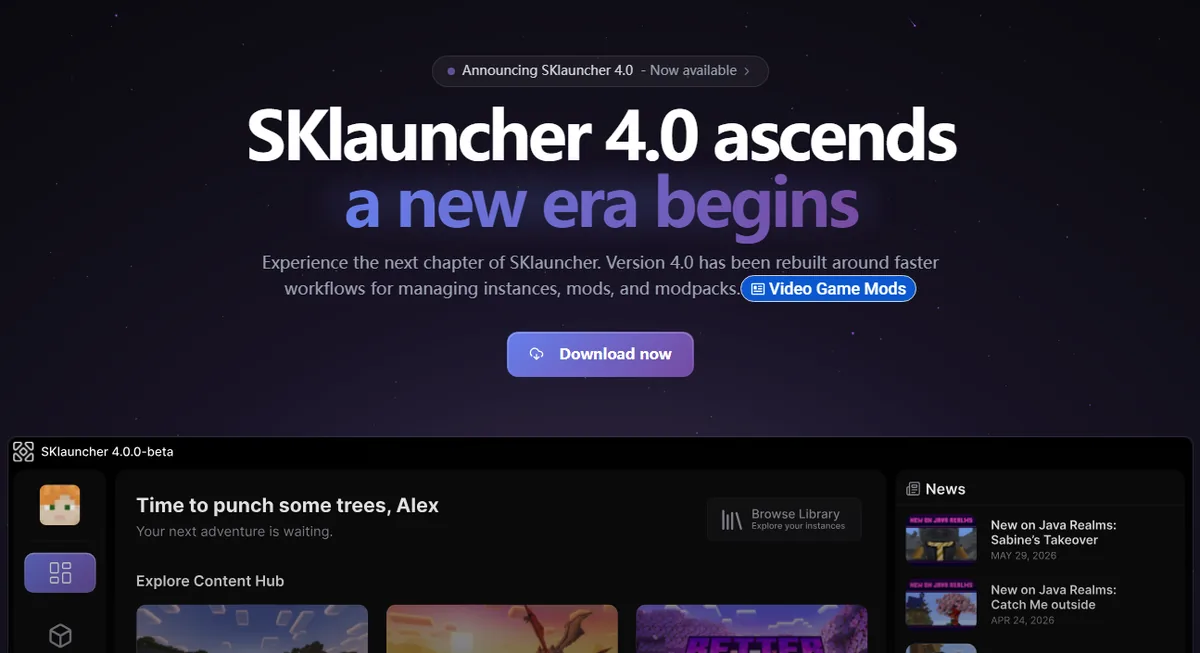
Resposta curta: edite a instalação ativa
Para alocar mais RAM no SKlauncher para o Minecraft, abra o launcher, selecione o perfil que você usa, clique em Edit, expanda More Options e procure memória ou memória máxima. Salve o perfil, inicie o Minecraft e confirme o novo limite na tela de depuração. O nome exato varia conforme a versão, mas o editor da instalação e More Options são os pontos de referência. A documentação oficial do SKlauncher coloca memória e argumentos de Java nessa área avançada.
Essa configuração muda o heap de Java disponível para aquela instância; ela não aumenta a RAM física do computador. Um mundo vanilla, um perfil Fabric pequeno e um pack com 200 mods têm necessidades diferentes. Deixe espaço para Windows, macOS ou Linux, o launcher, o navegador e os demais aplicativos. Se a estabilidade piorar depois do aumento, volte ao número anterior em vez de assumir que o maior valor é sempre melhor.
Escolha o perfil correto
Use a instalação que apresenta lentidão ou erro de memória. Outro loader, versão ou pasta de jogo pode ter um limite próprio.
Abra Edit e More Options
Entre no editor da instalação e abra as opções avançadas. Procure memória, memória máxima ou a área de argumentos JVM.
Salve uma mudança medida
Aumente o limite em um passo pequeno, salve e mantenha os demais argumentos de Java até o perfil ficar estável.
Inicie e confira
Carregue o mesmo mundo ou modpack e use F3 para conferir o máximo antes de fazer outra alteração.
RAM do launcher não é todo o desempenho
A alocação pode evitar um erro de heap, mas não conserta mod quebrado, disco lento, loader incompatível, placa de vídeo fraca ou conexão com servidor. Trate a memória como uma variável de teste.
Onde mudar a RAM no SKlauncher
O fluxo seguro começa pelo perfil. No Installations Manager, identifique a versão e confirme que o Minecraft usa o loader correto antes de abrir Edit nessa instalação. A documentação do SKlauncher mostra o caminho de uma instalação nova ou existente até More Options, onde memória e argumentos de Java podem ser ajustados. Você não precisa trocar o launcher, instalar APK nem editar um arquivo global para mudar o heap.
Registre o setup
Anote versão, loader, nome do modpack e pasta do jogo. Um perfil vanilla e outro pack não formam um teste de memória válido.
Abra o editor
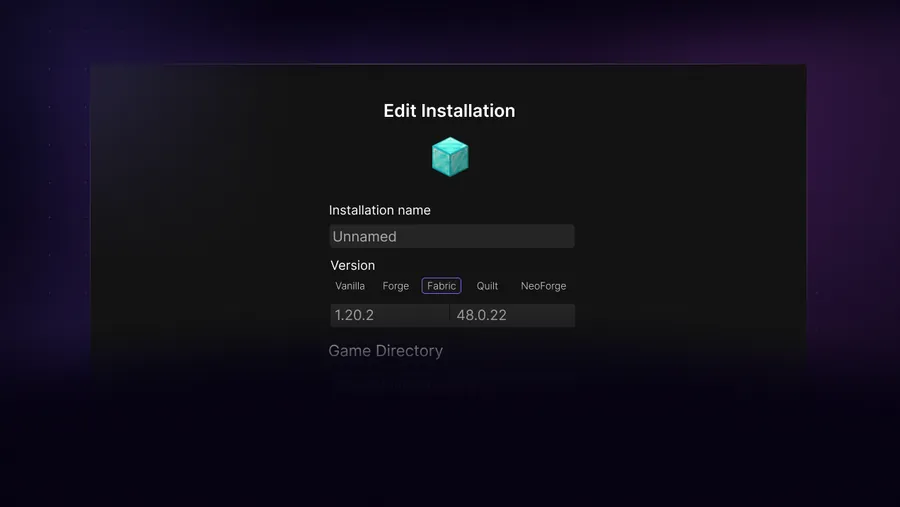
Clique em Edit no perfil e expanda More Options. O controle pode ser um slider, um número em megabytes ou parte dos argumentos JVM.
Mantenha os argumentos claros
Se aparecer -Xmx, mude apenas o máximo, como -Xmx4G ou -Xmx6144M. Deixe as outras opções intactas até reproduzir o problema.
Salve antes de iniciar
Salve o perfil, feche processos antigos do Minecraft e abra a mesma instalação. Um jogo já aberto usa o valor antigo.
Como alocar mais RAM no SKlauncher para o Minecraft com segurança
Comece pelo requisito publicado pelo autor do modpack ou mod. Quando não houver um número, use a tabela como ponto inicial conservador e observe o uso real. Esses valores são metas do heap do cliente, não promessas de FPS. A página oficial de downloads do SKlauncher informa 4 GB como mínimo e 8 GB como recomendado para o launcher em plataformas de desktop; isso descreve o computador e não deve ser copiado automaticamente para toda instância para o Minecraft.
- Confira a RAM física total antes de editar o perfil.
- Use o mínimo ou recomendado do pack quando essa informação existir.
- Reserve memória para o sistema operacional e aplicativos.
- Aumente em passos de 1-2 GB e teste sempre a mesma carga.
- Reduza o valor se houver pausas longas, uso de swap ou falha ao iniciar.
| Configuração | Alocação inicial | Observe |
|---|---|---|
| Vanilla ou poucos mods | 2-4 GB | Um limite maior raramente corrige lag gráfico ou de rede. |
| Shaders ou mods leves | 4-6 GB | Confira shaders e carga da GPU além do heap. |
| Modpack médio | 5-8 GB | Siga a exigência do pack e limite aplicativos em segundo plano. |
| Pack grande com mais de 100 mods | 6-10 GB | Disco lento, dependência ausente ou loader errado também podem parecer problema de RAM. |
| Pack muito pesado | 8-12 GB apenas se documentado | Não entregue toda a máquina ao jogo; Java e o sistema precisam de folga. |
Mais não significa mais rápido
Um heap grande pode fazer o Java demorar mais para limpar objetos. Se o jogo ficar mais irregular depois do aumento, volte ao valor anterior e compare uma alteração por vez.
Verifique o Minecraft após a alocação
Um slider salvo não prova que o processo em execução recebeu o novo valor. Abra a mesma instalação do SKlauncher, entre em um mundo de teste e pressione F3. A sobreposição mostra uma linha parecida com 1200/6144MB; o segundo número é o heap máximo atual. O jogo pode não usar tudo, e o primeiro número muda durante o carregamento. Compare o máximo com o que foi salvo e teste o mesmo mundo ou modpack que motivou a mudança.
Se o máximo continuar antigo, talvez você tenha editado outro perfil, esquecido de salvar ou iniciado um atalho antigo. Confirme que o SKlauncher aponta para Java de 64 bits quando precisar de um heap maior. Incompatibilidade de Java é outro problema; use o guia de requisitos de Java do site em vez de adicionar flags aleatórias.
Carregue um teste repetível
Use o mesmo mundo, distância de renderização, estado de shader e pack em cada comparação.
Leia o máximo no F3
Observe o segundo número da linha de memória. Ele é o teto configurado, não uma reserva imediata de toda a RAM.
Observe sintomas reais
Anote tempo de início, travamentos, erros de memória e se o pack chega ao mesmo menu ou mundo.
Guarde um valor estável
Escreva o número junto do nome do perfil para comparar atualizações futuras do launcher ou dos mods.
Corrija crashes, travamentos e limite que não muda
Se o Minecraft fechar logo depois do aumento, reduza o valor e abra um perfil limpo. Um sistema que começa a usar o arquivo de paginação pode ficar mais lento mesmo com um heap maior. Se o log mostrar java.lang.OutOfMemoryError, o pack pode precisar de mais memória ou conter um vazamento; leia a documentação antes de escolher um número extremo. Se o erro mencionar loader, mod ou dependência, RAM não é a primeira correção.
- Não inicia: reduza a cifra e confirme arquitetura e versão do Java.
- F3 ainda mostra o limite antigo: edite o perfil ativo, salve e retire o atalho antigo do teste.
- OutOfMemoryError: confira o requisito do pack, remova mod conflitante e leia o log antes de aumentar o heap.
- Pausas depois de aumentar RAM: reduza 1-2 GB e compare com os aplicativos fechados.
- Só um shader ou resource pack está lento: teste vanilla; RAM não é o único recurso de renderização.
- Multiplayer falha: verifique versão, loader, autenticação e endereço do servidor separadamente.
| Sintoma | Causa provável | Próximo teste |
|---|---|---|
| Crash ao iniciar | Pouca memória livre, Java errado ou mod quebrado | Reduza o limite e abra um perfil limpo compatível. |
| OutOfMemoryError ao carregar | O pack excede o heap ou tem vazamento | Confira requisito e log; aumente somente se houver folga. |
| Travamentos após mais RAM | Heap grande demais ou paginação do sistema | Compare um valor 1-2 GB menor com apps fechados. |
| Máximo no F3 não muda | Instalação errada ou edição não salva | Abra More Options do perfil ativo e salve. |
| Só multiplayer falha | Problema de servidor ou compatibilidade | Teste mundo local e depois alinhe versão e loader. |
Mantenha um perfil de retorno
Duplique ou preserve uma instalação limpa antes de alterar um modpack grande. Um perfil conhecido ajuda a separar mudança de memória de alteração de loader, shader ou dependência.
FAQ sobre alocação de RAM no SKlauncher
Como alocar mais RAM no SKlauncher para o Minecraft?
Selecione a instalação que abre o Minecraft, abra Edit, expanda More Options e procure memória, memória máxima ou argumentos JVM. A documentação oficial coloca memória e Java nessa área avançada.
Quanta RAM devo alocar ao SKlauncher?
Você aloca RAM para a instância que inicia o Minecraft pelo SKlauncher, não para o launcher. Comece com 2-4 GB no vanilla, 4-6 GB para mods ou shaders leves e 6-10 GB para packs maiores, seguindo o requisito do pack e deixando folga para o sistema.
Mais RAM aumenta o FPS?
Não automaticamente. Pode evitar erro de memória em um pack pesado, mas FPS também dependem de GPU, distância de renderização, shaders, CPU, disco e mods. Um heap exagerado pode criar pausas maiores.
Por que o SKlauncher ainda mostra 2 GB?
Talvez você tenha editado outra instalação, não salvado ou aberto um atalho antigo. Reabra o perfil ativo, salve, inicie a mesma instância e confira o segundo número da linha de memória no F3.
Posso alocar 12 ou 16 GB para um modpack?
Somente se o pack realmente exigir e o computador tiver muita memória livre. Uma alocação enorme pode sufocar o sistema. Teste um valor medido e mantenha uma opção de retorno.
Fontes e verificação
Este guia usa informações oficiais atuais verificadas em 24 de outubro de 2026.
Documentação oficial do SKlauncher: Fabric e More Options Downloads e requisitos oficiais do SKlauncher