
O que conferir primeiro quando o SKlauncher não entra
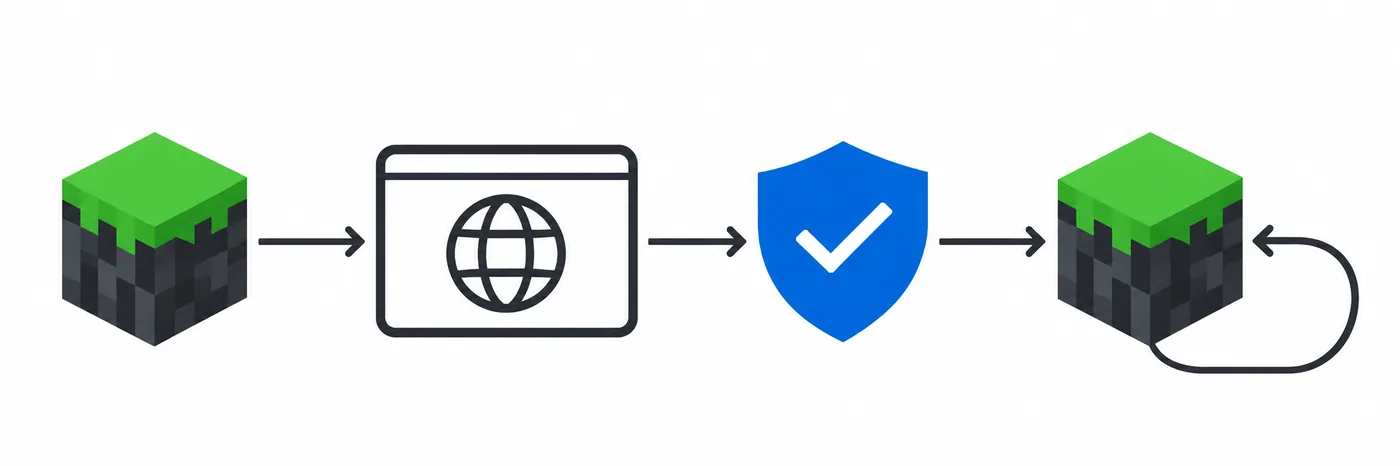
Erro de login SKlauncher com Microsoft costuma envolver o perfil, o consentimento no navegador ou a sessão do jogo. Confirme a conta que possui Minecraft: Java Edition, conclua o acesso na página oficial e volte ao mesmo launcher após o consentimento documentado.
- Confirme a conta Microsoft antes de aprovar qualquer permissão.
- Entrar na Microsoft não comprova, por si só, o acesso ao Java Edition.
- O modo offline não corrige a propriedade do jogo nem a autenticação online.
Uma diferença importante
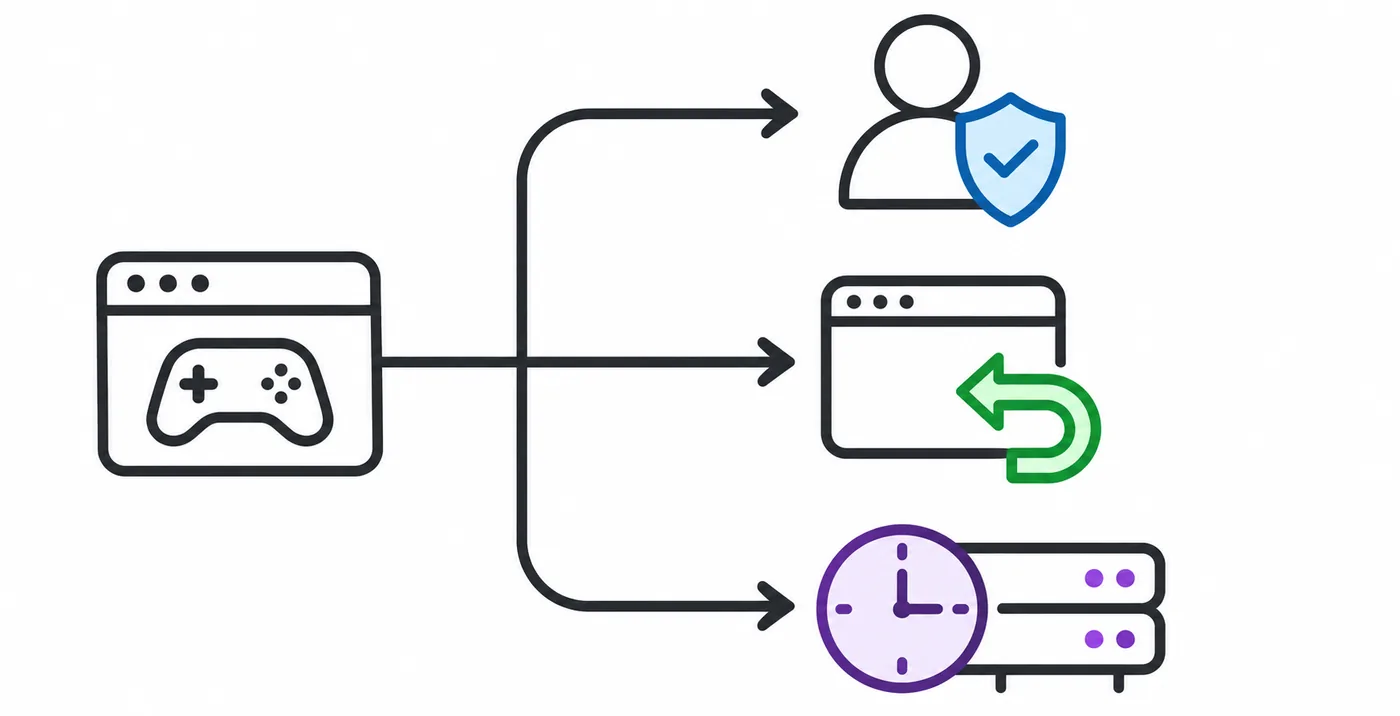
O launcher verifica o perfil Minecraft vinculado à Microsoft. Uma conta do site para gerenciar skins não concede uma licença de Java Edition.
Faça estas verificações antes de tentar novamente
Mude uma coisa por vez. Esta sequência ajuda a localizar erros comuns de login do SKlauncher antes de alterar arquivos. Feche Minecraft e SKlauncher antes de uma tentativa limpa, anote a mensagem exata e evite abrir vários fluxos no navegador ao mesmo tempo. Se a mesma mensagem aparecer, saber a última etapa concluída é mais útil do que repetir tentativas sem mudança.
Feche a tentativa
Saia do Minecraft e do SKlauncher. Se a página Microsoft ainda aguarda consentimento, conclua essa etapa primeiro.
Confirme a conta
Escolha a conta Microsoft com acesso ao Java Edition, não apenas uma conta do Windows ou Xbox.
Confira o status do serviço
Se o Xbox ou o login do Minecraft estiver indisponível, espere antes de alterar arquivos ou reinstalar.
Inicialize um perfil Game Pass
A documentação do SKlauncher informa que algumas contas Game Pass precisam de uma configuração inicial no Minecraft Launcher oficial.
Tente mais uma vez
Anote se o navegador abriu, se o consentimento terminou, se a página local retornou e se o estado do SKlauncher mudou.
Se o serviço estiver fora do ar
Aguarde a recuperação. Reinstalar não resolve uma interrupção de autenticação.
Associe a mensagem à próxima ação segura
Use esta tabela para escolher a primeira verificação conforme o erro de login do SKlauncher. Se o navegador não retornar, pode haver uma falha no retorno local. Se retornar, mas o perfil não aparecer, confira a propriedade da conta ou a configuração inicial. Um erro de servidor ocorre depois dessas etapas.
| O que aparece | Verificação inicial mais útil | O que evitar |
|---|---|---|
| Nenhum perfil Minecraft encontrado | Confira a propriedade do Java Edition; algumas contas Game Pass precisam de uma configuração no launcher oficial. | Um perfil do site não adiciona a propriedade do jogo. |
| Não foi possível entrar | Confira o status do Xbox, reinicie e confirme a conta antes de uma tentativa. | Não tente repetidamente durante uma interrupção nem use um desvio. |
| O navegador retorna, mas o SKlauncher continua desconectado | Conclua o consentimento, feche a página local de confirmação e volte ao mesmo launcher. | Não feche o consentimento antes da hora nem digite uma senha em uma janela do launcher. |
| Sessão inválida ou erro de chave do perfil | Confira o Xbox, reinicie os dois aplicativos e depois saia e entre uma vez. | Não apague mundos nem perfis. |
| A Microsoft pede idade ou consentimento familiar | Siga as instruções da conta Microsoft ou do organizador da família. | Não contorne restrições familiares nem altere a data de nascimento. |
Separe propriedade de login
Uma senha correta identifica a conta, mas o launcher também precisa de um perfil Java elegível.
Conclua o fluxo Microsoft na ordem esperada
O fluxo documentado abre um navegador e devolve um resultado de autorização ao SKlauncher depois da etapa de consentimento ReLogin. O texto da página pode mudar; confira o domínio Microsoft e a conta escolhida em vez de confiar em um vídeo antigo. Se houver várias contas conectadas, revise cada etapa antes de aprovar.
Comece no SKlauncher
Escolha Entrar com Microsoft para abrir a solicitação de login correspondente.
Use a página Microsoft
Escolha a conta com acesso ao Java e conclua a verificação oficial.
Revise o consentimento
Aprove o ReLogin somente se corresponder à documentação atual do SKlauncher.
Volte ao launcher
Feche a aba local de conclusão quando permitido e confira a conta na mesma janela do launcher.
O navegador faz parte do fluxo
O retorno local precisa terminar antes que o SKlauncher receba o resultado do login.
Corrija um perfil ou direito de acesso Minecraft ausente
Se o erro de login do SKlauncher disser que nenhum perfil foi encontrado, confira a conta mostrada na página da Microsoft. Com várias contas, saia da conta errada e reinicie o fluxo com a proprietária do Java Edition. Um alias de email pode fazer contas diferentes parecerem iguais; confirme o perfil, não apenas o nome exibido.
- Verifique a conta Microsoft e qualquer alias de entrada.
- Confirme o acesso a Minecraft: Java Edition, não apenas ao Windows ou Xbox.
- Reinicie o SKlauncher depois de configurar o perfil e tente novamente uma vez.
- O login não cria uma licença; siga as regras da conta e do servidor.
Não compartilhe o acesso à conta
O suporte não precisa da sua senha, código de recuperação ou token.
O navegador abre, mas o launcher não retorna
Erros de retorno do navegador no SKlauncher geralmente indicam que a Microsoft ainda aguarda aprovação. Conclua essa etapa, espere a página local de confirmação e volte à janela original do SKlauncher, sem iniciar outro fluxo. Não feche a página de consentimento só porque a aba local informa que o processo terminou.
Confira a página
Verifique o domínio Microsoft e a conta selecionada antes de digitar credenciais.
Conclua o consentimento
Mantenha a página de consentimento aberta até terminar; feche apenas a aba local de conclusão.
Revise uma regra de rede específica
Se o software de segurança bloquear um launcher ou arquivo Java confiável, confira o registro e ajuste só essa regra. Não desative a proteção.
Evite redefinições destrutivas
Um problema de retorno não indica que os arquivos ou mundos do jogo estão corrompidos. Preserve-os.
Resolva uma sessão inválida depois do login
Alguns erros de login do SKlauncher aparecem apenas depois que o Minecraft informa Sessão inválida ou uma assinatura de perfil inválida. A sessão pode ter expirado ou uma resposta do serviço pode estar falhando. A documentação do SKlauncher recomenda conferir o status do Xbox, reiniciar os dois aplicativos e depois sair e entrar novamente.
Confira o status do Xbox
Aguarde se os serviços de autenticação estiverem degradados.
Reinicie os dois aplicativos
Feche Minecraft e SKlauncher e abra o perfil novamente.
Atualize a sessão
Se necessário, saia e conclua um novo login Microsoft uma única vez.
Identifique a etapa do erro
A falha de login do launcher acontece antes do jogo; o erro de sessão dentro do jogo ocorre depois.
Compartilhe registros úteis sem expor credenciais privadas
Se os erros de login do SKlauncher continuarem, anote a mensagem exata e a etapa: antes da Microsoft, durante o consentimento, depois do retorno ou após o Minecraft abrir. Inclua o sistema operacional e se os serviços do Xbox estavam disponíveis. Descreva uma tentativa, para que o suporte entenda onde o fluxo foi interrompido.
Guarde a mensagem
Copie o texto ou código exato.
Descreva uma tentativa
Informe se o consentimento terminou e o que o SKlauncher exibiu; omita senhas.
Redija o registro
Remova email e sequências parecidas com tokens antes de compartilhar; guarde uma cópia privada.
Segurança em primeiro lugar
A documentação do SKlauncher alerta para não compartilhar tokens de acesso ou atualização. Se forem expostos, use os controles da conta Microsoft e as instruções de segurança do SKlauncher.
Quando parar e pedir ajuda com a conta
Se os erros de login do SKlauncher persistirem após verificar o serviço, escolher a conta correta e fazer uma tentativa limpa, fale com a Microsoft sobre compras ou restrições familiares. Para um erro repetível de perfil ou retorno, contate o suporte do SKlauncher. Compartilhe apenas detalhes redigidos e explique em que etapa o fluxo para.
Uma ordem segura para solucionar o problema
Para corrigir erro de login SKlauncher, confira a conta e o perfil Java, verifique o serviço, conclua o consentimento no navegador e retome a mesma sessão do launcher.
- Mantenha tokens privados.
- Preserve seus mundos.
- Siga as restrições da conta Microsoft.
Perguntas frequentes sobre erro de login SKlauncher
Como corrigir erro de login SKlauncher?
Confira se a conta Microsoft selecionada possui Java Edition. Algumas contas Game Pass podem precisar de uma configuração inicial no Minecraft Launcher oficial.
Preciso aprovar o ReLogin?
O SKlauncher documenta essa etapa de consentimento. Confira o nome do aplicativo no guia atual e mantenha os tokens privados.
O navegador diz que terminou, mas o SKlauncher continua desconectado. E agora?
Feche a aba local de conclusão, volte ao mesmo launcher e confira a conta. Se necessário, reinicie e tente uma vez com a conta Microsoft correta.
O modo offline corrige o login Microsoft?
Não. O jogo offline é separado e não corrige propriedade ou uma sessão online. Consulte o guia offline para entender os limites.
Como corrigir um erro de sessão inválida?
Confira o status do Xbox, reinicie Minecraft e SKlauncher e, se necessário, saia e entre uma vez.
Posso publicar um registro de login?
Somente depois de remover emails, URLs de retorno, senhas e tokens de acesso ou atualização.
Fontes e verificação
Este guia usa informações oficiais atuais verificadas em 5 de novembro de 2026.
Documentação do SKlauncher: login Microsoft e erros comuns Documentação do SKlauncher: sessão do jogo e erros de chave do perfil Status do serviço Xbox Live Conta Microsoft: gerenciar permissões de aplicativos