
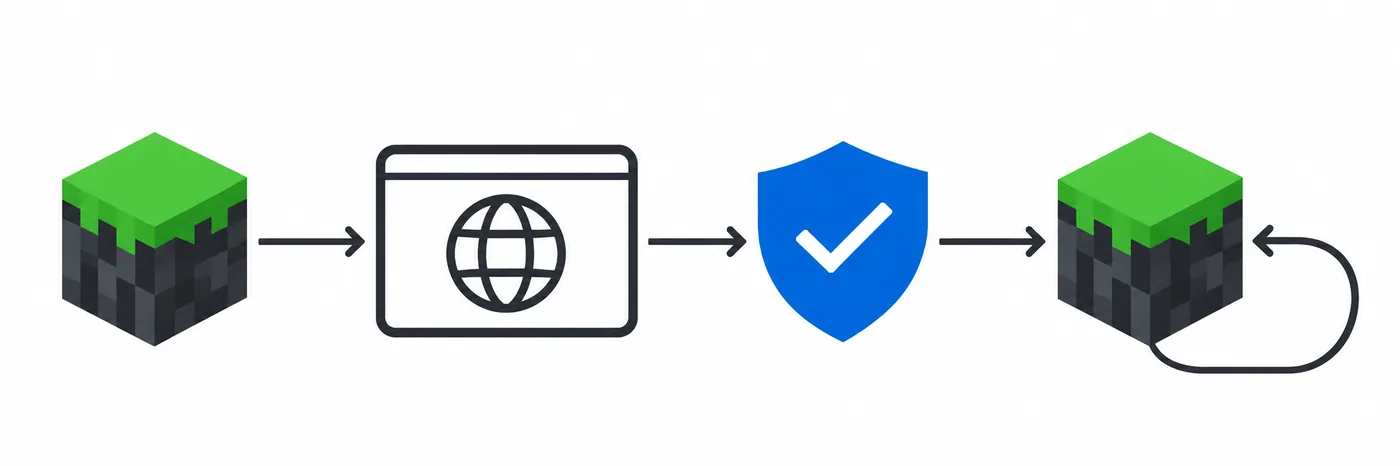
Cosa controllare per primo quando SKlauncher non accede
Un errore di accesso SKlauncher legato a Microsoft riguarda spesso il profilo, il consenso del browser o la sessione. Verifica l'account che possiede Minecraft: Java Edition, completa l'accesso sulla pagina ufficiale e torna allo stesso launcher dopo il consenso documentato.
- Conferma l'account Microsoft prima di approvare i permessi.
- Un accesso Microsoft non dimostra da solo il possesso di Java Edition.
- La modalità offline non corregge il possesso del gioco o l'autenticazione online.
Una distinzione utile
Il launcher controlla il profilo Minecraft collegato a Microsoft. Un account del sito per le skin non concede una licenza Java Edition.
Esegui questi controlli prima di riprovare
Modifica una sola cosa alla volta. Questa sequenza aiuta a restringere gli errori di accesso SKlauncher prima di cambiare file. Chiudi Minecraft e SKlauncher prima di un nuovo tentativo pulito, annota il messaggio esatto ed evita di aprire più flussi nel browser contemporaneamente. Se la stessa segnalazione ricompare, sapere quale passaggio è stato raggiunto è più utile che ripetere tentativi identici.
Chiudi il tentativo
Esci da Minecraft e SKlauncher. Se la pagina Microsoft attende ancora il consenso, completa prima quel passaggio.
Conferma l'account
Scegli l'account Microsoft con accesso a Java Edition, non un semplice account Windows o Xbox.
Controlla lo stato dei servizi
Se Xbox o l'accesso a Minecraft non sono disponibili, attendi prima di modificare file o reinstallare.
Inizializza un profilo Game Pass
La documentazione SKlauncher segnala che alcuni account Game Pass richiedono una prima configurazione nel launcher ufficiale di Minecraft.
Riprova una volta
Annota se il browser si è aperto, se il consenso è terminato, se è tornata la pagina locale e se SKlauncher ha cambiato stato.
Se un servizio non funziona
Attendi il ripristino. Reinstallare non risolve un'interruzione di autenticazione.
Abbina il messaggio alla prossima azione sicura
Usa questa tabella per scegliere il primo controllo in base all'errore di accesso SKlauncher. Se il browser non ritorna, può esserci un problema con il richiamo locale. Se ritorna ma manca il profilo, controlla la proprietà dell'account o la configurazione iniziale. Un errore del server si verifica più avanti.
| Messaggio | Primo controllo utile | Cosa evitare |
|---|---|---|
| Nessun profilo Minecraft trovato | Controlla il possesso di Java Edition; alcuni account Game Pass richiedono una configurazione nel launcher ufficiale. | Un profilo sul sito non aggiunge il possesso del gioco. |
| Impossibile accedere | Controlla lo stato Xbox, riavvia e conferma l'account prima di un tentativo. | Non ripetere l'accesso durante un'interruzione e non usare scorciatoie. |
| Il browser ritorna ma SKlauncher resta disconnesso | Completa il consenso, chiudi la pagina locale di conferma e torna allo stesso launcher. | Non chiudere presto il consenso e non inserire una password in una finestra del launcher. |
| Sessione non valida o errore della chiave del profilo | Controlla Xbox, riavvia entrambe le app e poi esci e accedi una volta. | Non eliminare mondi o profili. |
| Microsoft chiede età o consenso familiare | Segui le istruzioni dell'account Microsoft o dell'organizzatore familiare. | Non aggirare le restrizioni familiari e non modificare la data di nascita. |
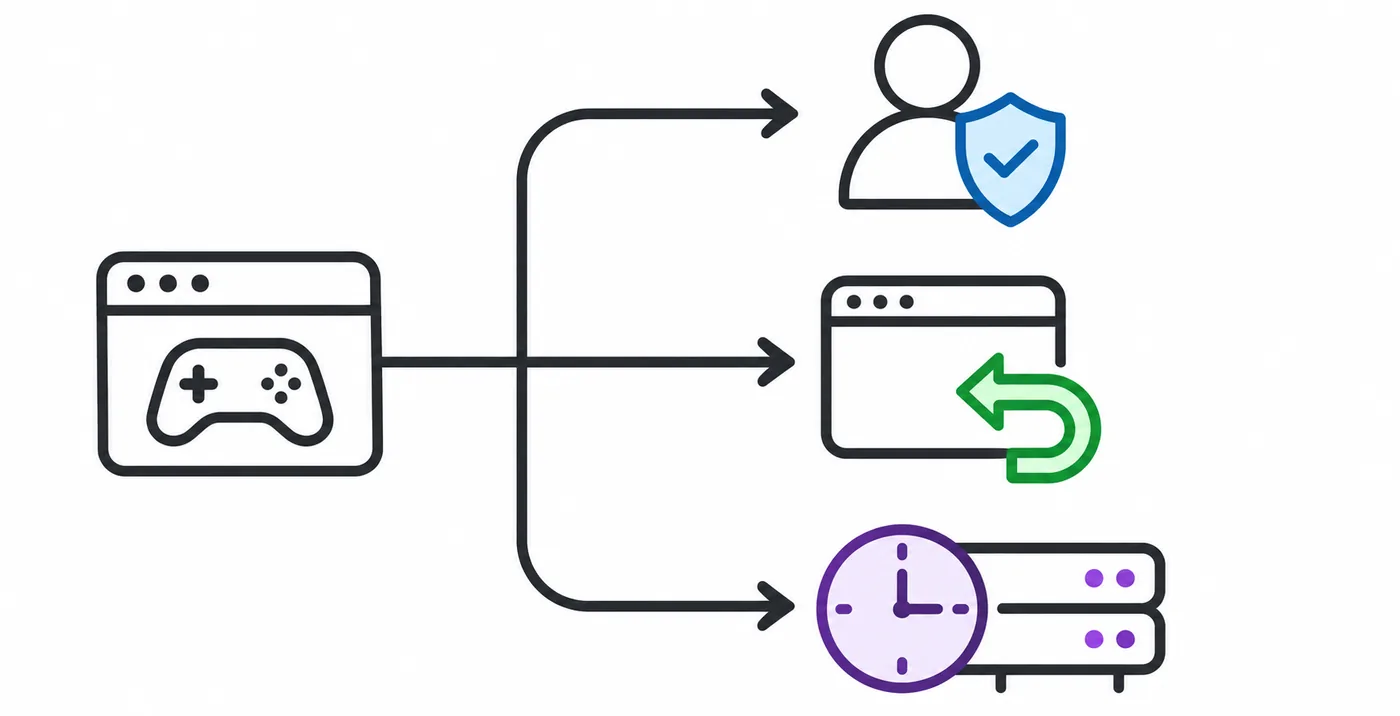
Tieni separati possesso e accesso
Una password corretta identifica l'account, ma il launcher richiede comunque un profilo Java idoneo.
Completa il flusso Microsoft nell'ordine previsto
Il flusso documentato apre un browser e restituisce un risultato di autorizzazione a SKlauncher dopo il consenso ReLogin. Il testo delle pagine può cambiare: verifica quindi il dominio Microsoft e l'account selezionato invece di affidarti a un vecchio video. Se hai più account collegati, controlla ogni passaggio prima di approvare.
Inizia da SKlauncher
Scegli Accedi con Microsoft per aprire la richiesta di accesso corrispondente.
Usa la pagina Microsoft
Scegli l'account con accesso a Java e completa la verifica ufficiale.
Controlla il consenso
Approva ReLogin solo se corrisponde alla documentazione attuale di SKlauncher.
Torna al launcher
Chiudi la scheda locale di completamento quando consentito e controlla l'account nella stessa finestra.
Il browser fa parte del flusso
Il richiamo locale deve terminare prima che SKlauncher riceva il risultato dell'accesso.
Risolvi un profilo Minecraft o un diritto di accesso mancante
Se l'errore di accesso SKlauncher indica che non è stato trovato un profilo, controlla l'account mostrato nella pagina Microsoft. Con più account, esci da quello sbagliato e riavvia il flusso con il proprietario di Java Edition. Un alias di accesso può far sembrare uguali account diversi; verifica il profilo invece di basarti solo sul nome visualizzato.
- Verifica l'account Microsoft e gli eventuali alias di accesso.
- Conferma l'accesso a Minecraft: Java Edition, non solo a Windows o Xbox.
- Riavvia SKlauncher dopo la configurazione del profilo e riprova una volta.
- L'accesso non crea una licenza; rispetta le regole dell'account e del server.
Non condividere l'accesso all'account
L'assistenza non ha bisogno della password, del codice di recupero o del token.
Il browser si apre, ma il launcher non ritorna
Gli errori di ritorno del browser in SKlauncher spesso significano che Microsoft attende ancora un'approvazione. Completa quel passaggio, aspetta la pagina locale di conferma e torna alla finestra originale di SKlauncher invece di iniziare un altro flusso. Non chiudere la pagina di consenso solo perché la scheda locale indica che il processo è completo.
Controlla la pagina
Verifica il dominio Microsoft e l'account selezionato prima di inserire le credenziali.
Completa il consenso
Lascia aperta la pagina di consenso fino al termine; chiudi solo la scheda locale di completamento.
Controlla una regola di rete specifica
Se un software di sicurezza blocca un launcher o file Java attendibile, controlla il registro e modifica solo quella regola. Non disattivare la protezione.
Evita ripristini distruttivi
Un problema di richiamo non dimostra che i file del gioco o i mondi siano danneggiati. Conservali.
Risolvi una sessione non valida dopo l'accesso
Alcuni errori di accesso SKlauncher appaiono solo dopo che Minecraft segnala una sessione non valida o una firma del profilo errata. La sessione potrebbe essere scaduta oppure un servizio potrebbe non rispondere. La documentazione SKlauncher consiglia di controllare lo stato Xbox, riavviare entrambe le app e poi uscire e accedere di nuovo.
Controlla lo stato Xbox
Attendi se i servizi di autenticazione sono degradati.
Riavvia entrambe le app
Chiudi Minecraft e SKlauncher, quindi apri di nuovo il profilo.
Aggiorna la sessione
Se serve, esci e completa un nuovo accesso Microsoft una sola volta.
Identifica la fase dell'errore
Un errore di accesso al launcher si verifica prima del gioco; un errore di sessione in gioco arriva dopo.
Condividi registri utili senza esporre credenziali private
Se gli errori di accesso SKlauncher continuano, annota il messaggio esatto e la fase: prima di Microsoft, durante il consenso, dopo il ritorno o dopo l'avvio di Minecraft. Aggiungi il sistema operativo e indica se i servizi Xbox erano disponibili. Descrivi un singolo tentativo, così l'assistenza può capire dove si è fermato il flusso.
Conserva il messaggio
Copia il testo o il codice esatto.
Descrivi un tentativo
Indica se il consenso è terminato e cosa mostrava SKlauncher; ometti le password.
Oscura il registro
Rimuovi email e stringhe simili a token prima di condividerlo; conserva una copia privata.
Prima la sicurezza
La documentazione SKlauncher sconsiglia di condividere token di accesso o aggiornamento. Se sono stati esposti, usa i controlli dell'account Microsoft e le istruzioni di sicurezza SKlauncher.
Quando fermarti e chiedere assistenza sull'account
Se gli errori di accesso SKlauncher persistono dopo il controllo del servizio, la scelta dell'account corretto e un tentativo pulito, contatta Microsoft per problemi di acquisto o restrizioni familiari. Per un errore ripetibile di profilo o richiamo, rivolgiti all'assistenza SKlauncher. Condividi solo dettagli oscurati e indica la fase precisa in cui il flusso si interrompe.
Un ordine sicuro per la risoluzione
Per un errore di accesso SKlauncher, verifica account e profilo Java, controlla lo stato del servizio, completa il consenso nel browser e riprendi la stessa sessione del launcher.
- Mantieni privati i token.
- Conserva i mondi.
- Rispetta le restrizioni dell'account Microsoft.
Domande frequenti sugli errori di accesso SKlauncher
Come correggere un errore di accesso SKlauncher?
Controlla che l'account Microsoft selezionato possieda Java Edition. Alcuni utenti Game Pass potrebbero dover inizializzare il profilo una volta nel launcher ufficiale di Minecraft.
Devo approvare ReLogin?
SKlauncher documenta questo passaggio di consenso. Verifica il nome dell'app nella guida attuale e mantieni privati i token di accesso.
Il browser dice che è completo, ma SKlauncher resta disconnesso. Cosa faccio?
Chiudi la scheda locale di completamento, torna allo stesso launcher e controlla l'account. Se serve, riavvia e riprova una volta con l'account Microsoft corretto.
La modalità offline può correggere l'accesso Microsoft?
No. Il gioco offline è separato e non risolve il possesso o una sessione online. La guida offline ne spiega i limiti.
Come posso correggere una sessione non valida?
Controlla lo stato Xbox, riavvia Minecraft e SKlauncher, poi esci e accedi una volta se necessario.
Posso pubblicare un registro di accesso?
Solo dopo aver rimosso email, URL di ritorno, password e token di accesso o aggiornamento.
Fonti e verifica
Questa guida utilizza informazioni ufficiali aggiornate e verificate il 5 novembre 2026.
Documentazione SKlauncher: accesso Microsoft ed errori comuni Documentazione SKlauncher: sessione di gioco ed errori della chiave profilo Stato dei servizi Xbox Live Account Microsoft: gestire le autorizzazioni delle app