
Qué revisar primero cuando SKlauncher no inicia sesión
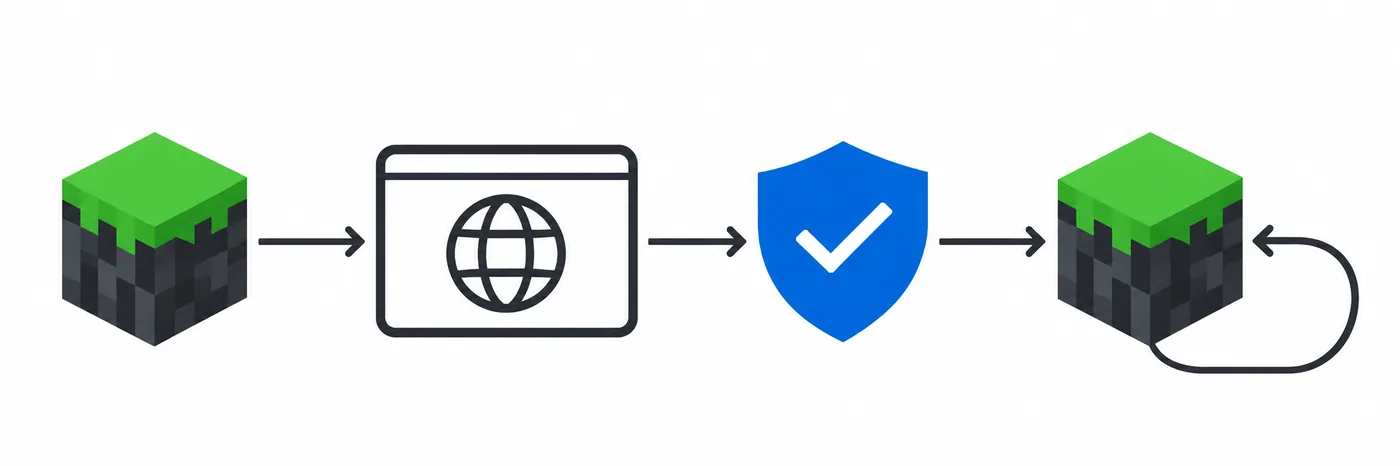
Los errores de login de SKlauncher con Microsoft suelen detenerse en el perfil, el consentimiento del navegador o la sesión. Confirma la cuenta propietaria de Minecraft: Java Edition, termina el acceso en la página oficial y vuelve al mismo launcher después del consentimiento documentado.
- Confirma la cuenta Microsoft antes de aceptar permisos.
- Iniciar sesión en Microsoft no demuestra por sí solo que tengas acceso a Java Edition.
- El modo sin conexión no corrige la propiedad del juego ni la autenticación online.
Una diferencia importante
El launcher comprueba el perfil de Minecraft vinculado a Microsoft. Una cuenta para gestionar skins en la web no concede una licencia de Java Edition.
Haz estas comprobaciones antes de volver a intentarlo
Cambia una cosa por vez. Cierra Minecraft y SKlauncher, anota el mensaje exacto y haz un intento limpio. No abras varias autorizaciones en el navegador; registra la última etapa completada para distinguir cuenta, consentimiento y retorno.
Cierra el intento actual
Sal de Minecraft y SKlauncher. Si la página de Microsoft aún espera una respuesta, completa primero el consentimiento.
Confirma la cuenta
Elige la cuenta Microsoft con acceso a Java Edition, no solo una cuenta de Windows o Xbox.
Comprueba los servicios
Si Xbox o el acceso a Minecraft están interrumpidos, espera antes de cambiar archivos o reinstalar.
Prepara el perfil de Game Pass
La documentación de SKlauncher indica que algunas cuentas Game Pass necesitan una configuración inicial en el launcher oficial de Minecraft.
Haz un único reintento
Anota si se abrió el navegador, si terminó el consentimiento, si apareció la página local y si cambió el estado de SKlauncher.
Si hay una interrupción del servicio
Espera a que se recupere. Reinstalar no corrige una interrupción de autenticación.
Relaciona el mensaje con la siguiente acción segura
Usa esta tabla para elegir una primera comprobación según el error de acceso de SKlauncher. Si el navegador no vuelve, puede haber un problema con la devolución local. Si vuelve pero falta el perfil, revisa la cuenta propietaria o la configuración inicial. Un error del servidor aparece en una fase posterior.
| Lo que aparece | Primera comprobación útil | Qué evitar |
|---|---|---|
| No se encontró ningún perfil de Minecraft | Comprueba la propiedad de Java Edition; algunas cuentas Game Pass necesitan una configuración en el launcher oficial. | Una cuenta del sitio web no añade la propiedad del juego. |
| Lo sentimos, no se pudo iniciar sesión | Comprueba el estado de Xbox, reinicia y confirma la cuenta antes de un intento. | No repitas el acceso durante una interrupción ni uses un método para eludirla. |
| El navegador vuelve, pero SKlauncher sigue desconectado | Termina el consentimiento, cierra la página local de confirmación y vuelve al mismo launcher. | No cierres el consentimiento antes de tiempo ni escribas una contraseña en una ventana emergente. |
| Sesión no válida o error de clave de perfil | Comprueba Xbox, reinicia ambas aplicaciones y después cierra sesión e inicia una vez. | No borres mundos ni perfiles. |
| Microsoft solicita edad o consentimiento familiar | Sigue las instrucciones de la cuenta Microsoft o del organizador familiar. | No eludas las restricciones familiares ni cambies una fecha de nacimiento. |
Separa la propiedad del acceso
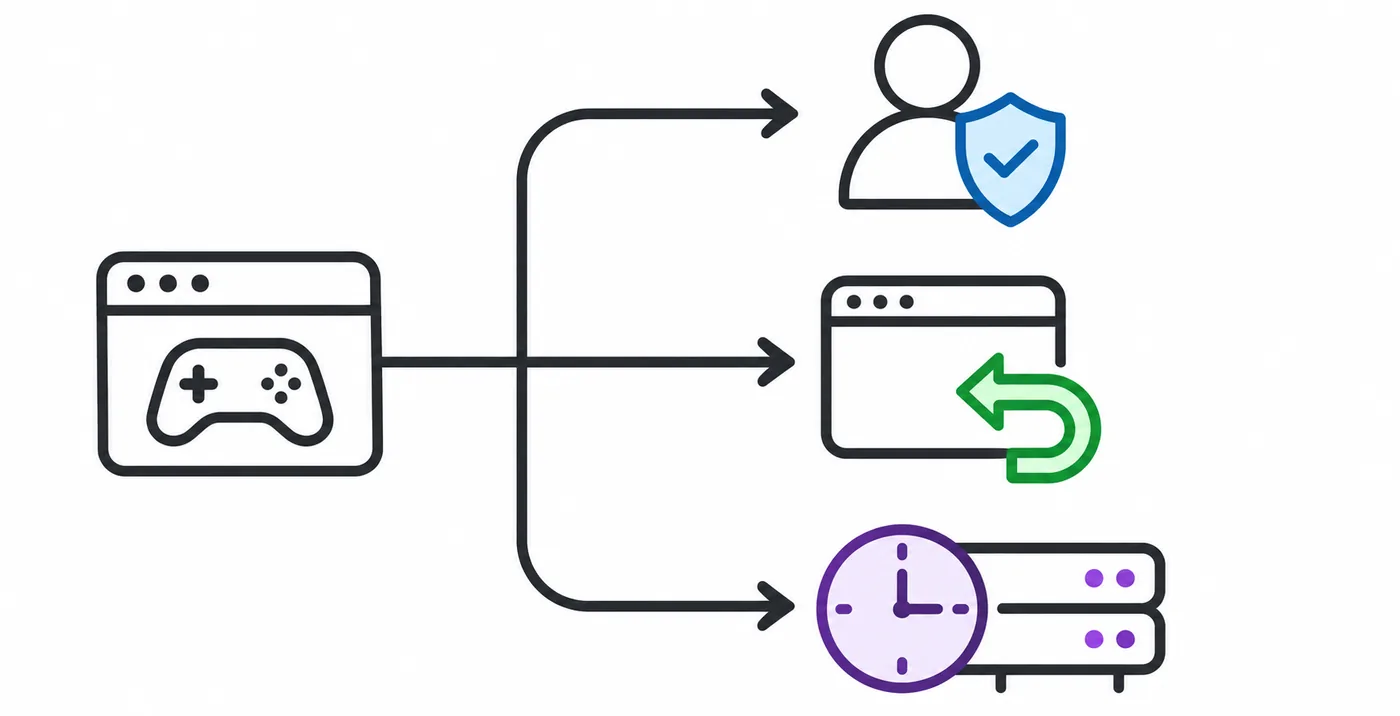
Una contraseña correcta identifica la cuenta, pero el launcher también necesita un perfil Java válido.
Completa el flujo de Microsoft en el orden previsto
El flujo documentado abre un navegador y devuelve a SKlauncher un resultado de autorización tras el consentimiento ReLogin. Comprueba el dominio Microsoft y la cuenta elegida; la interfaz cambia, así que no dependas de videos antiguos. Si algo no coincide, detente y consulta la documentación actual.
Empieza en SKlauncher
Selecciona Iniciar sesión con Microsoft para abrir la solicitud correspondiente.
Usa la página de Microsoft
Elige la cuenta con acceso a Java y completa su verificación oficial.
Revisa el consentimiento
Aprueba ReLogin solo si coincide con la documentación actual de SKlauncher.
Vuelve al launcher
Cierra la pestaña local de finalización cuando esté permitido y revisa la cuenta en la misma ventana.
El navegador forma parte del proceso
La devolución local debe terminar antes de que SKlauncher reciba el resultado del acceso.
Soluciona un perfil o una licencia de Minecraft que no aparece
Si el error dice que falta un perfil, revisa la cuenta mostrada por Microsoft. Cierra la sesión equivocada y reinicia el proceso con la cuenta propietaria de Java Edition. Confirma el perfil, no solo el alias o el nombre visible.
- Verifica la cuenta Microsoft y cualquier alias de inicio de sesión.
- Confirma el acceso a Minecraft: Java Edition, no solo a Windows o Xbox.
- Reinicia SKlauncher después de configurar el perfil y vuelve a intentarlo una vez.
- El inicio de sesión no crea una licencia; respeta las reglas de la cuenta y del servidor.
No compartas el acceso a la cuenta
El soporte no necesita tu contraseña, código de recuperación ni token.
El navegador se abre, pero el launcher no vuelve
Los errores de SKlauncher al volver del navegador suelen indicar que Microsoft aún espera una aprobación. Termina ese paso, espera a que aparezca la página local de confirmación y vuelve a la ventana original de SKlauncher en lugar de iniciar otro flujo. No cierres la página de consentimiento solo porque la pestaña local indique que el proceso está completo.
Comprueba la página
Verifica el dominio de Microsoft y la cuenta seleccionada antes de escribir credenciales.
Termina el consentimiento
Deja abierta la página de consentimiento hasta que termine; cierra solo la pestaña local de finalización.
Revisa una regla de red concreta
Si el software de seguridad bloquea un launcher o archivo Java de confianza, revisa el registro y ajusta solo esa regla. No desactives la protección.
Evita restablecimientos destructivos
Un problema de retorno no demuestra que los archivos del juego o los mundos estén dañados. Consérvalos.
Resuelve una sesión no válida después de iniciar sesión
Algunos errores de acceso de SKlauncher aparecen solo después de que Minecraft informa de una sesión no válida o una firma de perfil incorrecta. La sesión del juego puede haber caducado o el servicio puede estar fallando. La documentación de SKlauncher recomienda comprobar el estado de Xbox, reiniciar ambas aplicaciones y, después, cerrar sesión y volver a entrar.
Comprueba el estado de Xbox
Espera si los servicios de autenticación están degradados.
Reinicia ambas aplicaciones
Cierra Minecraft y SKlauncher y vuelve a abrir el perfil.
Renueva la sesión
Si hace falta, cierra sesión y completa un nuevo acceso de Microsoft una sola vez.
Identifica la fase del error
El acceso al launcher falla antes de iniciar el juego; un error de sesión dentro del juego ocurre después.
Comparte registros útiles sin exponer credenciales
Anota el error y la etapa: antes de Microsoft, durante el consentimiento, después del retorno o tras abrir Minecraft. Incluye tu sistema operativo y el estado de Xbox para que soporte pueda identificar dónde se interrumpió el proceso.
Conserva el mensaje
Copia el texto o código exacto.
Describe un intento
Indica si terminó el consentimiento y qué mostró SKlauncher; omite contraseñas.
Redacta el registro
Quita el correo y las cadenas que parezcan tokens antes de compartirlo; guarda una copia privada.
Primero, la seguridad
La documentación de SKlauncher advierte que no se compartan tokens de acceso ni de renovación. Si uno queda expuesto, sigue los controles de cuenta de Microsoft y las instrucciones de seguridad de SKlauncher.
Cuándo detenerte y pedir ayuda con la cuenta
Tras comprobar el servicio, la cuenta correcta y un intento limpio, contacta con Microsoft por compras o restricciones familiares y con SKlauncher por errores repetibles de perfil o retorno. Comparte solo detalles redactados.
Un orden seguro para solucionar el problema
Para los errores de login de SKlauncher, confirma la cuenta y el perfil Java, revisa el servicio, completa el consentimiento del navegador y vuelve a la misma sesión del launcher antes de anotar el mensaje restante.
- Mantén privados los tokens.
- Conserva tus mundos.
- Respeta las restricciones de la cuenta Microsoft.
Preguntas frecuentes sobre errores de login de SKlauncher
¿Cómo soluciono errores de login de SKlauncher?
Comprueba que la cuenta Microsoft seleccionada tenga Minecraft: Java Edition. Algunas cuentas Game Pass pueden necesitar una configuración inicial en el launcher oficial de Minecraft.
¿Tengo que aprobar ReLogin?
SKlauncher documenta este paso de consentimiento. Comprueba el nombre de la aplicación en su guía actual y mantén privados los tokens de acceso.
El navegador dice que terminó, pero SKlauncher sigue desconectado. ¿Qué hago?
Cierra la pestaña local de finalización, vuelve al mismo launcher y comprueba la cuenta. Si hace falta, reinicia y vuelve a intentarlo una vez con la cuenta Microsoft correcta.
¿El modo sin conexión arregla el acceso de Microsoft?
No. El juego sin conexión es independiente y no corrige la propiedad ni una sesión online. Consulta la guía sin conexión para conocer sus límites.
¿Cómo arreglo una sesión no válida?
Comprueba el estado de Xbox, reinicia Minecraft y SKlauncher y, si hace falta, cierra sesión y vuelve a entrar una sola vez.
¿Puedo publicar un registro de acceso?
Solo después de eliminar correos, URL de retorno, contraseñas y tokens de acceso o renovación.
Fuentes y verificación
Esta guía utiliza información oficial actual comprobada el 5 de noviembre de 2026.
Documentación de SKlauncher: acceso de Microsoft y errores frecuentes Documentación de SKlauncher: sesión del juego y errores de clave de perfil Estado del servicio Xbox Live Cuenta Microsoft: administrar permisos de aplicaciones