
Was zuerst zu prüfen ist, wenn SKlauncher die Anmeldung verweigert
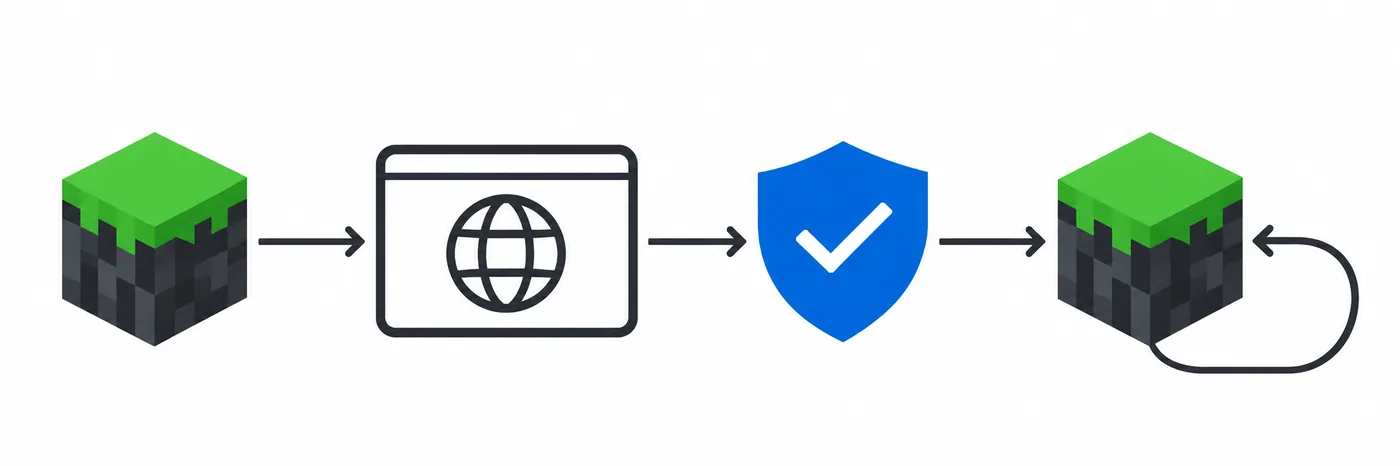
SKlauncher Anmeldefehler bei Microsoft betreffen meist das Profil, die Browser-Zustimmung oder die Spielsitzung. Prüfe das Konto mit Minecraft: Java Edition, schließe die Anmeldung auf der offiziellen Seite ab und kehre nach der dokumentierten Zustimmung zum selben Launcher zurück.
SKlauncher-Anmeldefehler treten meist in einer von drei Phasen auf: Kontoprofil, Rückkehr aus dem Browser oder Minecraft-Sitzung. Dieser Leitfaden behandelt die Online-Authentifizierung. Offline-Spiel, Installation und die Verwaltung von Skins auf der Website haben eigene Anleitungen, weil sie andere Aufgaben und Ergebnisse haben. Eine Anmeldung auf der Skin-Website beweist nicht, dass dein Konto eine Java-Edition-Lizenz besitzt.
- Bestätige vor der Zustimmung, welches Microsoft-Konto ausgewählt ist.
- Eine Microsoft-Anmeldung allein belegt keinen Zugriff auf Java Edition.
- Der Offline-Modus behebt weder den Besitz noch die Online-Authentifizierung.
Ein wichtiger Unterschied
Der Launcher prüft das mit Microsoft verknüpfte Minecraft-Profil. Ein Website-Konto für Skins gewährt keine Java-Edition-Lizenz.
Diese Prüfungen vor einem weiteren Versuch durchführen
Ändere jeweils nur eine Sache. Mit dieser Reihenfolge kannst du häufige SKlauncher-Anmeldefehler eingrenzen, bevor du Dateien veränderst. Beende Minecraft und SKlauncher vor einem sauberen Versuch, notiere die genaue Meldung und öffne nicht mehrere Browser-Anmeldungen gleichzeitig. Wenn dieselbe Meldung zurückkehrt, hilft der letzte erreichte Schritt mehr als viele unveränderte Wiederholungen.
.minecraft nicht löschen und Schutzfunktionen nicht ausschalten, bevor die Fehlerphase klar ist; Welten erhalten.
Den Versuch beenden
Schließe Minecraft und SKlauncher. Wenn die Microsoft-Seite noch auf eine Zustimmung wartet, schließe diese zuerst ab.
Das Konto bestätigen
Wähle das Microsoft-Konto mit Java-Edition-Zugriff, nicht einfach ein Windows- oder Xbox-Konto.
Dienststatus prüfen
Wenn Xbox oder die Minecraft-Anmeldung gestört ist, warte, bevor du Dateien änderst oder neu installierst.
Ein Game-Pass-Profil initialisieren
Laut SKlauncher-Dokumentation müssen manche Game-Pass-Konten einmal im offiziellen Minecraft Launcher eingerichtet werden.
Einmal erneut versuchen
Notiere, ob sich der Browser öffnete, die Zustimmung beendet wurde, die lokale Seite zurückkehrte und SKlauncher seinen Zustand änderte.
Wenn ein Dienst ausgefallen ist
Warte auf die Wiederherstellung. Eine Neuinstallation kann keine Authentifizierungsstörung beheben.
Die Meldung der nächsten sicheren Maßnahme zuordnen
Nutze diese Tabelle, um bei einem SKlauncher-Anmeldefehler die erste Prüfung auszuwählen. Kehrt der Browser nicht zurück, deutet das auf ein Problem mit dem lokalen Rückruf hin. Kehrt er zurück, aber das Profil fehlt, prüfe Kontobesitz oder Profileinrichtung. Ein Serverfehler tritt später im Ablauf auf.
Das sind erste Prüfungen und keine garantierten Reparaturen. Bewahre den genauen Wortlaut für den Support auf und veröffentliche keine privaten Kontodaten.
| Anzeige | Sinnvollste erste Prüfung | Nicht tun |
|---|---|---|
| Kein Minecraft-Profil gefunden | Java-Edition-Besitz prüfen; manche Game-Pass-Konten benötigen eine Einrichtung im offiziellen Launcher. | Ein Website-Profil fügt keinen Spielbesitz hinzu. |
| Anmeldung leider nicht möglich | Xbox-Status prüfen, neu starten und vor einem Versuch das Konto bestätigen. | Während einer Störung nicht wiederholt anmelden und keine Umgehung verwenden. |
| Browser kehrt zurück, SKlauncher bleibt abgemeldet | Zustimmung abschließen, lokale Bestätigungsseite schließen und zum selben Launcher zurückkehren. | Die Zustimmung nicht vorzeitig schließen und kein Passwort in einem Launcher-Fenster eingeben. |
| Ungültige Sitzung oder Profil-Schlüsselfehler | Xbox prüfen, beide Apps neu starten und danach einmal ab- und wieder anmelden. | Keine Welten oder Profile löschen. |
| Microsoft verlangt Alters- oder Familienzustimmung | Den Anweisungen des Microsoft-Kontos oder des Familienorganisators folgen. | Familienbeschränkungen nicht umgehen und kein Geburtsdatum ändern. |
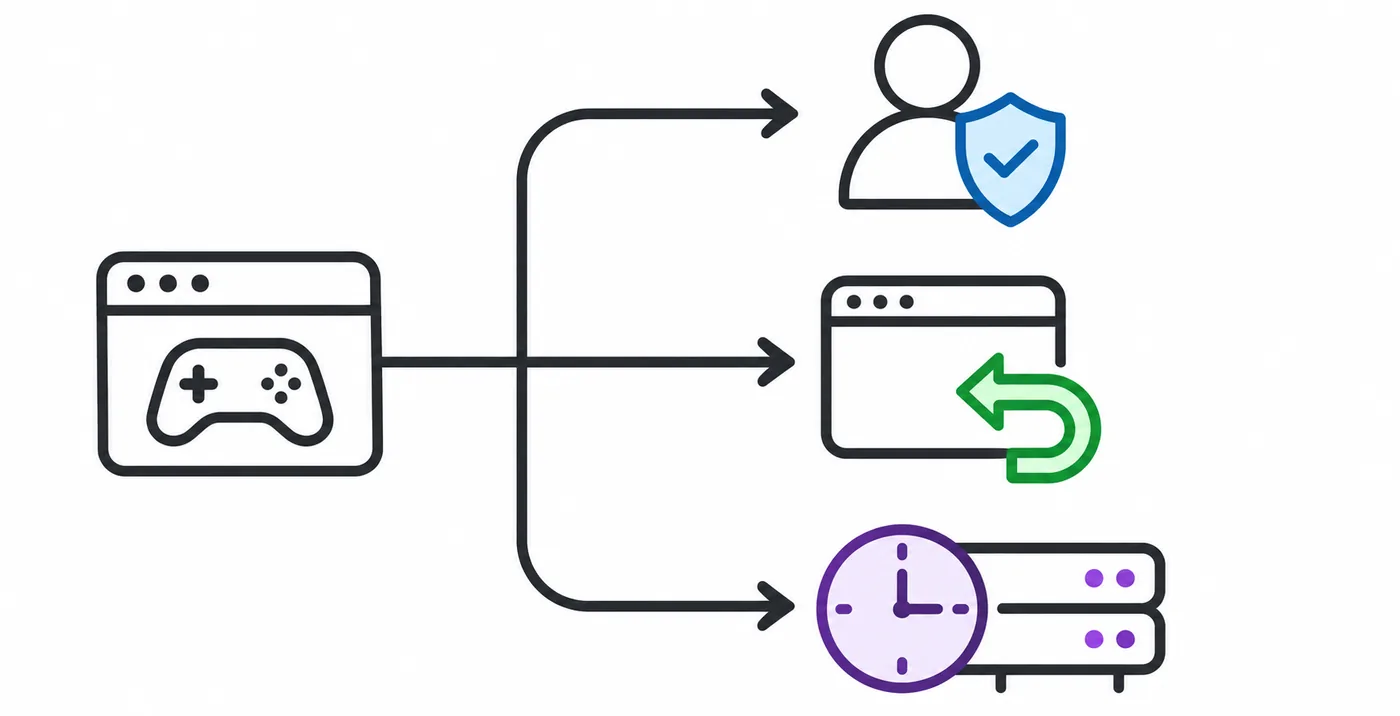
Besitz und Anmeldung getrennt betrachten
Ein korrektes Passwort bestätigt die Identität, aber der Launcher benötigt weiterhin ein berechtigtes Java-Profil.
Den Microsoft-Anmeldeablauf in der vorgesehenen Reihenfolge abschließen
Der dokumentierte Ablauf öffnet einen Browser und gibt nach der ReLogin-Zustimmung ein Autorisierungsergebnis an SKlauncher zurück. Der Wortlaut der Seiten kann sich ändern. Prüfe deshalb die Microsoft-Domain und das gewählte Konto, statt dich auf ein älteres Video zu verlassen. Wenn mehrere Konten angemeldet sind, kontrolliere jeden Schritt, bevor du zustimmst.
Wenn die Domain oder der App-Name unerwartet wirkt, halte an und prüfe die aktuelle SKlauncher-Dokumentation. Teile niemals ein Token aus einer Rückruf-URL, einem Protokoll oder den Entwicklertools. Eine Erfolgsmeldung im Browser hilft nur, wenn der ursprüngliche Launcher die Antwort empfängt.
In SKlauncher beginnen
Mit Microsoft anmelden auswählen, damit die passende Anmeldeanfrage geöffnet wird.
Die Microsoft-Seite verwenden
Das Konto mit Java-Zugriff wählen und dessen offizielle Prüfung abschließen.
Zustimmung prüfen
ReLogin nur bestätigen, wenn es zur aktuellen SKlauncher-Dokumentation passt.
Zum Launcher zurückkehren
Den lokalen Abschluss-Tab erst schließen, wenn es erlaubt ist, und das Konto im selben Fenster prüfen.
Der Browser gehört zum Ablauf
Der lokale Rückruf muss beendet sein, bevor SKlauncher das Anmeldeergebnis erhält.
Ein fehlendes Minecraft-Profil oder Nutzungsrecht beheben
Meldet der SKlauncher-Anmeldefehler, dass kein Profil gefunden wurde, prüfe das auf der Microsoft-Seite angezeigte Konto. Bei mehreren Konten melde dich vom falschen ab und starte den Ablauf mit dem Besitzer von Java Edition neu. Verschiedene Anmeldeadressen können zum selben oder zu unterschiedlichen Konten gehören; prüfe daher das Profil und verlasse dich nicht nur auf den sichtbaren Namen.
Bei Game Pass kann laut SKlauncher-Dokumentation ein einmaliger Start des offiziellen Minecraft Launchers das Profil initialisieren. Befolge Microsofts Anweisungen zu Alter, Familie oder Kaufbeschränkungen; der Launcher kann sie nicht entfernen. Starte SKlauncher nach der Einrichtung neu und versuche die Anmeldung einmal. Eine Anmeldung erzeugt keine Lizenz, und Server setzen weiterhin eigene Regeln.
- Microsoft-Konto und mögliche Anmelde-Aliase überprüfen.
- Zugriff auf Minecraft: Java Edition bestätigen, nicht nur Windows- oder Xbox-Anmeldung.
- SKlauncher nach der Profileinrichtung neu starten und einmal erneut versuchen.
- Die Anmeldung erzeugt keine Lizenz; Konto- und Serverregeln gelten weiterhin.
Kontozugang nicht weitergeben
Der Support benötigt weder dein Passwort noch einen Wiederherstellungscode oder ein Token.
Der Browser öffnet sich, aber der Launcher kehrt nicht zurück
SKlauncher-Anmeldefehler nach einer Browser-Rückkehr bedeuten oft, dass Microsoft noch auf eine Zustimmung wartet. Schließe diesen Schritt ab, warte auf die lokale Bestätigungsseite und kehre zum ursprünglichen SKlauncher-Fenster zurück, statt einen zweiten Ablauf zu starten. Schließe die Zustimmungsseite nicht nur deshalb, weil der lokale Tab den Abschluss meldet.
Öffnet sich kein Browser, prüfe den Standardbrowser des Betriebssystems und die Verbindung. Ist das falsche Konto ausgewählt, melde dich dort ab, bevor du es einmal erneut versuchst. Installiere keinen Authentifizierungshelfer und ändere keine allgemeinen Berechtigungen, um ein Rückrufproblem zu umgehen.
Die Seite prüfen
Microsoft-Domain und ausgewähltes Konto prüfen, bevor du Zugangsdaten eingibst.
Zustimmung abschließen
Die Zustimmungsseite bis zum Abschluss geöffnet lassen; nur den lokalen Abschluss-Tab schließen.
Eine konkrete Netzwerkregel prüfen
Blockiert Sicherheitssoftware einen vertrauenswürdigen Launcher oder eine Java-Datei, prüfe das Protokoll und ändere nur diese Regel. Schutz nicht ausschalten.
Keine zerstörerischen Rücksetzungen
Ein Rückrufproblem zeigt nicht, dass Spieldateien oder Welten beschädigt sind. Bewahre sie auf.
Eine ungültige Sitzung nach der Anmeldung beheben
Manche SKlauncher-Anmeldefehler erscheinen erst, nachdem Minecraft eine ungültige Sitzung oder eine fehlerhafte Profil-Signatur meldet. Die Sitzung kann abgelaufen sein oder eine Dienstantwort fehlschlagen. Laut SKlauncher-Dokumentation solltest du den Xbox-Status prüfen, beide Apps neu starten und dich danach ab- und wieder anmelden.
Probiere das vor einer Neuinstallation oder dem Löschen von Daten. Scheitert nur ein Server, notiere diese Information: Eine Launcher-Anmeldung garantiert nicht, dass jeder Server denselben Kontomodus akzeptiert. Unterscheide einen Fehler vor dem Spielstart von einer Meldung im Spiel, denn davon hängt die nächste Prüfung ab.
Xbox-Status prüfen
Warte, wenn Authentifizierungsdienste beeinträchtigt sind.
Beide Apps neu starten
Minecraft und SKlauncher schließen und das Profil erneut öffnen.
Sitzung erneuern
Bei Bedarf abmelden und einmal eine neue Microsoft-Anmeldung abschließen.
Die Fehlerphase festhalten
Ein Launcher-Anmeldefehler tritt vor dem Spielstart auf; ein Sitzungsfehler im Spiel folgt danach.
Nützliche Protokolle teilen, ohne Zugangsdaten offenzulegen
Bleiben SKlauncher-Anmeldefehler bestehen, notiere die genaue Meldung und Phase: vor Microsoft, während der Zustimmung, nach dem Rückruf oder nach dem Start von Minecraft. Ergänze das Betriebssystem und ob Xbox-Dienste verfügbar waren. Beschreibe einen einzelnen Versuch, damit der Support erkennen kann, an welcher Stelle der Ablauf stoppt.
Entferne vor dem Teilen eines Protokolls E-Mail-Adressen, persönliche Pfade, Rückruf-URLs und Zugriffs- oder Aktualisierungstokens. Veröffentliche niemals eine vollständige Authentifizierungsantwort. Bewahre eine private, unveränderte Kopie auf, falls autorisierter Support sie später benötigt, und sende zuerst nur eine bereinigte Fassung.
Meldung sichern
Den genauen Wortlaut oder Fehlercode kopieren.
Einen Versuch beschreiben
Angeben, ob die Zustimmung abgeschlossen wurde und was SKlauncher anzeigte; Passwörter weglassen.
Protokoll bereinigen
E-Mail und tokenähnliche Zeichenfolgen vor dem Teilen entfernen; eine private Kopie behalten.
Sicherheit zuerst
Die SKlauncher-Dokumentation warnt davor, Zugriffs- oder Aktualisierungstokens weiterzugeben. Bei Offenlegung nutze Microsofts Kontoschutz und SKlaunchers Sicherheitshinweise.
Wann du aufhören und Kontosupport kontaktieren solltest
Bleiben SKlauncher-Anmeldefehler nach einer Dienstprüfung, dem richtigen Konto und einem sauberen Versuch bestehen, wende dich bei Kauf- oder Familienbeschränkungen an Microsoft. Bei einem wiederholbaren Profil- oder Rückruffehler hilft der SKlauncher-Support. Teile nur bereinigte Angaben und nenne die genaue Phase, in der der Ablauf stoppt.
Nutze den Offline-Leitfaden für zwischengespeicherte Profile, die Installationsanleitung für Java und die Seite zu festhängenden Downloads für Dateiübertragungen. Eine Anleitung passend zur Fehlerphase vermeidet sachfremde Rücksetzungen. Funktioniert die Anmeldung, aber ein Download nicht, wechsle zur Download-Fehlerbehebung, anstatt die Anmeldung zu wiederholen.
Eine sichere Reihenfolge zur Fehlerbehebung
Bei SKlauncher Anmeldefehlern prüfst du Konto und Java-Profil, kontrollierst den Dienststatus, schließt die Browser-Zustimmung ab und startest dieselbe Launcher-Sitzung neu.
- Tokens geheim halten.
- Welten bewahren.
- Microsoft-Kontobeschränkungen beachten.
Häufige Fragen zu SKlauncher Anmeldefehlern
Wie behebe ich SKlauncher Anmeldefehler?
Prüfe, ob das ausgewählte Microsoft-Konto Minecraft: Java Edition besitzt. Manche Game-Pass-Nutzer müssen das Profil einmal im offiziellen Minecraft Launcher einrichten.
Muss ich ReLogin bestätigen?
SKlauncher dokumentiert diesen Zustimmungsschritt. Vergleiche den App-Namen mit der aktuellen Anleitung und halte Anmeldetokens geheim.
Der Browser meldet Erfolg, aber SKlauncher bleibt abgemeldet. Was nun?
Schließe den lokalen Abschluss-Tab, kehre zum selben Launcher zurück und prüfe das Konto. Starte bei Bedarf neu und versuche es einmal mit dem richtigen Microsoft-Konto.
Kann der Offline-Modus die Microsoft-Anmeldung reparieren?
Nein. Offline-Spiel ist davon getrennt und behebt weder Besitz noch eine Online-Sitzung. Die Offline-Anleitung erklärt die Grenzen.
Wie behebe ich eine ungültige Sitzung?
Xbox-Status prüfen, Minecraft und SKlauncher neu starten und bei Bedarf einmal ab- und wieder anmelden.
Darf ich ein Anmeldeprotokoll veröffentlichen?
Nur nachdem E-Mail-Adressen, Rückruf-URLs, Passwörter sowie Zugriffs- und Aktualisierungstokens entfernt wurden.
Quellen und Überprüfung
Dieser Ratgeber verwendet aktuelle Originalinformationen, geprüft am 5. November 2026.
SKlauncher-Dokumentation: Microsoft-Anmeldung und häufige Fehler SKlauncher-Dokumentation: Spielsitzung und Profil-Schlüsselfehler Xbox-Live-Dienststatus Microsoft-Konto: App-Berechtigungen verwalten