
Funktioniert SKlauncher offline?
Ja. Eine vorbereitete SKlauncher-Installation kann ein zwischengespeichertes Minecraft-Profil ohne aktive Internetverbindung starten. Das bedeutet nicht, dass jede Launcher-Seite oder jede Spielversion offline funktioniert. Launcher, Kontostatus, Java, Spielversion, Bibliotheken, Assets, Mods und Welten müssen lokal vorhanden sein.
Eine neue Installation braucht normalerweise Internet. Das gilt unter anderem für den SKlauncher-Download, die unterstützte Anmeldung, Minecraft-Dateien, Java-Komponenten, Bibliotheken, Modpacks und Profilupdates. Fehlt eine benötigte Datei, ist eine erneute Verbindung der richtige erste Schritt. Lösche nicht sofort das Profil und suche keinen inoffiziellen Offline-Launcher.
- Offline-Start ist bei einem Profil am zuverlässigsten, das online bereits erfolgreich lief.
- Ein Cache-Profil kann scheitern, wenn Java, eine Bibliothek, ein Asset oder ein Mod nie geladen wurde.
- Der Offline-Modus verleiht keine Minecraft-Berechtigung und umgeht keine Microsoft-Kontoanforderung.
- Menünamen können sich zwischen der stabilen 3.2.18-Linie und der 4.0-Linie unterscheiden.
Die praktische Antwort
Wenn dasselbe Profil online erfolgreich gestartet ist, die Dateien im Cache liegen und keine Konto- oder Serverprüfung nötig ist, kannst du es offline testen. Beim ersten Start oder bei Hinweisen auf Anmeldung, Download oder fehlende Dateien solltest du die Verbindung wiederherstellen.
Was du online mit SKlauncher abschließen solltest
Nutze für den ersten Test ein sauberes, stabiles Profil. Offizielle Seiten und die 4.0-Linie können ihre Oberfläche ändern, die Reihenfolge bleibt aber gleich: von einer offiziellen Quelle laden, die unterstützte Kontoanmeldung abschließen, die Minecraft-Version wählen und das Profil einmal bis zum Hauptmenü öffnen.
Ein geöffnetes Launcherfenster beweist noch nicht, dass das Spiel offline bereit ist. Die Instanz kann noch eine Laufzeit, einen Asset-Index, eine native Bibliothek, eine Loader-Abhängigkeit oder Modpack-Dateien benötigen. Öffne online eine Testwelt, beende normal und bewahre den Instanzordner auf.
Von der erwarteten Quelle laden
Nutze die offizielle SKlauncher-Downloadseite und prüfe die Datei für dein Betriebssystem. Der stabile Guide dokumentiert 3.2.18; der 4.0-Guide behandelt den getrennten Kanal.
Unterstützte Anmeldung abschließen
Führe den Kontovorgang aus, den dein Minecraft-Profil verlangt. Gib niemals Passwort, Sitzungstoken oder Wiederherstellungscode in ein Offline-Tool eines Drittanbieters ein.
Das genaue Profil einmal öffnen
Wähle Minecraft-Version, Loader und Instanz. Warte bis zum Hauptmenü und einer Testwelt, nicht nur bis das Launcherfenster erscheint.
Beenden und Dateien schützen
Beende normal, notiere den Instanzordner und sichere wichtige Welten. Verschiebe das Profil nicht und leere den Cache nicht vor dem Offline-Test.
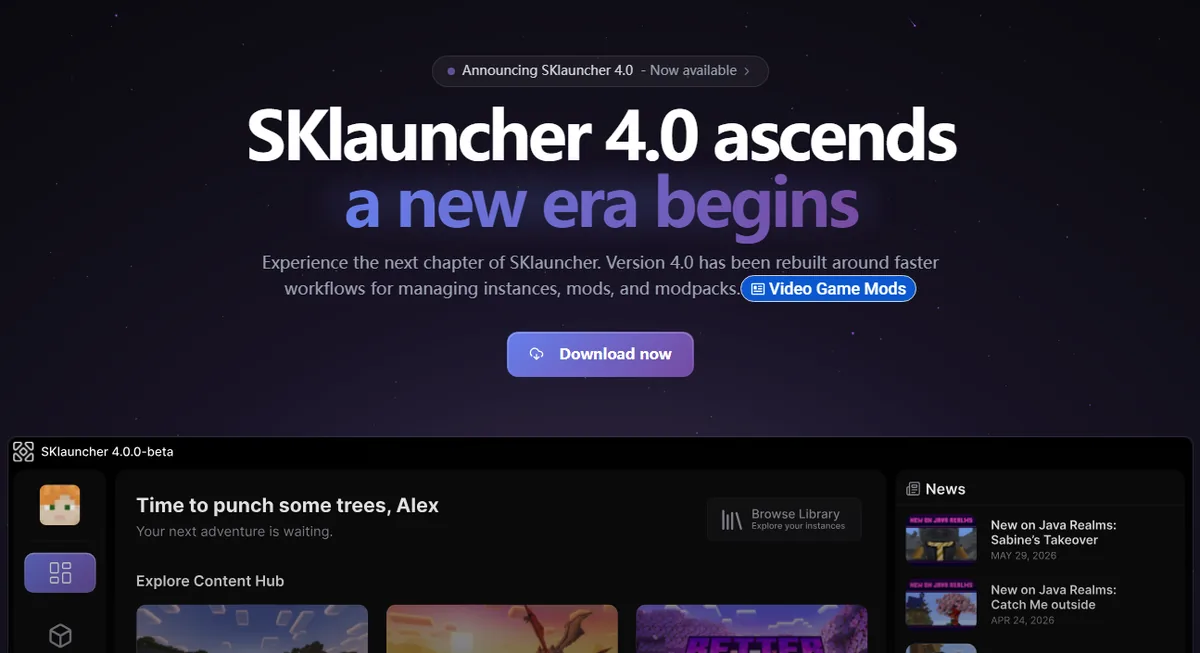
Ein Cache-Profil ohne Internet testen
Schließe das Spiel nach der Online-Vorbereitung, trenne die Netzwerkverbindung vorübergehend und öffne SKlauncher mit derselben Instanz. Du testest ein bekanntes Profil und erzwingst kein neues Profil durch einen Fehlerdialog. Fragt der Launcher nach einer Anmeldung oder startet einen Download, stelle die Verbindung wieder her und notiere die genaue Meldung.
Beginne mit einem Vanilla-Profil oder wenigen Mods. Große Modpacks, Shader und Profile mit entfernten Inhalten haben mehr Abhängigkeiten. Wenn der Start gelingt, öffne zunächst eine Testkopie und prüfe Welten, Ressourcenpakete und Steuerung, bevor du eine wichtige Welt verwendest.
Eine erfolgreiche Instanz auswählen
Verwende dieselbe Minecraft-Version, denselben Loader und dasselbe Spielverzeichnis, die online bis zum Hauptmenü funktioniert haben.
Eine Testwelt verwenden
Öffne eine Kopie oder temporäre Welt, damit ein fehlender Mod oder eine fehlgeschlagene Migration das Original nicht beschädigt.
Die erste Fehlerzeile lesen
Prüfe, ob sie Authentifizierung, Java, einen Download, eine Bibliothek, einen Mod oder das Netzwerk nennt.
Vor Dateiänderungen wieder verbinden
Stelle Internet wieder her und teste dieselbe Instanz, bevor du Cache löschst, Java neu installierst oder das Verzeichnis verschiebst.

Cache nicht zuerst löschen
Wenn du Bibliotheken, Assets oder den gesamten Minecraft-Ordner entfernst, wird aus einem kleinen Verbindungsproblem schnell ein vollständiger Re-Download. Bewahre Profil und Logs bis zur Ursachenklärung auf.
Offline-Grenzen: Was funktioniert und was Verbindung braucht
Offline-Zugriff bedeutet, dass die nötigen Dateien lokal vorhanden sind. Er ändert nicht die Regeln von Minecraft-Konten, Servern, Mod-Autoren oder dem Launcher-Anbieter. Nutze die Tabelle als Diagnosegrenze und nicht als Funktionsgarantie.
Für eine neue Version, einen neuen Mod, eine neue Kontositzung oder einen entfernten Server musst du wieder online gehen. Der Minecraft-Versionen-Guide und der Modpack-Guide erklären, warum zusätzliche Komponenten neue Downloads oder Kompatibilitätsprüfungen benötigen können.
| Situation | Offline-Erwartung | Warum |
|---|---|---|
| Launcher öffnen | Meist möglich | Das Programm ist bereits installiert |
| Erstinstallation oder neues Profil | Meist nicht möglich | Dateien, Bibliotheken oder Anmeldung können fehlen |
| Vorbereitete Einzelspielerwelt | Oft möglich | Spieldateien und Speicherstände sind lokal |
| Neues Modpack, neuer Loader oder Shader | Erst nach dem Cache | Abhängigkeiten müssen geladen werden |
| Öffentlicher Server | Meist nicht möglich | Konto, Version und Netzwerk des Servers gelten |
| LAN-Spiel | Lokales Netzwerk nötig | LAN ist nicht dasselbe wie gar kein Netzwerk |
Offline ist keine Konto-Umgehung
Nutze keinen inoffiziellen Launcher, geknackten Kontoablauf oder umbenannte APK, um Anmeldung zu umgehen. Diese Seite behandelt nur vorbereitetes lokales Spielen und keine Lizenz- oder Serverumgehungen.
Fehler beim Offline-Start von SKlauncher beheben
Die Fehlermeldung zeigt häufig die betroffene Ebene. Anmeldung oder ungültige Sitzung deutet auf das Konto; Download oder fehlende Bibliothek auf Cache-Dateien; Java oder native Bibliothek auf Laufzeit und Plattform; ein Server-Timeout auf Multiplayer. Verbinde dich einmal neu und teste dasselbe Profil, bevor du Dateien löschst.
Wenn der Launcher nicht öffnet, nutze den SKlauncher-Installationsguide und den Java-Anforderungen-Guide. Bei einem dauerhaft ladenden Download hilft die Seite zu festhängenden Downloads. Sichere genaue Fehlermeldung, Instanzversion und letztes Log.
- Anmeldung oder ungültige Sitzung: erneut verbinden, unterstützten Kontovorgang ausführen, Spiel schließen und dieselbe Instanz starten.
- Fehlendes Asset, fehlende Bibliothek oder Mod: Verbindung herstellen und den Profil-Download abschließen; keine Dateien aus einer anderen Instanz mischen.
- Java- oder native-Bibliotheksfehler: Laufzeit und CPU-Architektur prüfen und mit dem Java-Guide vergleichen.
- Profil verschwunden: konfiguriertes Spielverzeichnis prüfen und vor Import oder Neuerstellung sichern.
- Nur Multiplayer scheitert: lokale Einzelspielerwelt testen und danach Adresse, Version, Loader, Authentifizierung und Serverstatus prüfen.
Beweise statt Vermutungen
Notiere erste Fehlermeldung, Profilversion, Launcherversion, letzten erfolgreichen Online-Start und den Beginn des Problems. So lassen sich fehlende Downloads von Java-, Konto- und Serverproblemen trennen.
Kann SKlauncher offline Server beitreten?
Ein lokaler Start ist keine Erlaubnis für jeden Minecraft-Server. Öffentlicher Multiplayer kann ein authentifiziertes Microsoft-Konto, eine passende Version, einen bestimmten Loader oder ein Modpack sowie eine Netzwerkverbindung zum Betreiber voraussetzen. Der Server entscheidet nach seinen Regeln, ob Offline-Clients akzeptiert werden; SKlauncher kann diese Regeln nicht ändern.
Bei einem Serverproblem startest du zuerst eine Cache-Einzelspielerwelt. Funktioniert sie, sind Launcher und lokales Profil wahrscheinlich in Ordnung. Prüfe danach Adresse, Port, Version, Mods, Authentifizierung und Serverstatus. Der SKlauncher-Server-Guide erklärt die Grenzen ohne Konto- oder Serverumgehungen.
- Nutze Hostname und Port, die der Betreiber veröffentlicht hat.
- Gleiche Minecraft-Version und Loader ab, bevor du das Profil wechselst.
- Teile Anmeldedaten und Sitzungstoken niemals mit einem Serverbetreiber.
- Teste ein sauberes lokales Profil, wenn unklar ist, ob Start oder Multiplayer ausfällt.
LAN ist ein anderer Fall
Eine LAN-Welt verwendet weiterhin ein lokales Netzwerk. Öffentliches Internet ist vielleicht nicht nötig, aber es ist kein Szenario ohne Netzwerk.
Sicherheitscheckliste für SKlauncher offline
Betrachte Offline-Zugriff als Fortsetzung eines vorbereiteten lokalen Profils und nicht als Ersatz für Updates, Backups oder unterstützte Kontoanmeldung. Halte eine funktionierende Instanz, eine Kopie wichtiger Welten und die offizielle Downloadseite bereit. Für Updates gehst du wieder online und liest die aktuellen Plattform- oder Release-Hinweise, bevor du ein funktionierendes Profil ersetzt.
Die stabile Downloadinformation und die getrennte SKlauncher-4-Linie wurden am 2. August 2026 anhand offizieller Quellen geprüft. Ein neues Launcher-, Minecraft-, Java- oder Modpack-Release kann ändern, welche Dateien im Cache liegen müssen. Beim Test eines anderen Kanals hilft der SKlauncher-4-Release-Guide.
- Vor der Offline-Nutzung einmal online starten.
- Welten außerhalb des aktiven Instanzordners sichern.
- Versionen von Launcher, Minecraft, Loader, Java und Modpack notieren.
- Für neue oder fehlende Dateien, Kontohinweise und entfernte Server wieder verbinden.
- Offizielle Quellen verwenden und keine APK, keinen geknackten Launcher oder Token-Sammler installieren.
Wann du Offline-Tests beenden solltest
Wenn dasselbe Profil online scheitert, repariere zuerst die normale Installation. Offline kann keine defekte Java-Laufzeit, fehlende Assets, ungültige Sitzung, beschädigte Welt oder inkompatibles Modpack reparieren.
SKlauncher-offline-Checkliste
Offline-Spiel ist am zuverlässigsten, wenn unterstützte Kontoanmeldung, vollständiges Profil und ein erfolgreicher Online-Start bereits vorhanden sind. Teste eine Weltkopie, bewahre den Instanzordner auf und ordne den ersten Fehler Netzwerk, Konto, Dateien, Java oder Server zu.
- Ersten Start online abschließen.
- Cache-Profil und Testwelt verwenden.
- Für neue oder fehlende Dateien wieder verbinden.
- Offline-Zugriff nicht mit Konto- oder Serverumgehung verwechseln.
Häufige Fragen zu SKlauncher offline
Kann SKlauncher ohne Internet funktionieren?
Ein vorbereitetes Profil kann starten, wenn Dateien, Bibliotheken, Assets, Java und Speicherstände bereits im Cache liegen. Erstinstallation, fehlende Dateien, neue Versionen und manche Kontoprüfungen brauchen Internet.
Brauche ich Internet für den ersten SKlauncher-Start?
Normalerweise ja. Lade den Launcher, schließe die unterstützte Anmeldung ab, lade Minecraft-Dateien und öffne das Profil online bis zum Hauptmenü, bevor du offline testest.
Kann SKlauncher offline öffentlichen Servern beitreten?
Meist nicht. Server können ein authentifiziertes Konto, Netzwerk, passende Version und eigene Loader- oder Modregeln verlangen. Offline-Start ersetzt die Bedingungen des Betreibers nicht.
Warum verlangt SKlauncher offline eine Anmeldung?
Die lokale Sitzung kann abgelaufen sein, das Profil braucht Authentifizierung oder der Kontostatus ist nicht im Cache. Verbinde dich erneut und nutze den unterstützten Ablauf, statt Token- oder Umgehungstools einzusetzen.
Kann ein neues Modpack offline laufen?
Erst nachdem Pack, Loader, Abhängigkeiten, Bibliotheken, Assets und Java online geladen und getestet wurden. Ein Manifest oder unvollständiges Archiv kann weiterhin eine Verbindung benötigen.
Macht SKlauncher offline Minecraft kostenlos?
Nein. Offline-Zugriff beschreibt lokale Dateien nach der Einrichtung. Er verleiht keine Lizenz und macht inoffizielle Downloads nicht sicher. Siehe den Guide Ist SKlauncher kostenlos?.
Quellen und Überprüfung
Dieser Ratgeber verwendet aktuelle Originalinformationen, geprüft am 2. August 2026.
Offizielle stabile SKlauncher-Downloads Offizielle SKlauncher-4-Downloads Offizielle SKlauncher-Dokumentation Minecraft Java und Bedrock für PC