
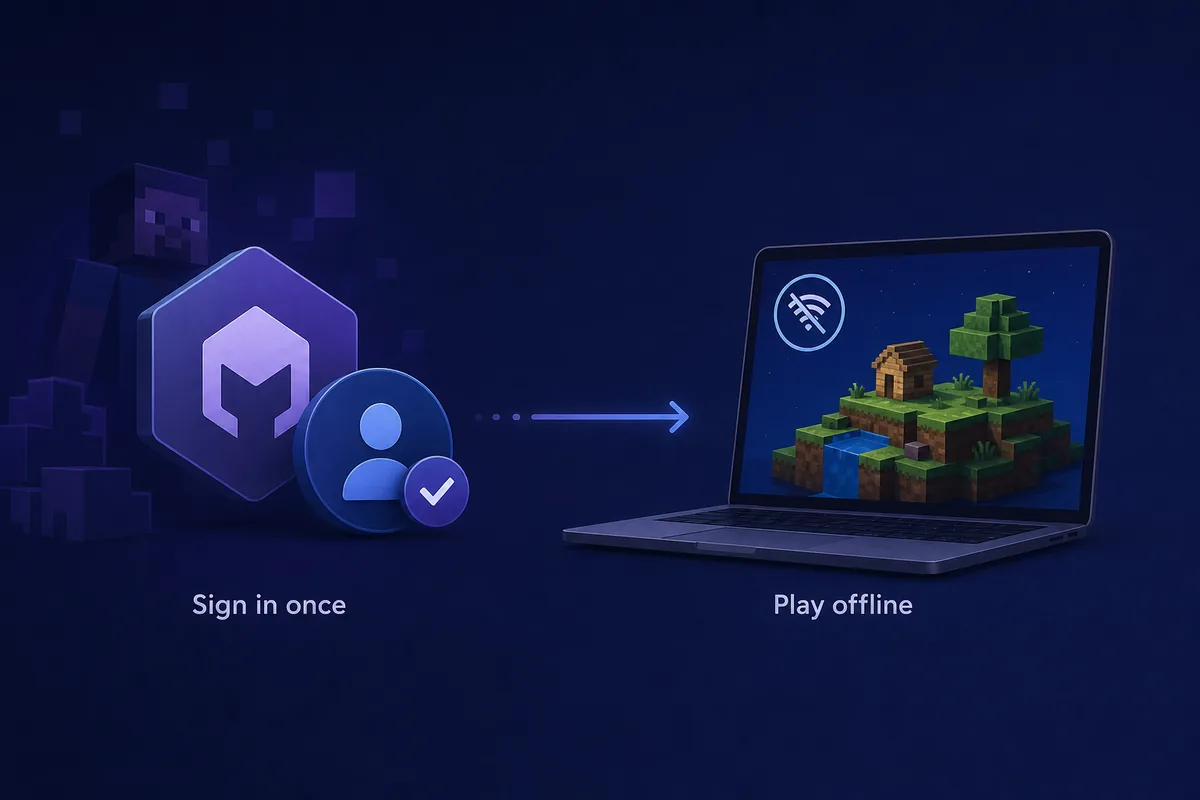
SKlauncher peut-il fonctionner hors ligne ?
Oui. Une installation SKlauncher préparée peut parfois démarrer un profil Minecraft mis en cache sans connexion active. Cela ne garantit pas que chaque écran du launcher ou chaque version du jeu fonctionnera hors ligne. Le programme, l’état du compte, Java, la version du jeu, les bibliothèques, les ressources, les mods et les sauvegardes doivent être présents localement.
Une nouvelle installation nécessite généralement internet. Il peut être requis pour télécharger SKlauncher, terminer la connexion prise en charge, récupérer les fichiers Minecraft, installer Java, résoudre des bibliothèques, importer un modpack ou mettre à jour un profil. Si un fichier requis manque, reconnectez-vous d’abord ; ne supprimez pas le profil et ne cherchez pas un launcher hors ligne non officiel.
- Le démarrage hors ligne est plus fiable pour un profil qui a déjà fonctionné en ligne.
- Un profil en cache peut échouer si Java, une bibliothèque, une ressource ou un mod n’a jamais été téléchargé.
- Le mode hors ligne ne donne pas la propriété de Minecraft et ne supprime pas les exigences du compte Microsoft.
- Les menus peuvent différer entre la ligne stable 3.2.18 et la ligne 4.0.
La réponse pratique
Si le même profil a réussi en ligne, que ses fichiers sont en cache et qu’aucune vérification de compte ou de serveur n’est demandée, testez-le hors ligne. Si c’est le premier démarrage ou si le message parle de connexion, de téléchargement ou de fichier manquant, rétablissez internet.
À terminer pendant que SKlauncher est en ligne
Utilisez un profil propre et stable pour le premier test. Les pages officielles et la ligne 4.0 peuvent changer d’interface, mais l’ordre reste le même : télécharger depuis une source officielle, terminer la connexion prise en charge, sélectionner la version Minecraft et ouvrir le profil jusqu’au menu principal.
Ouvrir le launcher ne prouve pas que le jeu est prêt hors ligne. L’instance peut encore nécessiter un runtime, un index de ressources, une bibliothèque native, une dépendance du loader ou un fichier de modpack. Ouvrez un monde temporaire en ligne, quittez normalement, puis conservez le dossier de l’instance.
Télécharger depuis la bonne source
Utilisez la page officielle de téléchargement SKlauncher et vérifiez le fichier correspondant à votre système. Le guide stable documente 3.2.18 et le guide 4.0 traite son canal séparé.
Terminer la connexion prise en charge
Suivez le parcours de compte demandé par votre profil Minecraft. Ne saisissez jamais mot de passe, jeton de session ou code de récupération dans un outil hors ligne tiers.
Ouvrir une fois le profil exact
Sélectionnez la version, le loader et l’instance voulus. Attendez le menu principal et un monde temporaire, pas seulement l’ouverture du launcher.
Fermer et protéger les fichiers
Quittez normalement, notez le dossier de l’instance et sauvegardez vos mondes. Ne déplacez pas le profil et ne videz pas son cache avant le test.
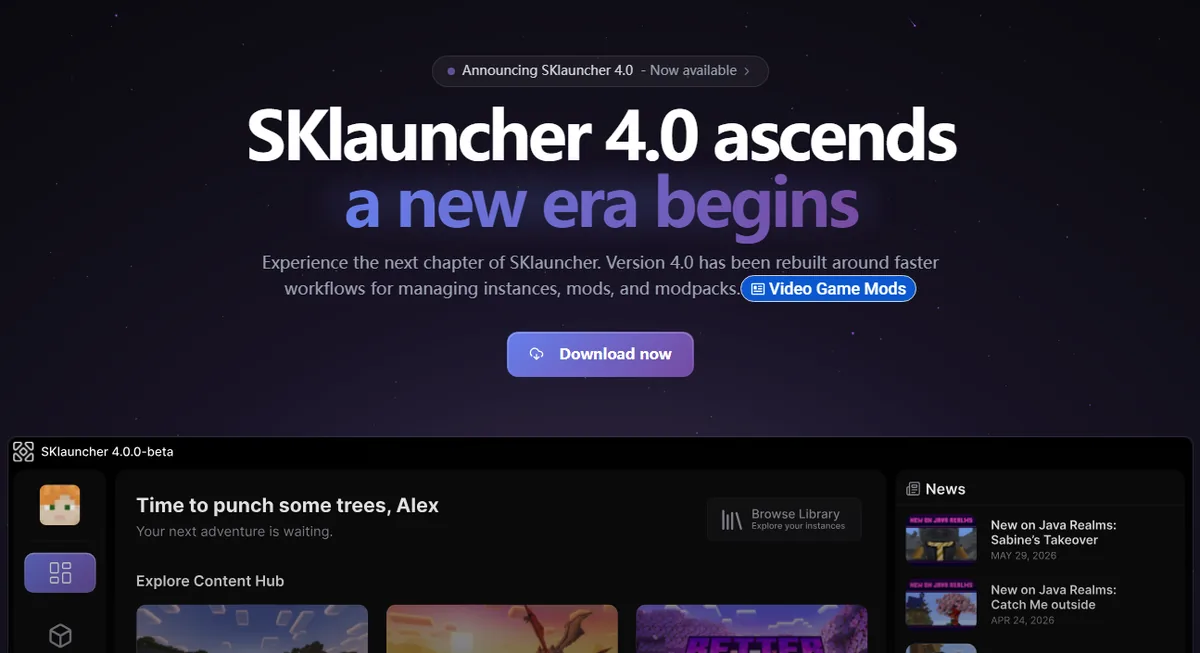
Tester un profil en cache sans internet
Après la préparation en ligne, fermez le jeu, désactivez temporairement le réseau, puis ouvrez SKlauncher et choisissez la même instance. Il s’agit de tester un profil connu, pas de forcer un nouveau profil à travers un écran d’erreur. Si le launcher demande une connexion ou commence un téléchargement, rétablissez le réseau et notez le message exact.
Commencez par un profil Vanilla ou peu modifié. Les gros modpacks, les shaders et les profils qui dépendent de contenu distant ont davantage de fichiers requis. Si le profil démarre, ouvrez d’abord une copie de test et vérifiez sauvegardes, ressources et contrôles avant un monde important.
Choisir une instance déjà fonctionnelle
Utilisez la même version Minecraft, le même loader et le même dossier de jeu que lors du démarrage en ligne.
Utiliser un monde de test
Ouvrez une copie ou un monde temporaire afin qu’un mod manquant ou une migration ratée ne touche pas l’original.
Lire la première ligne de l’erreur
Identifiez si elle parle d’authentification, de Java, d’un téléchargement, d’une bibliothèque, d’un mod ou du réseau.
Se reconnecter avant de déplacer des fichiers
Rétablissez internet et réessayez la même instance avant de vider le cache, de réinstaller Java ou de changer le dossier.

Ne pas vider le cache en premier
Supprimer les bibliothèques, les ressources ou tout le dossier Minecraft peut transformer un petit problème de réseau en téléchargement complet. Conservez le profil et les journaux jusqu’à l’identification de la cause.
Limites hors ligne : ce qui fonctionne et ce qui exige une connexion
L’accès hors ligne signifie que les fichiers nécessaires sont présents localement. Il ne modifie pas les règles des comptes Minecraft, des serveurs, des auteurs de mods ou de l’éditeur du launcher. Utilisez le tableau comme frontière de diagnostic, pas comme promesse de fonctionnalité.
Pour une nouvelle version, un nouveau mod, une nouvelle session de compte ou un serveur distant, prévoyez de vous reconnecter. Le guide des versions Minecraft et le guide des modpacks expliquent pourquoi chaque composant ajouté peut nécessiter un téléchargement ou une vérification de compatibilité.
| Situation | Attente hors ligne | Pourquoi |
|---|---|---|
| Ouvrir le launcher | Généralement possible | Le programme est déjà installé |
| Première installation ou nouveau profil | Généralement impossible | Fichiers, bibliothèques ou connexion peuvent manquer |
| Monde solo préparé | Souvent possible | Les fichiers et sauvegardes sont locaux |
| Nouveau modpack, loader ou shader | Après mise en cache seulement | Les dépendances doivent être téléchargées |
| Serveur public | Généralement impossible | Compte, version et réseau du serveur s’appliquent |
| Partie LAN | Réseau local nécessaire | Le LAN n’est pas une absence totale de réseau |
Hors ligne ne signifie pas contournement
N’utilisez pas un launcher non officiel, un parcours de compte cracké ou un APK renommé pour éviter la connexion. Cette page couvre uniquement le jeu local préparé, pas les contournements de licence ou de règles serveur.
Réparer un échec de démarrage SKlauncher hors ligne
Le texte de l’erreur indique souvent la couche en cause. Connexion ou session invalide renvoie au compte ; téléchargement ou bibliothèque manquante renvoie au cache ; Java ou bibliothèque native renvoie au runtime ou au système ; délai d’attente d’un serveur renvoie au multijoueur. Reconnectez-vous une fois et réessayez le même profil avant toute modification destructive.
Si le launcher ne s’ouvre pas, consultez le guide d’installation SKlauncher et le guide des prérequis Java. Pour un bouton bloqué en chargement, utilisez la page des téléchargements bloqués. Conservez l’erreur exacte, la version de l’instance et le dernier journal.
- Connexion ou session invalide : reconnectez-vous avec le parcours pris en charge, fermez le jeu et relancez la même instance.
- Ressource, bibliothèque ou mod manquant : laissez le profil terminer son téléchargement ; ne mélangez pas des fichiers d’une autre instance.
- Erreur Java ou bibliothèque native : vérifiez le runtime et l’architecture, puis comparez avec le guide Java.
- Profil disparu : vérifiez le dossier de jeu configuré et sauvegardez avant toute importation ou recréation.
- Seul le multijoueur échoue : testez un monde solo puis contrôlez adresse, version, loader, authentification et état du serveur.
Les preuves valent mieux que les suppositions
Notez la première erreur, la version du profil, la version du launcher, le dernier démarrage en ligne et le moment où le problème a commencé. Cette chronologie sépare fichier manquant, Java, compte et serveur.
Le mode hors ligne SKlauncher permet-il de rejoindre des serveurs ?
Ne prenez pas un démarrage local pour une autorisation de rejoindre tous les serveurs Minecraft. Le multijoueur public peut exiger une session Microsoft authentifiée, une version précise, un loader ou modpack particulier et un réseau vers le serveur. Les règles du serveur décident si les clients hors ligne sont acceptés ; SKlauncher ne peut pas les modifier.
En cas de problème serveur, lancez d’abord un monde solo en cache. S’il fonctionne, le launcher et le profil local sont probablement corrects ; vérifiez ensuite adresse, port, version, mods, authentification et état du serveur. Le guide des serveurs SKlauncher sépare ces limites sans fournir de contournement.
- Utilisez le nom d’hôte et le port publiés par l’opérateur.
- Faites correspondre version Minecraft et loader avant de changer de profil.
- Ne partagez jamais identifiants ou jetons de session avec un opérateur.
- Testez un profil local propre lorsque vous ne savez pas si le problème vient du démarrage ou du multijoueur.
Le LAN est différent
Un monde LAN utilise toujours un réseau local. Il peut ne pas nécessiter internet public, mais ce n’est pas un scénario sans réseau.
Checklist sûre pour utiliser SKlauncher hors ligne
Considérez l’accès hors ligne comme une continuité pour un profil local préparé, et non comme un remplacement des mises à jour, des sauvegardes ou de la connexion prise en charge. Gardez une instance connue, une copie de vos mondes et la page officielle de téléchargement. Pour mettre à jour, reconnectez-vous et lisez les informations de version avant de remplacer un profil fonctionnel.
Les informations de téléchargement stable et la ligne séparée SKlauncher 4 ont été vérifiées auprès de sources officielles le 2 août 2026. Une mise à jour du launcher, de Minecraft, de Java ou d’un modpack peut changer les fichiers à mettre en cache. Consultez le guide de sortie SKlauncher 4 si vous testez un autre canal.
- Effectuez un démarrage en ligne avant de prévoir l’usage hors ligne.
- Sauvegardez les mondes en dehors du dossier d’instance actif.
- Notez les versions du launcher, de Minecraft, du loader, de Java et du modpack.
- Reconnectez-vous pour les fichiers nouveaux ou manquants, les demandes de compte et les serveurs distants.
- Utilisez des sources officielles ; n’installez pas d’APK, de launcher cracké ou d’outil collectant des jetons.
Quand arrêter le test hors ligne
Si le même profil échoue en ligne, réparez d’abord l’installation normale. Le mode hors ligne ne peut pas corriger Java, des ressources absentes, une session invalide, un monde endommagé ou un modpack incompatible.
Checklist SKlauncher hors ligne
Le jeu hors ligne est plus fiable lorsque la connexion prise en charge, le profil complet et un démarrage en ligne réussi existent déjà. Testez une copie du monde, préservez le dossier de l’instance et utilisez la première erreur pour choisir entre réseau, compte, fichiers, Java et serveur.
- Terminer le premier démarrage en ligne.
- Utiliser un profil en cache et un monde de test.
- Se reconnecter pour les fichiers nouveaux ou manquants.
- Ne pas confondre accès hors ligne et contournement de compte ou de serveur.
Questions fréquentes sur SKlauncher hors ligne
SKlauncher peut-il fonctionner sans internet ?
Un profil préparé peut démarrer sans connexion lorsque ses fichiers, bibliothèques, ressources, runtime Java et sauvegardes sont déjà en cache. Première installation, fichiers manquants, nouvelles versions et certains contrôles de compte nécessitent internet.
Internet est-il nécessaire au premier démarrage de SKlauncher ?
Généralement oui. Téléchargez le launcher, terminez la connexion prise en charge, récupérez les fichiers Minecraft et ouvrez le profil jusqu’au menu principal avant de tester hors ligne.
Le mode hors ligne SKlauncher permet-il de jouer sur des serveurs publics ?
Généralement non. Les serveurs peuvent exiger un compte authentifié, une connexion, une version précise et leurs propres règles de loader ou de mods. Le démarrage hors ligne ne remplace pas leurs conditions.
Pourquoi SKlauncher me demande-t-il de me connecter hors ligne ?
La session locale peut avoir expiré, le profil peut nécessiter une authentification ou l’état du compte n’est pas en cache. Reconnectez-vous avec le parcours pris en charge ; n’utilisez pas de jeton tiers ni d’outil de contournement.
Un nouveau modpack peut-il fonctionner hors ligne ?
Seulement après avoir téléchargé et testé en ligne le pack, le loader, les dépendances, les bibliothèques, les ressources et Java. Un manifeste ou une archive incomplète peut encore nécessiter une connexion.
SKlauncher hors ligne rend-il Minecraft gratuit ?
Non. L’accès hors ligne décrit la disponibilité locale des fichiers après la configuration. Il ne donne pas de licence et ne rend pas les téléchargements non officiels sûrs. Consultez le guide SKlauncher est-il gratuit.
Sources et vérification
Ce guide utilise des informations officielles à jour vérifiées le 2 août 2026.
Téléchargements stables officiels SKlauncher Téléchargements officiels SKlauncher 4 Documentation officielle SKlauncher Minecraft Java et Bedrock sur PC