
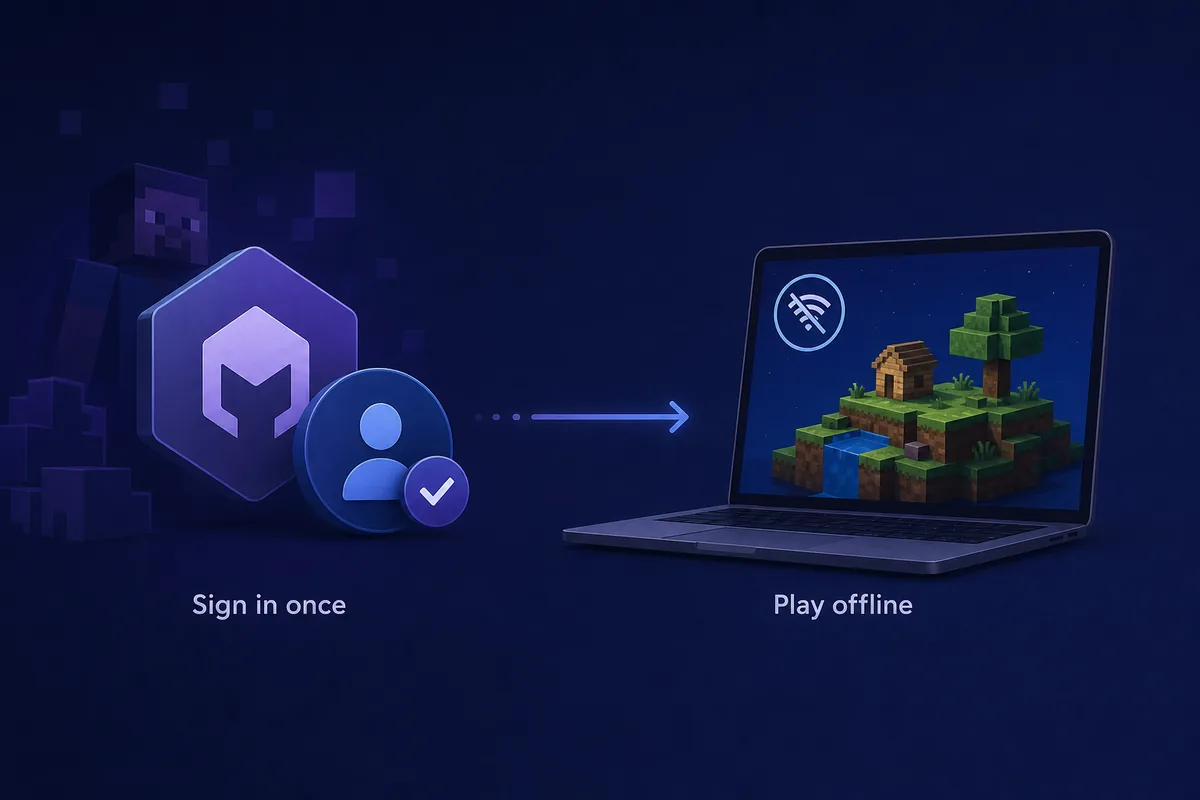
SKlauncherはオフラインで使える?
はい。準備済みのSKlauncherは、Minecraftのキャッシュ済みプロファイルをインターネット接続なしで起動できる場合があります。ただし、すべてのランチャー画面やゲームバージョンがオフラインで動くという意味ではありません。ランチャー本体、アカウント状態、Java、ゲーム、ライブラリ、アセット、Mod、ワールドがローカルにそろっている必要があります。
新規インストールでは通常インターネットが必要です。SKlauncherの取得、対応するアカウントログイン、Minecraftファイル、Java関連コンポーネント、ライブラリ、Modpack、プロファイル更新などが対象です。不足ファイルが原因なら、まず再接続してください。プロファイルを消したり、非公式のオフラインランチャーを探したりするのは適切な解決ではありません。
- オンラインで正常に起動したプロファイルほど、オフライン起動が安定します。
- Java、ライブラリ、アセット、Modを取得していなければキャッシュ済みでも失敗します。
- オフライン利用はMinecraftの所有権やMicrosoftアカウント条件を変更しません。
- 安定版3.2.18と4.0系では、メニュー名や使える機能が異なる場合があります。
実際の判断基準
同じプロファイルがオンラインで起動済みで、必要なファイルがキャッシュされ、アカウントやサーバーの確認が不要なら、オフラインで試せます。初回起動やログイン・ダウンロード・不足ファイルの表示が出た場合は、先に接続を戻してください。
オンライン中に終えておく初回設定
最初の確認には、クリーンな安定プロファイルを使います。公式ページや4.0系の画面は更新されることがありますが、基本の順番は同じです。公式の配布元から取得し、対応するアカウントログインを完了し、Minecraftのバージョンを選び、プロファイルを一度メインメニューまで起動します。
ランチャーが開いただけでは、オフラインの準備が終わったとは限りません。ランタイム、アセットインデックス、ネイティブライブラリ、ローダーの依存関係、Modpackのファイルが残っていることがあります。オンラインで一時ワールドを開き、通常終了してからインスタンスの場所を保管してください。
正しい配布元から取得する
公式SKlauncherダウンロードページを使い、OSに合うファイルを確認します。安定版ガイドは確認済みの3.2.18を、4.0ガイドは別チャンネルを説明しています。
対応するログインを完了する
Minecraftプロファイルに必要なアカウント手続きを完了します。パスワード、セッショントークン、復旧コードを第三者のオフラインツールに入力しないでください。
使うプロファイルを一度起動する
ゲームバージョン、ローダー、インスタンスを選び、ランチャー画面だけでなくメインメニューと一時ワールドまで確認します。
終了してファイルを保護する
通常終了し、インスタンスの場所を記録して大切なワールドをバックアップします。オフライン試験前に移動やキャッシュ削除をしないでください。
キャッシュ済みプロファイルをオフラインで試す方法
オンライン準備が終わったら、ゲームを閉じて一時的にネットワークを切り、SKlauncherを開いて同じインスタンスを選びます。新しいプロファイルをエラー画面から無理に起動するのではなく、既知のプロファイルを検証するのが目的です。ログインを求められたりダウンロードが始まったりしたら、接続を戻して表示された文面を記録してください。
最初はVanillaまたはModの少ないプロファイルを使います。大きなModpack、シェーダー、リモートコンテンツに依存するプロファイルほど必要なファイルが増えます。起動できたら、重要なワールドではなくコピーしたテストワールドでセーブ、リソースパック、操作を確認します。
過去に成功したインスタンスを選ぶ
オンラインでメインメニューまで進んだ同じMinecraftバージョン、ローダー、ゲームディレクトリを使います。
テストワールドを使う
Mod不足や移行失敗で元のワールドを壊さないよう、コピーまたは一時ワールドを開きます。
最初のエラー行を読む
認証、Java、ダウンロード、ライブラリ、Mod、ネットワークのどれに触れているかを確認します。
ファイルを変える前に再接続する
キャッシュ削除、Java再インストール、インスタンス移動の前に、接続を戻して同じプロファイルを再試行します。

最初にキャッシュを消さない
ライブラリ、アセット、Minecraftフォルダー全体を削除すると、小さな接続問題が完全な再ダウンロードになります。原因が分かるまで元のプロファイルとログを残してください。
オフラインの制限:できることと接続が必要なこと
オフライン利用は、必要なファイルがローカルにあるという条件です。Minecraftのアカウント、サーバー、Mod作者、ランチャー提供元のルールを変更するものではありません。下の表は機能保証ではなく、原因を切り分ける境界として使ってください。
新しいバージョン、Mod、アカウントセッション、リモートサーバーが必要なら、再接続を予定します。MinecraftバージョンガイドとModpackガイドでは、追加した各要素が新しいダウンロードや互換性確認を必要とする理由を説明しています。
| 状況 | オフラインの見込み | 理由 |
|---|---|---|
| ランチャーを開く | 通常は可能 | ランチャー本体がすでにあるため |
| 初回インストール・新規プロファイル | 通常は不可 | ファイル、ライブラリ、認証が不足するため |
| 準備済みシングルプレイ | 可能なことが多い | ゲームファイルとセーブがローカルにあるため |
| 新しいModpack・ローダー・シェーダー | キャッシュ後のみ | 依存ファイルを取得する必要があるため |
| 公開サーバー | 通常は不可 | サーバーの認証、バージョン、ネットワークが必要なため |
| LANプレイ | ローカルネットワークが必要 | LANは完全な無通信とは違うため |
オフラインは認証回避ではない
非公式ランチャー、クラックされたログイン、名前を変えたAPKで認証を避けないでください。このページは準備済みのローカルプレイだけを扱い、ライセンスやサーバールールの回避方法は提供しません。
SKlauncherのオフライン起動エラーを直す
エラー文は、どの層で止まったかを示すことが多いです。ログインやセッション無効はアカウント、ダウンロードやライブラリ不足はキャッシュ、JavaやネイティブライブラリはランタイムやOS、サーバーのタイムアウトはマルチプレイ側の問題です。破壊的な変更の前に一度再接続し、同じプロファイルを試します。
ランチャーが開かない場合はSKlauncherインストールガイドとJava要件ガイドを確認します。読み込みが終わらない場合は停止したダウンロードの対処ページを使ってください。正確なエラー、インスタンスのバージョン、最新ログをまとめて保存します。
- ログイン・セッション無効:再接続し、対応する手順でログインして同じインスタンスを起動します。
- アセット・ライブラリ・Mod不足:接続を戻してプロファイルの取得を完了し、別インスタンスのファイルを混ぜません。
- Java・ネイティブライブラリ:ランタイムとCPUアーキテクチャを確認し、Java要件ガイドと照合します。
- プロファイルが消えた:設定されたゲームディレクトリを確認し、再作成やインポート前にバックアップします。
- マルチプレイだけ失敗:ローカルのシングルプレイを試し、アドレス、バージョン、ローダー、認証、サーバー状態を確認します。
推測より証拠を残す
最初に表示されたエラー、プロファイルのバージョン、ランチャーのバージョン、オンラインで動いたか、最後に成功した起動を記録すると、未取得ファイルとJava・アカウント・サーバー問題を分けられます。
SKlauncherのオフライン起動でサーバーに入れる?
ローカルで起動できたことを、すべてのMinecraftサーバーに入れる許可だと考えないでください。公開マルチプレイでは、Microsoftアカウントの認証、ゲームバージョン、特定のローダーやModpack、サーバーまでのネットワークが必要なことがあります。オフラインクライアントを受け入れるかどうかは各サーバーのルールで決まり、SKlauncherが変更することはできません。
サーバーの問題では、まずキャッシュ済みのシングルプレイを起動します。そこが動けば、ランチャーとローカルプロファイルはおおむね正常です。続けてアドレス、ポート、バージョン、Mod、認証、サーバー状態を確認します。SKlauncherサーバーガイドでは、アカウント回避やクラックサーバー一覧を扱わずに境界を整理しています。
- 運営者が公開した正確なホスト名とポートを使います。
- プロファイルを変える前にMinecraftのバージョンとローダーを一致させます。
- 認証情報やセッショントークンを守り、サーバー運営者へ送らないでください。
- オフライン起動とマルチプレイのどちらが原因か不明なら、クリーンなローカルプロファイルで試します。
LANは別のケース
LANワールドもローカルネットワークを使います。公開インターネットが不要なことはありますが、完全にネットワークがない状態とは違います。
SKlauncherオフライン利用の安全チェックリスト
オフライン利用は、準備済みのローカルプロファイルを継続して使うための機能と考え、更新、バックアップ、対応したアカウントアクセスの代わりにはしません。正常なインスタンスを1つ保ち、大切なワールドのコピーと公式ダウンロードページを残します。更新が必要なら接続を戻し、動いているプロファイルを置き換える前に公式のプラットフォーム情報を確認してください。
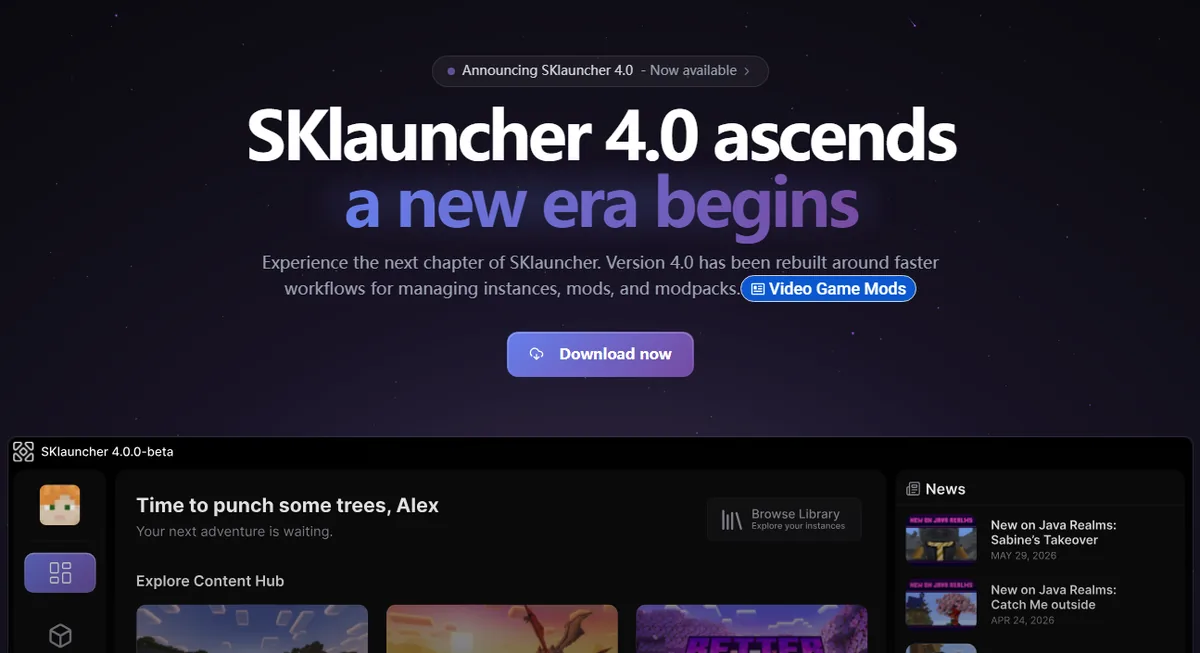
安定版のダウンロード情報とSKlauncherの4.0系別チャンネルは、2026年8月2日に公式情報を確認しました。ランチャー、Minecraft、Java、Modpackが更新されると、キャッシュすべきファイルも変わる可能性があります。別のチャンネルを試す場合はSKlauncherの4.0系リリースガイドを参照してください。
- オフライン利用を考える前に、オンラインで一度起動します。
- ワールドをアクティブなインスタンスの外へバックアップします。
- ランチャー、Minecraft、ローダー、Java、Modpackのバージョンを記録します。
- 新規・不足ファイル、アカウント確認、リモートサーバーでは再接続します。
- 公式ソースを使い、APK、クラック版、トークン収集ツールを入れません。
オフライン試験を止めるタイミング
同じプロファイルがオンラインでも失敗するなら、通常のインストールを先に直します。オフライン機能でJava、アセット不足、無効なセッション、破損ワールド、互換性のないModpackは修復できません。
SKlauncherオフライン確認リスト
オフラインプレイは、対応するアカウント手続き、完全なプロファイル、オンラインでの成功起動がそろったときに安定します。コピーしたワールドで試し、インスタンスを保護し、最初のエラーからネットワーク、ログイン、不足ファイル、Java、サーバーのどこを直すか判断してください。
- 初回起動をオンラインで完了する。
- キャッシュ済みプロファイルとテストワールドを使う。
- 新規または不足ファイルでは再接続する。
- オフライン利用をアカウントやサーバーの回避と混同しない。
SKlauncherオフライン利用のよくある質問
SKlauncherはインターネットなしで動きますか?
ファイル、ライブラリ、アセット、Java、セーブがキャッシュ済みのプロファイルなら、オフラインで起動できる場合があります。初回インストール、不足ファイル、新しいバージョン、一部のアカウント確認には接続が必要です。
SKlauncherの初回起動にインターネットは必要ですか?
通常は必要です。ランチャーを取得し、対応するログインを完了し、Minecraftのファイルを取得して、プロファイルをメインメニューまでオンラインで起動してからオフラインを試します。
SKlauncherのオフライン起動で公開サーバーに入れますか?
通常は入れません。公開サーバーは認証済みアカウント、ネットワーク、正しいバージョン、独自のローダーやModの条件を要求できます。オフライン起動は運営者の条件を置き換えません。
オフラインなのにSKlauncherがログインを求めるのはなぜですか?
ローカルセッションの期限切れ、プロファイルの認証不足、キャッシュされていないアカウント状態が考えられます。再接続して対応する手順でログインし、第三者のトークンや回避ツールは使わないでください。
新しいModpackはオフラインで起動できますか?
Pack、ローダー、依存関係、ライブラリ、アセット、Javaをオンラインで取得して試した後に限られます。マニフェストや不完全なアーカイブでは接続が必要になることがあります。
SKlauncherをオフラインで使うとMinecraftは無料になりますか?
いいえ。オフライン利用は設定後のローカルファイルの状態を示すだけです。ライセンスを与えたり、非公式ダウンロードを安全にしたりするものではありません。SKlauncherは無料かのガイドも確認してください。
情報源と確認方法
このガイドは2026年8月2日に確認した最新の公式情報を使用しています。
SKlauncher公式安定版ダウンロード SKlauncherの4.0系公式ダウンロード SKlauncher公式ドキュメント Java版MinecraftとBedrock(PC)