
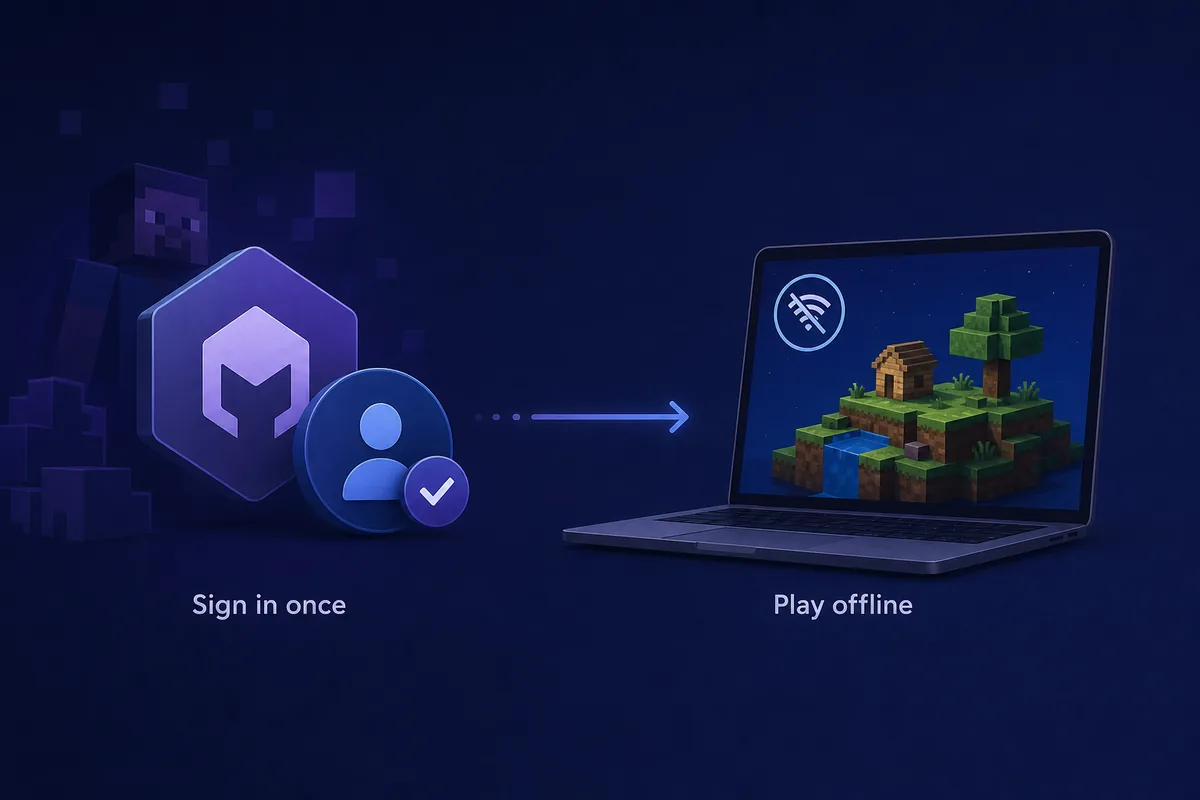
SKlauncher funziona offline?
Sì. Un’installazione SKlauncher preparata può avviare un profilo Minecraft memorizzato nella cache senza una connessione attiva. Questo non garantisce che ogni schermata del launcher o ogni versione del gioco funzioni offline. Il programma, lo stato dell’account, Java, la versione del gioco, le librerie, le risorse, le mod e i mondi devono essere disponibili sul computer.
Una nuova installazione richiede normalmente internet. Può servire per scaricare SKlauncher, completare il login supportato, ottenere i file di Minecraft, installare componenti Java, risolvere librerie, importare un modpack o aggiornare un profilo. Se manca un file, riconnettersi è il primo passo corretto; non cancellare il profilo e non cercare un launcher offline non ufficiale.
- L’avvio offline è più affidabile per un profilo che ha già funzionato online.
- Un profilo in cache può fallire se Java, una libreria, una risorsa o una mod non è mai stata scaricata.
- La modalità offline non concede la proprietà di Minecraft e non elimina i requisiti dell’account Microsoft.
- I nomi dei menu possono cambiare tra la linea stabile 3.2.18 e la linea 4.0.
La risposta pratica
Se lo stesso profilo si è avviato online, i file sono in cache e non serve una verifica dell’account o del server, puoi testarlo offline. Se è il primo avvio o il messaggio parla di login, download o file mancanti, ripristina la connessione.
Cosa completare mentre SKlauncher è online
Per il primo test usa un profilo pulito e stabile. Le pagine ufficiali e la linea 4.0 possono cambiare interfaccia, ma l’ordine resta lo stesso: scaricare da una fonte ufficiale, completare il login supportato, scegliere la versione di Minecraft e aprire il profilo fino al menu principale almeno una volta.
Aprire il launcher non dimostra che il gioco sia pronto offline. L’istanza potrebbe ancora richiedere runtime, indice delle risorse, libreria nativa, dipendenza del loader o file del modpack. Apri un mondo temporaneo online, chiudi normalmente e conserva la cartella dell’istanza.
Scaricare dalla fonte corretta
Usa la pagina ufficiale di download SKlauncher e verifica il file per il tuo sistema. La guida stabile documenta la versione 3.2.18; la guida 4.0 tratta un canale separato.
Completare il login supportato
Segui il flusso dell’account richiesto dal profilo Minecraft. Non inserire mai password, token di sessione o codici di recupero in strumenti offline di terze parti.
Avviare una volta il profilo esatto
Seleziona versione di Minecraft, loader e istanza. Attendi il menu principale e un mondo di prova, non soltanto l’apertura del launcher.
Chiudere e proteggere i file
Esci normalmente, annota la cartella dell’istanza e fai il backup dei mondi importanti. Non spostare il profilo e non svuotare la cache prima del test offline.
Come testare un profilo in cache senza internet
Dopo la preparazione online, chiudi il gioco, disattiva temporaneamente la rete e apri SKlauncher selezionando la stessa istanza. L’obiettivo è testare un profilo già noto, non forzare un profilo nuovo davanti a un errore. Se il launcher chiede il login o avvia un download, riconnettiti e annota il messaggio esatto.
Inizia con un profilo Vanilla o con poche mod. Modpack grandi, shader e profili che usano contenuti remoti hanno più dipendenze. Se il profilo si avvia, apri prima una copia di prova e verifica mondi, pacchetti di risorse e comandi prima di usare un mondo importante.
Scegliere un’istanza già riuscita
Usa la stessa versione di Minecraft, lo stesso loader e la stessa cartella di gioco che hanno raggiunto il menu principale online.
Usare un mondo di prova
Apri una copia o un mondo temporaneo così un mod mancante o una migrazione fallita non danneggia l’originale.
Leggere la prima riga dell’errore
Controlla se parla di autenticazione, Java, download, libreria, mod o rete.
Riconnettersi prima di cambiare file
Ripristina internet e riprova la stessa istanza prima di svuotare la cache, reinstallare Java o spostare la cartella.

Non svuotare subito la cache
Rimuovere librerie, risorse o l’intera cartella Minecraft può trasformare un piccolo problema di connessione in un download completo. Conserva profilo e log fino a quando la causa non è chiara.
Limiti offline: cosa funziona e cosa richiede una connessione
L’accesso offline significa che i file necessari sono presenti localmente. Non cambia le regole degli account Minecraft, dei server, degli autori di mod o del fornitore del launcher. Usa la tabella come limite per la diagnosi, non come garanzia di funzionamento.
Per una nuova versione, una nuova mod, una nuova sessione dell’account o un server remoto, prevedi di riconnetterti. La guida alle versioni di Minecraft e la guida ai modpack spiegano perché ogni componente aggiunto può richiedere un altro download o controllo di compatibilità.
| Situazione | Aspettativa offline | Motivo |
|---|---|---|
| Aprire il launcher | Generalmente possibile | Il programma è già installato |
| Prima installazione o nuovo profilo | Generalmente no | Possono mancare file, librerie o login |
| Mondo singolo preparato | Spesso possibile | File e salvataggi sono locali |
| Nuovo modpack, loader o shader | Solo dopo la cache | Le dipendenze devono essere scaricate |
| Server pubblico | Generalmente no | Restano valide le regole di account, versione e rete |
| Partita LAN | Serve la rete locale | LAN non significa assenza completa di rete |
Offline non significa aggirare l’account
Non usare launcher non ufficiali, accessi crackati o APK rinominati per evitare il login. Questa pagina tratta solo il gioco locale preparato, non i bypass di licenza o delle regole del server.
Risolvere gli errori di avvio offline di SKlauncher
Il testo dell’errore spesso indica il livello che ha fallito. Login o sessione non valida indicano l’account; download o libreria mancante indicano i file in cache; Java o libreria nativa indicano runtime o piattaforma; timeout del server indica un problema multigiocatore. Riconnettiti una volta e riprova lo stesso profilo prima di fare modifiche distruttive.
Se il launcher non si apre, consulta la guida all’installazione di SKlauncher e la guida ai requisiti Java. Per un download che continua a caricare usa la pagina dei download bloccati. Conserva errore, versione dell’istanza e ultimo log.
- Login o sessione non valida: riconnettiti, usa il flusso supportato, chiudi il gioco e avvia la stessa istanza.
- Risorsa, libreria o mod mancante: riconnettiti e completa il download del profilo; non mescolare file di altre istanze.
- Errore Java o libreria nativa: verifica runtime e architettura, poi confronta con la guida Java.
- Profilo scomparso: controlla la cartella di gioco configurata e fai un backup prima di importare o ricreare.
- Fallisce solo il multigiocatore: prova un mondo singolo e controlla indirizzo, versione, loader, autenticazione e stato del server.
Le prove sono meglio dei tentativi casuali
Registra il primo errore, la versione del profilo, la versione del launcher, l’ultimo avvio online e quando è iniziato il problema. Questa sequenza separa file mancanti da problemi di Java, account o server.
Il modo offline di SKlauncher permette di entrare nei server?
Un avvio locale non autorizza a entrare in qualsiasi server Minecraft. Il multigiocatore pubblico può richiedere un account Microsoft autenticato, una versione corretta, un loader o modpack specifico e una connessione verso il server. Sono le regole del server a decidere se accettare client offline; SKlauncher non può cambiarle.
Per un problema del server avvia prima un mondo singolo in cache. Se funziona, launcher e profilo locale sono probabilmente corretti; controlla poi indirizzo, porta, versione, mod, autenticazione e stato del server. La guida ai server SKlauncher spiega questi limiti senza offrire bypass.
- Usa il nome host e la porta pubblicati dal gestore.
- Abbina versione di Minecraft e loader prima di cambiare profilo.
- Non condividere credenziali o token di sessione con il gestore.
- Prova un profilo locale pulito quando non sai se il problema è l’avvio o il multigiocatore.
La LAN è diversa
Un mondo LAN usa comunque una rete locale. Potrebbe non richiedere internet pubblico, ma non è uno scenario senza rete.
Checklist sicura per usare SKlauncher offline
Considera l’accesso offline come continuità per un profilo locale preparato, non come sostituto di aggiornamenti, backup o login supportato. Conserva un’istanza funzionante, una copia dei mondi e la pagina ufficiale di download. Per aggiornare, riconnettiti e leggi le informazioni della piattaforma prima di sostituire un profilo che funziona.
Le informazioni della versione stabile e la linea separata SKlauncher 4 sono state controllate su fonti ufficiali il 2 agosto 2026. Un aggiornamento del launcher, di Minecraft, di Java o del modpack può cambiare i file che devono essere in cache. Consulta la guida al rilascio di SKlauncher 4 quando provi un altro canale.
- Esegui un avvio online prima di pianificare l’uso offline.
- Salva i mondi fuori dalla cartella dell’istanza attiva.
- Annota le versioni di launcher, Minecraft, loader, Java e modpack.
- Riconnettiti per file nuovi o mancanti, richieste dell’account e server remoti.
- Usa fonti ufficiali e non installare APK, launcher crackati o strumenti che raccolgono token.
Quando smettere di provare offline
Se lo stesso profilo fallisce anche online, ripara prima l’installazione normale. La modalità offline non corregge Java, risorse mancanti, sessioni non valide, mondi danneggiati o modpack incompatibili.
Checklist SKlauncher offline
Il gioco offline è più affidabile quando esistono già un flusso di account supportato, un profilo completo e un avvio online riuscito. Testa una copia del mondo, conserva la cartella dell’istanza e usa il primo errore per scegliere tra rete, account, file, Java e server.
- Completare il primo avvio online.
- Usare un profilo in cache e un mondo di prova.
- Riconnettersi per file nuovi o mancanti.
- Non confondere accesso offline e bypass di account o server.
Domande frequenti su SKlauncher offline
SKlauncher funziona senza internet?
Un profilo preparato può avviarsi quando file, librerie, risorse, Java e salvataggi sono già in cache. Prima installazione, file mancanti, nuove versioni e alcuni controlli dell’account richiedono internet.
Serve internet al primo avvio di SKlauncher?
Di solito sì. Scarica il launcher, completa il login supportato, ottieni i file di Minecraft e avvia il profilo online fino al menu principale prima del test offline.
La modalità offline di SKlauncher permette di giocare sui server pubblici?
In genere no. I server possono richiedere account autenticato, connessione, versione corretta e regole proprie per loader o mod. L’avvio offline non sostituisce le condizioni del gestore.
Perché SKlauncher chiede il login quando sono offline?
La sessione locale può essere scaduta, il profilo può richiedere autenticazione o lo stato dell’account non è in cache. Riconnettiti e usa il flusso supportato; non usare token di terze parti o strumenti di bypass.
Un nuovo modpack può funzionare offline?
Solo dopo aver scaricato e provato online pack, loader, dipendenze, librerie, risorse e Java. Un manifesto o un archivio incompleto può richiedere ancora una connessione.
Usare SKlauncher offline rende Minecraft gratuito?
No. L’accesso offline descrive la disponibilità dei file locali dopo la configurazione. Non concede una licenza e non rende sicuri i download non ufficiali. Consulta la guida SKlauncher è gratuito?.
Fonti e verifica
Questa guida utilizza informazioni ufficiali aggiornate e verificate il 2 agosto 2026.
Download stabili ufficiali di SKlauncher Download ufficiali di SKlauncher 4 Documentazione ufficiale di SKlauncher Minecraft Java e Bedrock per PC