
SKlauncher にログインできないとき最初に確認すること
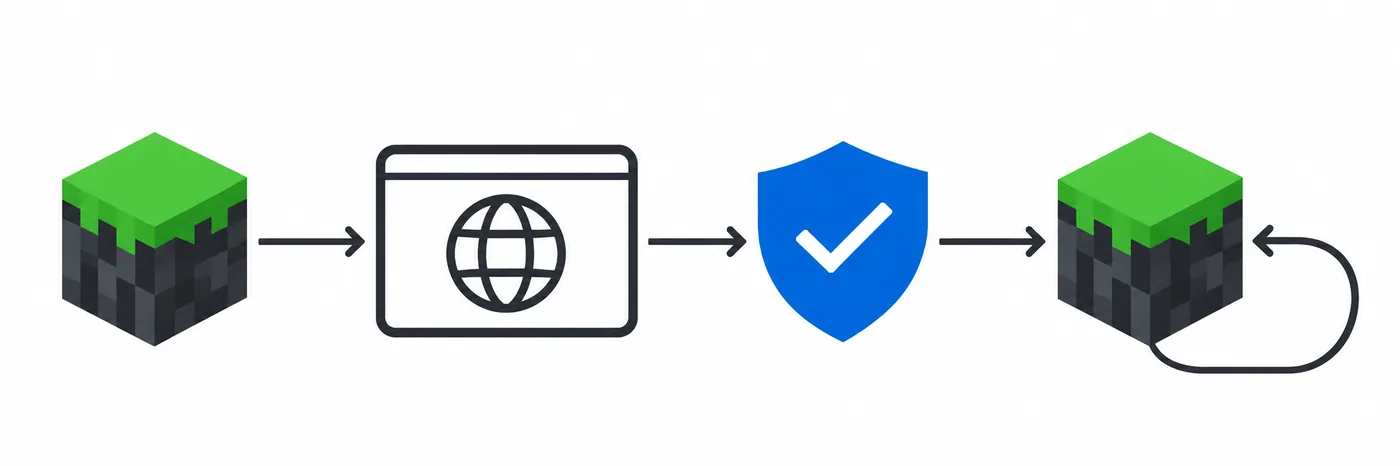
「SKlauncher Microsoft アカウント ログインできない エラー」で困っている場合、最初に Minecraft: Java Edition を所有する Microsoft アカウントを選んだか確認してください。SKlauncher で Microsoft でログインを選択し、正規の Microsoft ページで手続きを完了します。公式ドキュメントに記載された ReLogin の同意を確認し、許可された後でローカルの完了タブを閉じ、同じランチャーに戻ります。パスワードは本物の Microsoft ページにだけ入力してください。
- アクセス許可を承認する前に Microsoft アカウントを確認します。
- Microsoft にサインインできても Java Edition を所有しているとは限りません。
- オフライン モードでは所有権やオンライン認証のエラーは解決しません。
区別しておきたい点
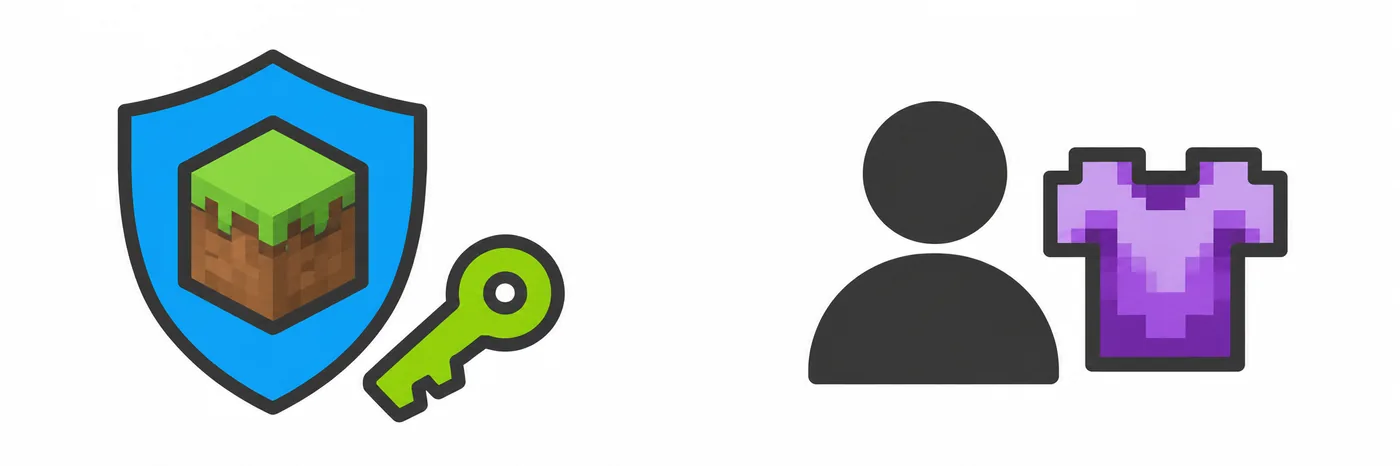
ランチャーが確認するのは Microsoft に関連付けられた Minecraft プロフィールです。Web サイトでスキンを管理するアカウントは Java Edition のライセンスを付与しません。
再試行する前にこの順番で確認する
一度に変更するのは一項目です。Minecraft と SKlauncher を閉じ、表示されたエラーを記録してから試します。ブラウザーで複数の認証要求を開くと、どの同意を完了したか分かりにくくなります。最後に完了した手順もメモしてください。
現在の試行を終了する
Minecraft と SKlauncher を閉じます。Microsoft ページが同意を待っている場合は、先にその手続きを完了します。
アカウントを確認する
Windows や Xbox だけのアカウントではなく、Java Edition を利用できる Microsoft アカウントを選びます。
サービスの状態を確認する
Xbox または Minecraft のサインインに障害がある場合、ファイル変更や再インストールの前に復旧を待ちます。
Game Pass のプロフィールを初期化する
SKlauncher の説明によると、一部の Game Pass アカウントは公式 Minecraft Launcher で最初に一度セットアップする必要があります。
一度だけ再試行する
ブラウザーが開いたか、同意が完了したか、ローカル ページから戻ったか、SKlauncher の表示が変わったかを記録します。
サービスが停止している場合
復旧を待ってください。再インストールでは認証サービスの障害を直せません。
エラー表示に合わせて安全な次の操作を選ぶ
この表を使い、SKlauncher のログイン エラーに合った最初の確認を選びます。ブラウザーから戻らない場合は、ローカル コールバックの問題が考えられます。戻ったのにプロフィールが見つからない場合は、アカウントの所有権か初期設定を確認します。サーバー エラーは、認証より後の段階で発生します。
| 表示される内容 | 最初に役立つ確認 | 避ける操作 |
|---|---|---|
| Minecraft プロフィールが見つからない | Java Edition の所有権を確認します。一部の Game Pass アカウントは公式ランチャーで初期設定が必要です。 | Web サイトのプロフィールでゲームの所有権は追加されません。 |
| ログインできませんでした | Xbox の状態を確認し、再起動してからアカウントを一度確認します。 | 障害中に何度も試したり、認証を回避したりしないでください。 |
| ブラウザーは戻ったが SKlauncher は未ログイン | 同意を完了し、ローカル完了ページを閉じて同じランチャーに戻ります。 | 同意前にページを閉じたり、ランチャーのポップアップにパスワードを入力したりしないでください。 |
| 無効なセッションまたはプロフィール キー エラー | Xbox を確認し、両方のアプリを再起動してから一度サインアウトして再ログインします。 | ワールドやプロフィールを削除しないでください。 |
| Microsoft が年齢またはファミリー同意を要求 | Microsoft アカウントまたはファミリー管理者の案内に従います。 | ファミリー制限を回避したり、生年月日を変更したりしないでください。 |
所有権とサインインを分けて考える
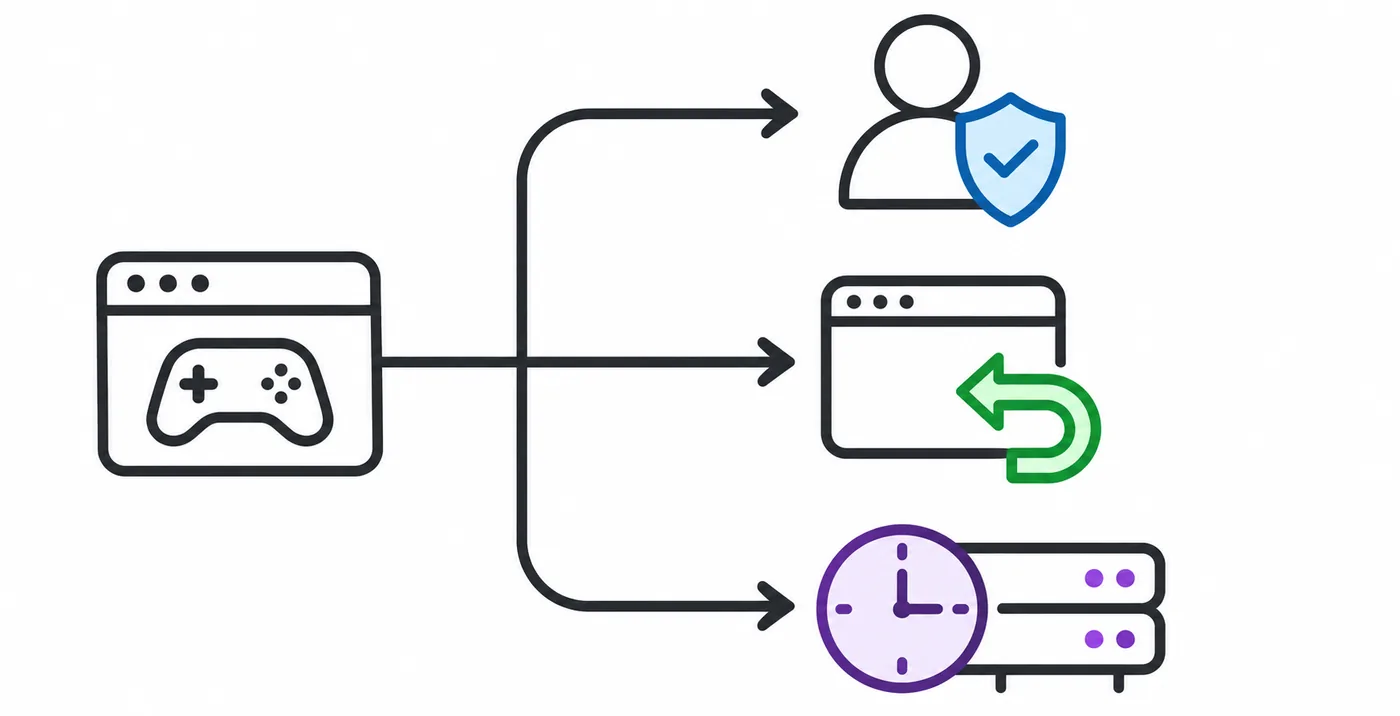
正しいパスワードでアカウントを確認できても、ランチャーには利用資格のある Java プロフィールが必要です。
Microsoft のログイン手続きを想定された順番で完了する
案内されている手順ではブラウザーが開き、ReLogin の同意後に認証結果が SKlauncher に戻ります。ページの文言は変更されることがあるため、古い動画だけを頼りにせず Microsoft のドメインと選択中のアカウントを確認してください。複数のアカウントにサインインしている場合は、同意する前に各画面を確かめます。
SKlauncher から開始する
Microsoft でログインを選び、対応するサインイン要求を開きます。
Microsoft のページを使う
Java にアクセスできるアカウントを選び、公式の確認手順を終えます。
同意内容を確認する
現在の SKlauncher ドキュメントと一致する場合だけ ReLogin を承認します。
ランチャーに戻る
許可されたらローカル完了タブを閉じ、同じウィンドウでアカウントを確認します。
ブラウザーも認証フローの一部
ローカル コールバックが完了してから、SKlauncher がサインイン結果を受け取ります。
Minecraft プロフィールまたは利用資格が見つからない場合
プロフィールが見つからないという SKlauncher のログイン エラーが出たら、Microsoft ページに表示されているアカウントを確認します。複数のアカウントがある場合は、誤ったアカウントからサインアウトし、Java Edition の所有者で手続きをやり直します。サインイン用の別名によって似たアカウントに見える場合があるため、表示名だけで判断せずプロフィールを確認してください。
- Microsoft アカウントとサインイン用エイリアスを確認します。
- Windows や Xbox だけでなく Minecraft: Java Edition の利用権を確認します。
- プロフィールの設定後に SKlauncher を再起動し、一度だけ試します。
- サインインでライセンスは付与されません。アカウントとサーバーの規則に従います。
アカウントへのアクセスを共有しない
サポートにパスワード、回復コード、トークンを伝える必要はありません。
ブラウザーは開くがランチャーに戻らない場合
ブラウザーから戻るときの SKlauncher ログイン エラーは、Microsoft がまだ承認を待っていることを示す場合があります。承認を終え、ローカルの確認ページが表示されるのを待ち、新しい認証を始めず元の SKlauncher ウィンドウに戻ってください。ローカル タブに完了と表示されても、同意ページを先に閉じないでください。
ページを確認する
資格情報を入力する前に Microsoft のドメインと選択中のアカウントを確認します。
同意を完了する
同意ページは処理が終わるまで開いたままにし、ローカル完了タブだけを閉じます。
対象を絞ったネットワーク規則を調べる
セキュリティ ソフトが信頼できるランチャーや Java ファイルを遮断した場合、ログを見てその規則だけを調整します。保護機能は無効にしません。
データを消すリセットを避ける
復帰の問題だけではゲーム ファイルやワールドの破損は判断できません。データを残してください。
ログイン後に無効なセッションが表示される場合
Minecraft で無効なセッションやプロフィール署名エラーが表示されてから、SKlauncher のログイン エラーが発生することがあります。ゲーム セッションの期限切れか、サービスの応答失敗が考えられます。SKlauncher の案内では Xbox の状態を確認し、両方のアプリを再起動してからサインアウトと再ログインを行います。
Xbox の状態を確認する
認証サービスが不安定なら復旧を待ちます。
両方のアプリを再起動する
Minecraft と SKlauncher を終了し、プロフィールを開き直します。
セッションを更新する
必要な場合はサインアウトして Microsoft に一度だけ再ログインします。
エラーが起きた段階を記録する
ランチャーのログイン失敗はゲーム起動前に起きます。ゲーム内のセッション エラーはその後です。
認証情報を漏らさずに役立つログを共有する
エラー文と発生段階を記録します。Microsoft の前、同意中、ブラウザーから戻った後、Minecraft の起動後のどこで止まるかを示し、OS と Xbox サービスの状態も添えてください。
エラーを残す
正確な文面またはコードをコピーします。
一度の試行を説明する
同意が完了したか、SKlauncher に何が表示されたかを書き、パスワードは含めません。
ログを伏せ字にする
共有前にメールやトークンらしい文字列を削除し、非公開のコピーを保管します。
安全性を優先する
SKlauncher の案内はアクセス トークンと更新トークンを共有しないよう警告しています。漏えいした場合は Microsoft のアカウント保護機能と SKlauncher の安全手順を確認してください。
中断してアカウント サポートに連絡するタイミング
サービス状態、正しいアカウント、一度のクリーンな再試行を確認しても SKlauncher のログイン エラーが続く場合、購入やファミリー制限については Microsoft に問い合わせます。再現するプロフィールまたはコールバックの問題は SKlauncher サポートに相談してください。公開してよい範囲に情報を伏せ、手続きが止まる段階を具体的に説明します。
安全なトラブルシューティングの順番
アカウントと Java プロフィールを確認し、サービス状態を調べ、ブラウザーの同意を終え、同じランチャー セッションを再起動してから残ったエラーを記録します。一度に一項目だけ変えると、所有権、ローカル復帰、ゲーム セッションのどれが原因か判断しやすくなります。
- トークンは非公開にする。
- ワールドを保護する。
- Microsoft アカウントの制限に従う。
SKlauncher Microsoft アカウント ログインできない エラーのよくある質問
Minecraft プロフィールが見つからないと表示されるのはなぜですか?
選択した Microsoft アカウントが Java Edition を所有しているか確認します。一部の Game Pass 利用者は公式 Minecraft Launcher で一度プロフィールを初期設定する必要があります。
ReLogin を承認する必要がありますか?
SKlauncher の案内に同意手順が記載されています。現在のガイドでアプリ名を確認し、サインイン トークンは非公開にしてください。
ブラウザーは完了と表示するのに SKlauncher は未ログインです。どうすればよいですか?
ローカル完了タブを閉じ、同じランチャーに戻ってアカウントを確認します。必要なら再起動し、正しい Microsoft アカウントで一度だけ試します。
オフライン モードで Microsoft のサインインを直せますか?
いいえ。オフラインプレイは別の機能で、所有権やオンライン セッションは修復しません。制限についてはオフライン ガイドを確認してください。
無効なセッションを修正するには?
Xbox の状態を調べ、Minecraft と SKlauncher を再起動し、必要な場合は一度サインアウトして再ログインします。
ログイン ログを公開してもよいですか?
メール アドレス、コールバック URL、パスワード、アクセス トークン、更新トークンを削除した場合だけにしてください。
情報源と確認方法
このガイドは2026年11月5日に確認した最新の公式情報を使用しています。
SKlauncher ドキュメント: Microsoft ログインと一般的なエラー SKlauncher ドキュメント: ゲーム セッションとプロフィール キーのエラー Xbox Live サービス状態 Microsoft アカウント: アプリのアクセス許可を管理