
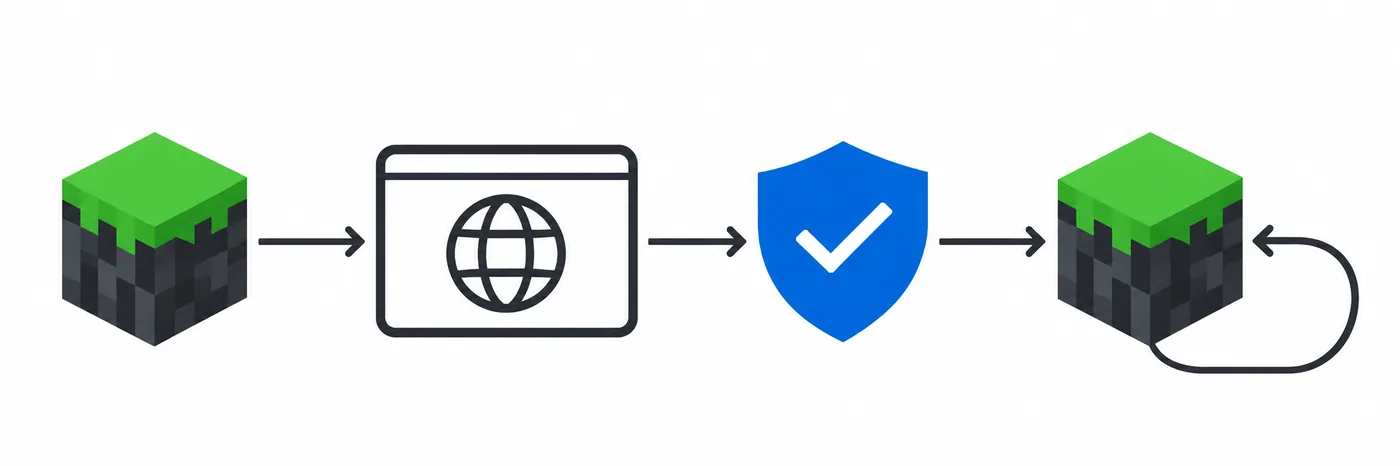
Que vérifier d'abord quand SKlauncher ne se connecte pas
Une erreur de connexion SKlauncher liée à Microsoft concerne souvent le profil, le consentement du navigateur ou la session. Vérifiez le compte propriétaire de Minecraft: Java Edition, terminez l'authentification sur la page officielle et revenez au même lanceur après le consentement documenté.
- Confirmez le compte Microsoft avant d'approuver des autorisations.
- Une connexion Microsoft ne prouve pas à elle seule l'accès à Java Edition.
- Le mode hors ligne ne répare ni la propriété du jeu ni l'authentification en ligne.
Une distinction utile
Le lanceur vérifie le profil Minecraft associé à Microsoft. Un compte de gestion des skins du site ne donne pas de licence Java Edition.
Effectuez ces vérifications avant de réessayer
Ne modifiez qu'un élément à la fois. Cette séquence permet de cerner les erreurs de connexion SKlauncher avant de toucher aux fichiers. Fermez Minecraft et SKlauncher avant une nouvelle tentative propre, notez le message exact et évitez de lancer plusieurs parcours dans le navigateur. Si la même erreur revient, le dernier écran atteint indique mieux la cause qu'une série d'essais identiques.
Fermez la tentative
Quittez Minecraft et SKlauncher. Si la page Microsoft attend encore, terminez d'abord l'étape de consentement.
Confirmez le compte
Choisissez le compte Microsoft qui possède Java Edition, et pas simplement un compte Windows ou Xbox.
Vérifiez l'état des services
Si Xbox ou la connexion Minecraft est en panne, attendez avant de modifier des fichiers ou de réinstaller.
Initialisez un profil Game Pass
La documentation SKlauncher précise que certains comptes Game Pass doivent être configurés une fois dans le lanceur Minecraft officiel.
Réessayez une fois
Notez si le navigateur s'est ouvert, si le consentement est terminé, si la page locale est revenue et si SKlauncher a changé d'état.
Si un service est indisponible
Attendez son rétablissement. Une réinstallation ne corrige pas une panne d'authentification.
Associez le message à la prochaine action sûre
Utilisez ce tableau pour choisir une première vérification selon l'erreur de connexion SKlauncher. Si le navigateur ne revient pas, le rappel local peut être bloqué. S'il revient mais que le profil manque, vérifiez la propriété du compte ou son initialisation. Une erreur de serveur se produit plus tard dans le processus.
| Message affiché | Première vérification utile | À éviter |
|---|---|---|
| Aucun profil Minecraft trouvé | Vérifiez la propriété Java Edition; certains comptes Game Pass nécessitent une initialisation dans le lanceur officiel. | Un profil du site ne donne pas accès au jeu. |
| Désolé, impossible de vous connecter | Vérifiez l'état Xbox, redémarrez et confirmez le compte avant un essai. | Ne réessayez pas pendant une panne et ne contournez pas le contrôle. |
| Le navigateur revient, mais SKlauncher reste déconnecté | Terminez le consentement, fermez la page locale de confirmation et reprenez le même lanceur. | Ne fermez pas le consentement trop tôt et ne saisissez pas de mot de passe dans une fenêtre du lanceur. |
| Session invalide ou erreur de clé de profil | Vérifiez Xbox, redémarrez les deux applications, puis déconnectez-vous et reconnectez-vous une fois. | Ne supprimez ni mondes ni profils. |
| Microsoft demande l'âge ou un consentement familial | Suivez les instructions du compte Microsoft ou de l'organisateur familial. | Ne contournez pas les restrictions familiales et ne modifiez pas une date de naissance. |
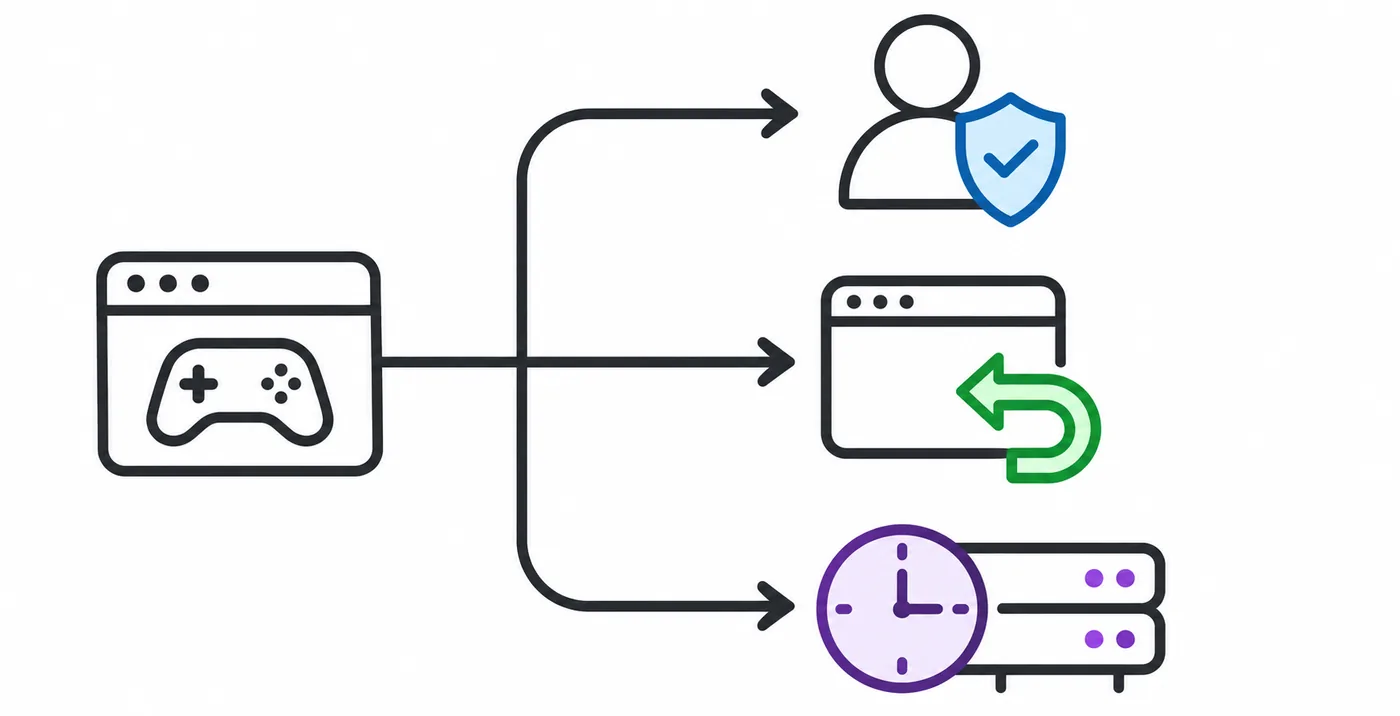
Distinguez propriété et connexion
Un mot de passe correct identifie le compte, mais le lanceur a aussi besoin d'un profil Java admissible.
Suivez le parcours Microsoft dans l'ordre prévu
Le parcours documenté ouvre un navigateur, puis renvoie un résultat d'autorisation à SKlauncher après le consentement ReLogin. Le texte des pages peut évoluer : vérifiez donc le domaine Microsoft et le compte choisi plutôt que de vous fier à une ancienne vidéo. Si plusieurs comptes sont ouverts, contrôlez chaque étape avant de l'approuver.
Commencez dans SKlauncher
Choisissez Connexion avec Microsoft pour ouvrir la demande correspondante.
Utilisez la page Microsoft
Choisissez le compte donnant accès à Java et terminez sa vérification officielle.
Examinez le consentement
Approuvez ReLogin uniquement si cela correspond à la documentation SKlauncher actuelle.
Revenez au lanceur
Fermez l'onglet local de fin lorsque cela est permis, puis vérifiez le compte dans la même fenêtre.
Le navigateur fait partie du parcours
Le rappel local doit s'achever avant que SKlauncher reçoive le résultat de connexion.
Corrigez un profil Minecraft ou un droit d'accès manquant
Si l'erreur de connexion SKlauncher indique qu'aucun profil n'a été trouvé, vérifiez le compte affiché sur la page Microsoft. Avec plusieurs comptes, déconnectez-vous du mauvais et recommencez avec le propriétaire de Java Edition. Une adresse de connexion secondaire peut donner l'impression que deux comptes sont identiques; confirmez le profil plutôt que de vous fier au nom affiché.
- Vérifiez le compte Microsoft ainsi que ses éventuels alias de connexion.
- Confirmez l'accès à Minecraft: Java Edition, pas seulement à Windows ou Xbox.
- Redémarrez SKlauncher après la configuration du profil et réessayez une fois.
- La connexion ne crée pas de licence; respectez les règles du compte et du serveur.
Ne partagez pas l'accès au compte
Le support n'a pas besoin de votre mot de passe, code de récupération ou jeton.
Le navigateur s'ouvre, mais le lanceur ne reprend pas
Les erreurs de retour du navigateur dans SKlauncher signifient souvent que Microsoft attend encore une approbation. Terminez cette étape, attendez la page locale de confirmation, puis revenez à la fenêtre SKlauncher d'origine au lieu de lancer un nouveau parcours. Ne fermez pas la page de consentement simplement parce que l'onglet local indique que l'opération est terminée.
Vérifiez la page
Contrôlez le domaine Microsoft et le compte sélectionné avant de saisir vos identifiants.
Terminez le consentement
Gardez la page de consentement ouverte jusqu'à la fin; fermez seulement l'onglet local d'achèvement.
Examinez une règle réseau précise
Si un logiciel de sécurité bloque un lanceur ou un fichier Java fiable, consultez son journal et ajustez uniquement cette règle. Ne désactivez pas la protection.
Évitez les réinitialisations destructrices
Un problème de rappel ne prouve pas que les fichiers du jeu ou les mondes sont endommagés. Conservez-les.
Résolvez une session invalide après la connexion
Certaines erreurs de connexion SKlauncher n'apparaissent qu'après le message Session invalide ou une signature de profil incorrecte dans Minecraft. La session a peut-être expiré ou un service peut ne pas répondre. La documentation SKlauncher recommande de vérifier l'état Xbox, de redémarrer les deux applications, puis de se déconnecter et de se reconnecter.
Vérifiez l'état Xbox
Attendez si les services d'authentification sont dégradés.
Redémarrez les deux applications
Fermez Minecraft et SKlauncher, puis rouvrez le profil.
Renouvelez la session
Au besoin, déconnectez-vous et effectuez une seule nouvelle connexion Microsoft.
Identifiez l'étape de l'erreur
Une connexion au lanceur échoue avant le démarrage du jeu; une erreur de session en jeu survient ensuite.
Partagez des journaux utiles sans révéler vos identifiants
Si les erreurs de connexion SKlauncher persistent, notez le message exact et l'étape concernée : avant Microsoft, pendant le consentement, après le rappel ou après le démarrage de Minecraft. Ajoutez votre système d'exploitation et indiquez si les services Xbox étaient disponibles. Décrivez une seule tentative afin que le support puisse repérer l'interruption.
Gardez le message
Copiez le texte ou le code exact.
Décrivez une tentative
Indiquez si le consentement est terminé et ce qu'affiche SKlauncher; omettez les mots de passe.
Expurgez le journal
Retirez l'adresse électronique et les chaînes ressemblant à des jetons avant le partage; gardez une copie privée.
La sécurité d'abord
La documentation SKlauncher déconseille de partager des jetons d'accès ou de renouvellement. En cas d'exposition, utilisez les contrôles du compte Microsoft et les consignes de sécurité SKlauncher.
Quand arrêter et demander de l'aide pour le compte
Si les erreurs persistent après la vérification du service, le choix du bon compte et une tentative propre, contactez Microsoft pour un achat ou une restriction familiale. Pour un problème répétable de profil ou de rappel, contactez le support SKlauncher. Ne partagez que des détails expurgés et indiquez précisément à quelle étape le parcours s'arrête.
Un ordre de dépannage sûr
Pour corriger une erreur de connexion SKlauncher, vérifiez le compte et le profil Java, consultez l'état du service, terminez le consentement du navigateur et reprenez la même session du lanceur.
- Gardez les jetons privés.
- Préservez vos mondes.
- Respectez les restrictions du compte Microsoft.
Questions fréquentes sur les erreurs de connexion SKlauncher
Comment corriger une erreur de connexion SKlauncher ?
Vérifiez que le compte Microsoft sélectionné possède Java Edition. Certains abonnés Game Pass doivent initialiser leur profil une fois dans le lanceur Minecraft officiel.
Dois-je approuver ReLogin ?
SKlauncher documente cette étape de consentement. Vérifiez le nom de l'application dans son guide actuel et gardez vos jetons privés.
Le navigateur indique que c'est terminé, mais SKlauncher reste déconnecté. Que faire ?
Fermez l'onglet local de fin, revenez au même lanceur et vérifiez le compte. Si nécessaire, redémarrez et réessayez une fois avec le bon compte Microsoft.
Le mode hors ligne peut-il réparer la connexion Microsoft ?
Non. Le jeu hors ligne est distinct et ne corrige ni la propriété ni une session en ligne. Consultez le guide hors ligne pour connaître ses limites.
Comment corriger une session invalide ?
Vérifiez l'état Xbox, redémarrez Minecraft et SKlauncher, puis déconnectez-vous et reconnectez-vous une fois si nécessaire.
Puis-je publier un journal de connexion ?
Seulement après avoir supprimé les courriels, URL de rappel, mots de passe et jetons d'accès ou de renouvellement.
Sources et vérification
Ce guide utilise des informations officielles à jour vérifiées le 5 novembre 2026.
Documentation SKlauncher : connexion Microsoft et erreurs courantes Documentation SKlauncher : session de jeu et erreurs de clé de profil État du service Xbox Live Compte Microsoft : gérer les autorisations des applications