
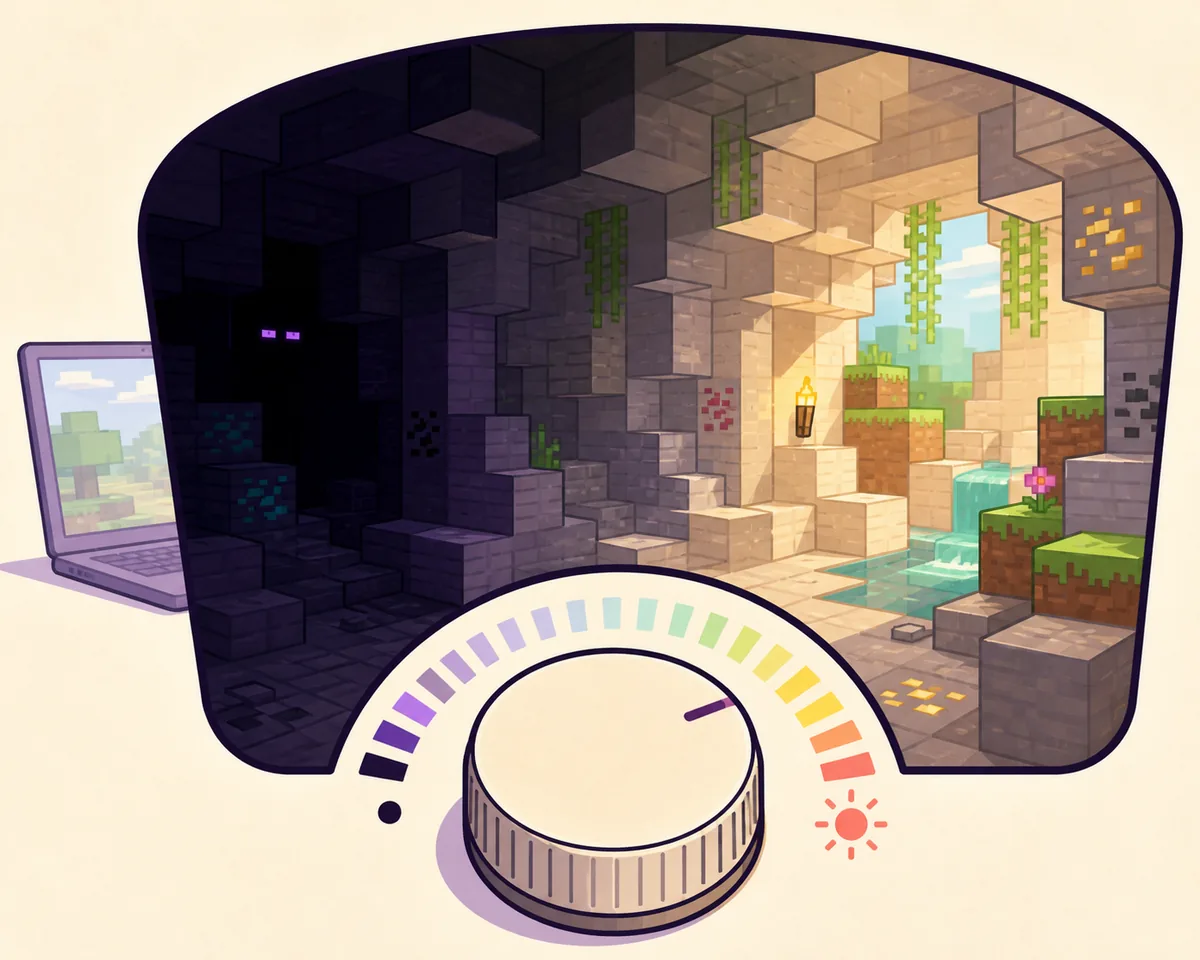
Minecraft-Helligkeit vor Dateien ändern
Die sichere Antwort ist einfach: Öffne die Minecraft-Installation, die du über SKlauncher startest, gehe zu den Videoeinstellungen und schiebe Helligkeit in Richtung Hell. SKlauncher ist Launcher und Profilverwaltung; der Gamma- oder Helligkeitswert gehört zur Minecraft-Instanz. Ein Launcher-Download, eine Java-Laufzeit oder eine globale Windows-Anzeigeeinstellung ändert die Helligkeit im Spiel nicht zuverlässig.
Teste die Einstellung in derselben Welt, mit demselben Ressourcenpaket und demselben Shader-Profil, das zu dunkel wirkt. Eine Höhle kann wegen Shadern, Ressourcenpaket, Monitorkalibrierung, Biombeleuchtung oder der tatsächlichen Lichtstufe im Raum anders aussehen. Gamma ist eine Sichtbarkeitspräferenz und erzeugt keine Lichtblöcke oder ändert die Weltberechnung eines Servers.
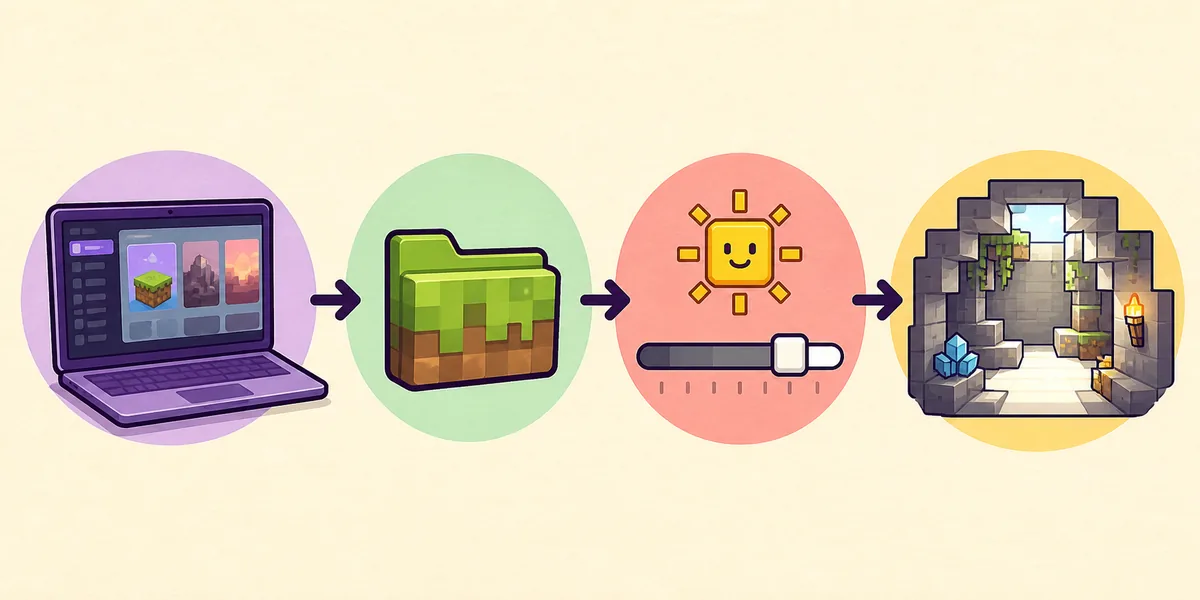
Richtige Installation starten
Identifiziere in SKlauncher das tatsächlich verwendete Minecraft-Profil. Verändere nicht eine Instanz und teste eine andere.
Videoeinstellungen öffnen
Pausiere das Spiel, öffne Optionen und Videoeinstellungen und suche Helligkeit oder Gamma in der aktiven Version.
Langsam erhöhen
Erhöhe den Wert, kehre in die Welt zurück und vergleiche Höhle, Nachtoberfläche und Nether.
Ausgangswert behalten
Notiere den ursprünglichen Wert, bevor du Datei, Shader oder Mod änderst, damit du einzeln zurückgehen kannst.
SKlauncher ist nicht der Gamma-Schalter
Wenn eine Anleitung nur für mehr Helligkeit den Launcher ersetzen oder eine APK installieren will, halte an. Helligkeitsänderungen beginnen im ausgewählten Minecraft-Profil und verwenden bei Bedarf eine bekannte, zum Loader passende Option.
Das von SKlauncher verwendete Minecraft-Profil anpassen
SKlauncher kann mehrere Minecraft-Versionen, Loader und Instanzordner verwalten. Das ist wichtig, weil die sichtbare Einstellung zum gestarteten Profil gehört und ein anderes Profil eine eigene options.txt, Shader-Einstellungen und Mod-Liste haben kann. Wenn du eine Vanilla- sowie eine Fabric- oder Forge-Installation nutzt, teste zuerst die Instanz, in der die Szene dunkel erscheint, bevor du Konfigurationen kopierst.
Deaktiviere für einen sauberen Vergleich den Shader vorübergehend, verwende in beiden Tests dasselbe Ressourcenpaket und lade eine kopierte Welt. Ist das Vanilla-Profil hell genug, das modifizierte aber nicht, liegt die Ursache eher bei Shader, Renderer oder Ressourcenpaket als beim SKlauncher-Download.
Installationsverwaltung öffnen
Wähle das Testprofil und notiere Minecraft-Version, Loader und Spielordner.
Vanilla vergleichen
Starte ohne Shader oder optionale Grafik-Mod, ändere Helligkeit und besuche dieselbe dunkle Stelle erneut.
Grafikzusätze einzeln zurückholen
Aktiviere Ressourcenpaket, Shader oder Client-Mod nacheinander, um die verändernde Ebene zu finden.
Profile getrennt halten
Nutze für große Loader-Kombinationen eigene Ordner und kopiere unbekannte Optionen nicht zwischen Installationen.
Das Gamma-Limit von options.txt verstehen
Minecraft speichert viele Video- und Steuerungspräferenzen in options.txt im aktiven Spielordner. Die Datei kann helfen zu bestätigen, welches Profil du bearbeitet hast, ist aber keine eigene SKlauncher-Funktion. Schließe Minecraft, erstelle ein Backup, ändere nur die Gamma-Zeile, wenn du das Format verstehst, und starte danach dasselbe Profil erneut.
Gehe nicht davon aus, dass eine sehr große Zahl wie Gamma 1000 eine unterstützte Vanilla-Einstellung ist. Die normale Spieloption hat einen begrenzten Bereich; ein Wert außerhalb dieses Bereichs kann begrenzt, ignoriert oder beim Start überschrieben werden. Springt die Datei zurück, stelle das Backup wieder her und nutze die Spieloption oder eine versionspassende Client-Mod.
- options.txt vor dem Bearbeiten sichern.
- Bestätigen, dass die Datei zum aktiven SKlauncher-Profil gehört.
- Minecraft vor dem Speichern der manuellen Änderung schließen.
- Nach dem nächsten Start die Spieloption als Referenz verwenden.
- Manuelle Änderungen entfernen, wenn Steuerung, Shader oder Rendering instabil werden.
| Option | Beste Verwendung | Grenze oder Risiko |
|---|---|---|
| Videoeinstellungen | Normale Helligkeitsanpassung | Durch den unterstützten Bereich der Spielversion begrenzt |
| options.txt | Profileinstellung prüfen oder wiederherstellen | Falsches Profil oder extreme Werte können ignoriert oder zurückgesetzt werden |
| Gamma-/Fullbright-Mod | Mehr Sichtbarkeit als Vanilla | Minecraft-Version und Loader müssen passen; Serverregeln gelten |
| Shader-Einstellungen | Beleuchtung und Stil | Können Leistung, Kontrast und Höhlenbild verändern |
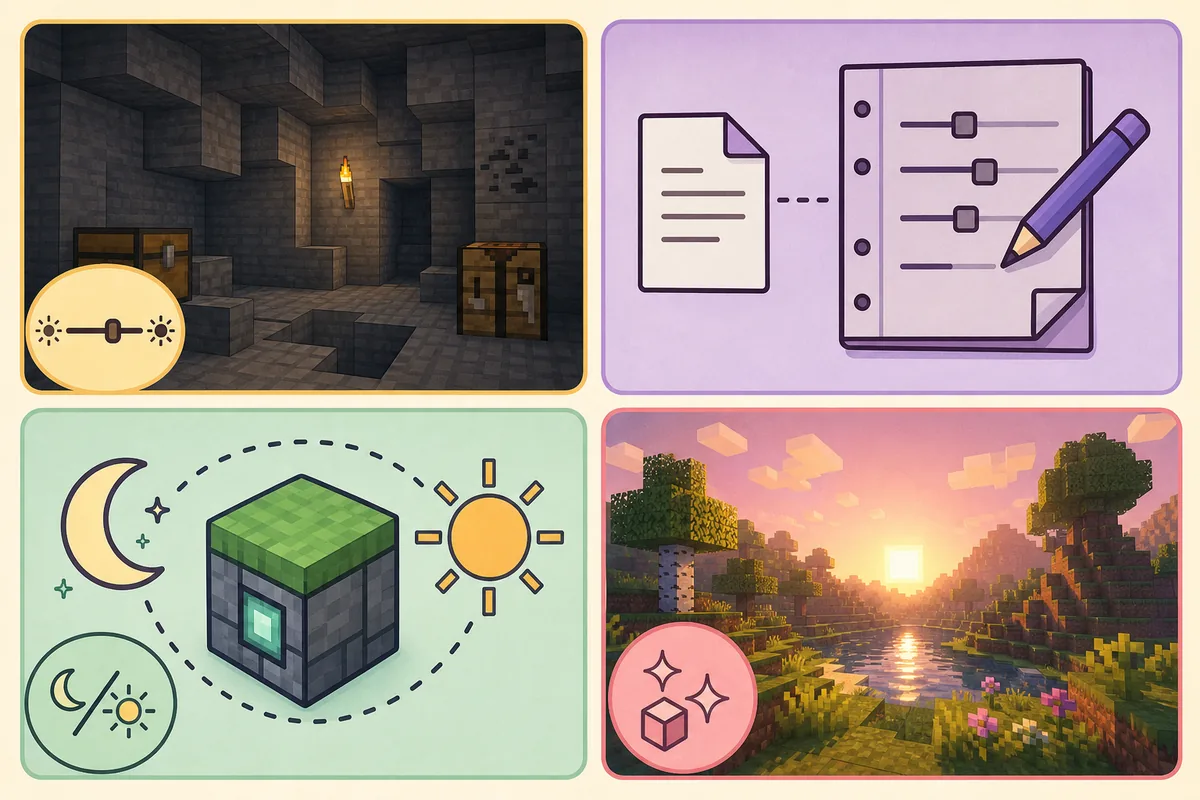
Eine Textänderung behebt nicht jede dunkle Szene
Wenn nur ein Shader oder Ressourcenpaket dunkel aussieht, korrigiere zuerst diese visuelle Ebene. Eine globale options.txt-Änderung kann die Ursache verdecken und andere Profile schwerer diagnostizierbar machen.
Fullbright- oder Gamma-Mod sorgfältig auswählen
Wenn die Vanilla-Helligkeit nicht genügt, kann eine clientseitige Gamma- oder Fullbright-Mod sinnvoll sein. Nutze die Modrinth- oder CurseForge-Seite des Projekts, lies unterstützte Minecraft-Versionen und Loader und installiere die Mod in einem eigenen Profil. Eine Fabric-Version ist nicht automatisch eine Forge-Version; eine Datei für einen Patch kann beim nächsten Patch fehlschlagen.
Eine Grafik-Mod verändert, was dein Client rendert. Sie erteilt keine Minecraft-Lizenz, umgeht keine Kontoprüfung und zwingt keinen Server, einen nicht unterstützten Client zu akzeptieren. Manche Server verbieten Fullbright-Vorteile auch bei clientseitigen Änderungen. Prüfe die Serverregeln, behalte ein sauberes Multiplayer-Profil und entferne die Mod bei Verbindungs- oder Anti-Cheat-Problemen.
Versionspaar festhalten
Notiere Minecraft-Version und Loader, bevor du eine Gamma- oder Fullbright-Mod herunterlädst.
Bekannte Projektseite verwenden
Bevorzuge die Modrinth- oder CurseForge-Seite des Autors gegenüber EXE, APK, Token-Sammler oder unbekanntem Installer.
Kopierte Welt testen
Öffne eine neue Testwelt oder eine unkritische Kopie, bevor du die Mod in einen Hauptspielstand legst.
Saubere Rückfallebene behalten
Halte ein Vanilla- oder normales Grafikprofil bereit, um Gamma von Loader- und Shader-Problemen zu trennen.
Keinen Helligkeits-Installer herunterladen
Minecraft-Helligkeit braucht keine zufällige ausführbare Datei, Browser-Erweiterung oder Android-APK. Eine normale Java-Edition-Mod wird mit dokumentierter Version und Loader-Anforderung verteilt.
Dunkle Höhlen gezielt beheben
Wenn eine höhere Helligkeit nichts verändert, verkleinere das Problem. Teste ein neues Vanilla-Profil und vergleiche dieselbe Stelle mit deaktivierten Shadern. Prüfe, ob ein Ressourcenpaket Ambientfarben verändert, ob ein Performance-Renderer eine eigene Helligkeitseinstellung hat und ob Kontrast oder Nachtmodus des Monitors das Ergebnis verdecken. Der wichtigste Hinweis ist, ob jedes Profil dunkel ist oder nur eine Installation.
Lösche Welten oder den gesamten SKlauncher-Ordner nicht als ersten Schritt. Sichere Spielstände, notiere den aktiven Profilpfad und entferne nur die letzte visuelle Änderung. Wenn Minecraft nach einer Gamma-Mod oder einem Shader-Update abstürzt, kehre zum letzten funktionierenden Loader-Profil zurück und nutze den SKlauncher-Mods-Leitfaden oder den Shader-Leitfaden für Kompatibilitätsprüfungen.
- Vanilla-Helligkeit bei deaktivierten Shadern vergleichen.
- Vor der Bearbeitung von options.txt das aktive Profilverzeichnis prüfen.
- Sauberes Ressourcenpaket und saubere Mod-Liste testen.
- Letztes funktionierendes Profil und Welt-Backup behalten.
- Die offizielle SKlauncher-Downloadseite nur bei wirklich nötiger Neuinstallation verwenden.
| Symptom | Wahrscheinliche Ebene | Nächster Check |
|---|---|---|
| Jedes Profil ist dunkel | Spieloption oder Anzeige | Vanilla-Helligkeit und Monitoreinstellungen testen |
| Nur ein Profil ist dunkel | Shader, Ressourcenpaket oder Mod | Letzte visuelle Änderung deaktivieren |
| Helligkeit wird zurückgesetzt | Falsche Datei oder nicht unterstützter Wert | Backup wiederherstellen und Spieloption nutzen |
| Spiel stürzt nach Änderung ab | Loader-/Mod-Mismatch | Zum sauberen Profil zurückkehren und Versionen prüfen |
| Server weist Client ab | Serverregel oder Anmeldung | Sauberes Multiplayer-Profil und Serverregeln verwenden |
Launcher- und Spielversion getrennt notieren
SKlauncher-Version, Minecraft-Version, Loader-Version und Gamma-Einstellung sind verschiedene Teile des Setups. Notiere jeden Wert, besonders beim Wechsel zwischen stabiler 3.2.18 und dem separaten 4.x-Kanal.
SKlauncher-Gamma-Checkliste
Die zuverlässige Reihenfolge lautet: aktives SKlauncher-Profil wählen → Minecraft-Videoeinstellungen ändern → dieselbe Höhle testen → options.txt nur mit Backup prüfen → eine zum Loader passende Client-Mod erst dann hinzufügen, wenn Vanilla-Helligkeit nicht genügt.
Diese Anleitung wurde am 11. August 2026 mit offiziellen SKlauncher-Downloadquellen abgeglichen. Sie behauptet nicht, dass ein bestimmtes 4.x-Paket das neueste ist, weil die offizielle 4.x-Seite je nach Plattform unterschiedliche Versionsangaben zeigt.
- Aktives Minecraft-Profil vor der Helligkeitsänderung identifiziert.
- Vanilla-Videoeinstellungen vor Dateiänderung oder Mod getestet.
- options.txt gesichert und im unterstützten Bereich gehalten.
- Gamma-/Fullbright-Mod passt zu Minecraft-Version und Loader.
- Sauberes Profil und Welt-Backup bleiben verfügbar.
FAQ zu Minecraft-Gamma und SKlauncher
Hat SKlauncher eine eigene Gamma-Einstellung?
Nein. Starte das richtige Minecraft-Profil, öffne die Videoeinstellungen und ändere dort die Helligkeit. Der Launcher wählt die Instanz; Minecraft speichert die visuelle Einstellung.
Welchen Gamma-Wert sollte ich in Minecraft verwenden?
Beginne mit der unterstützten Spieloption und wähle eine Stufe, bei der Höhlen sichtbar bleiben, ohne dass das Bild ausgewaschen wirkt. Extreme Werte aus zufälligen Anleitungen können ignoriert oder zurückgesetzt werden.
Warum wird der Gamma-Wert in options.txt zurückgesetzt?
Die Datei kann zu einem anderen SKlauncher-Profil gehören, Minecraft war beim Bearbeiten geöffnet oder der Wert liegt außerhalb des unterstützten Bereichs. Sichere die Datei, schließe das Spiel, bestätige den aktiven Ordner und prüfe die Videoeinstellungen.
Kann ich eine Fullbright- oder Gamma-Mod mit SKlauncher nutzen?
Meistens ja, wenn die Mod exakt zu Minecraft-Version und Loader des Profils passt. Nutze eine etablierte Projektseite, teste eine kopierte Welt und prüfe Serverregeln.
Ändert eine Gamma-Mod, was andere Spieler sehen?
Eine clientseitige Änderung betrifft normalerweise nur deine gerenderte Ansicht und nicht die Lichtdaten des Servers. Sie kann trotzdem verboten sein; behalte für Multiplayer ein sauberes Profil.
Ist Fullbright dasselbe wie ein Shader?
Nein. Fullbright- oder Gamma-Werkzeuge ändern hauptsächlich die Sichtbarkeit, während Shader Beleuchtung und Rendering-Stil verändern. Nutze für Shaderfragen den SKlauncher-Shader-Leitfaden.
Quellen und Überprüfung
Dieser Ratgeber verwendet aktuelle Originalinformationen, geprüft am 11. August 2026.
Offizielle stabile SKlauncher-Downloads Offizielle SKlauncher-4.x-Downloadseite Minecraft-Referenz zu options.txt Gamma-Utils-Projekt auf Modrinth Gamma-Utils-Projekt auf CurseForge