
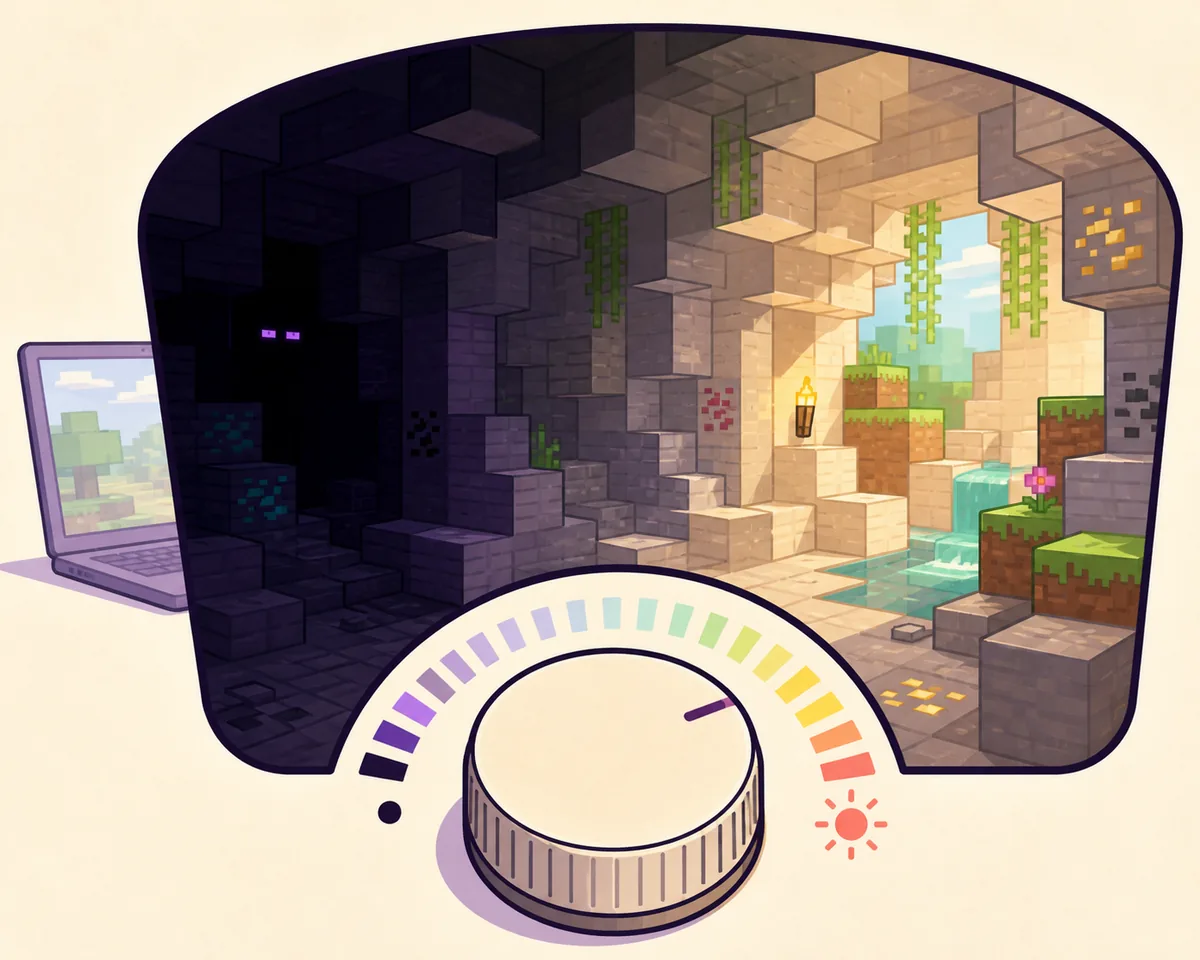
파일을 바꾸기 전에 Minecraft 밝기 조정하기
가장 안전한 답은 간단합니다. SKlauncher로 실행하는 Minecraft 설치를 열고 비디오 설정으로 들어가 밝기를 밝게 쪽으로 이동하세요. SKlauncher는 런처이자 프로필 관리자이고, 감마 또는 밝기 값은 Minecraft 인스턴스에 속합니다. 런처 다운로드 파일, Java 런타임 또는 Windows 전체 화면 설정을 바꿔도 게임 내부의 밝기가 안정적으로 바뀌지는 않습니다.
어둡게 보이는 동일한 월드, 리소스 팩, 셰이더 프로필에서 설정을 테스트하세요. 동굴은 셰이더, 리소스 팩, 모니터 보정, 바이옴 조명 또는 실제 공간의 빛 레벨에 따라 다르게 보일 수 있습니다. 감마는 가시성 선호 설정이지 빛 블록을 만들거나 서버의 월드 조명 계산을 바꾸는 기능이 아닙니다.
올바른 설치 선택
SKlauncher에서 실제로 사용하는 Minecraft 프로필을 확인하세요. 한 인스턴스를 바꾸고 다른 인스턴스를 테스트하지 않도록 합니다.
비디오 설정 열기
게임을 일시 정지하고 옵션과 비디오 설정을 연 다음 현재 버전에서 밝기 또는 감마를 찾습니다.
조금씩 높이기
설정을 올리고 월드로 돌아와 어두운 동굴, 밤의 지상, 네더를 비교합니다.
기준값 남기기
파일, 셰이더 또는 모드를 시도하기 전에 원래 값을 기록해 한 번에 한 변경씩 되돌릴 수 있게 합니다.
SKlauncher가 감마 스위치는 아닙니다
Minecraft를 밝게 하려고 런처를 교체하거나 APK를 설치하라는 안내를 보면 중단하세요. 밝기 변경은 선택한 Minecraft 프로필에서 시작하고, vanilla 설정이 부족할 때만 검증된 로더 호환 옵션을 사용해야 합니다.
SKlauncher가 사용하는 Minecraft 프로필 조정하기
SKlauncher는 여러 Minecraft 버전, 로더와 인스턴스 디렉터리를 관리할 수 있습니다. 표시되는 설정은 실행한 프로필에 속하고, 다른 프로필에는 별도의 options.txt, 셰이더 설정과 모드 목록이 있을 수 있으므로 중요합니다. vanilla 설치와 Fabric 또는 Forge 설치를 함께 사용한다면 설정을 복사하기 전에 어두운 장면을 만드는 프로필부터 테스트하세요.
깨끗한 비교를 위해 셰이더 팩을 잠시 끄고 양쪽 테스트에 같은 리소스 팩을 사용하며 복사한 월드를 불러오세요. vanilla 프로필은 충분히 밝고 모드 프로필만 어둡다면 원인은 SKlauncher 다운로드보다 셰이더, 렌더러 또는 리소스 팩일 가능성이 큽니다.
설치 관리자 열기
테스트에 사용할 프로필을 선택하고 Minecraft 버전, 로더, 게임 디렉터리를 기록합니다.
vanilla 비교 실행
셰이더나 선택적 그래픽 모드 없이 실행하고 밝기를 바꾼 뒤 같은 어두운 장소를 다시 확인합니다.
시각 추가 기능을 하나씩 복원
리소스 팩, 셰이더와 클라이언트 모드를 각각 다시 켜서 장면을 바꾸는 계층을 찾습니다.
프로필 분리 유지
중요한 로더 조합에는 별도 디렉터리를 사용하고 확인하지 않은 options를 설치 간에 복사하지 않습니다.
options.txt의 감마 한계 이해하기
Minecraft는 활성 게임 디렉터리의 options.txt에 여러 비디오 및 조작 설정을 저장합니다. 이 파일은 어떤 프로필을 편집했는지 확인하는 데 도움이 되지만 별도의 SKlauncher 기능은 아닙니다. Minecraft를 종료하고 백업한 뒤 형식을 이해하는 경우에만 감마 관련 줄을 바꾸고 같은 프로필을 다시 실행해 확인하세요.
gamma 1000처럼 매우 큰 숫자가 지원되는 vanilla 설정이라고 가정하지 마세요. 게임 설정에는 유한한 범위가 있으며 범위를 벗어나거나 형식이 잘못된 값은 시작 시 제한되거나 무시되거나 다시 작성될 수 있습니다. 값이 원래대로 돌아가면 백업을 복원하고 게임 내 설정 또는 버전에 맞는 클라이언트 모드를 사용하세요.
- 편집 전에 options.txt를 백업합니다.
- 파일이 활성 SKlauncher 인스턴스에 속하는지 확인합니다.
- 수동 변경을 저장하기 전에 Minecraft를 종료합니다.
- 다음 실행 후 게임 내 설정을 기준으로 확인합니다.
- 조작, 셰이더 또는 렌더링이 불안정해지면 수동 편집을 제거합니다.
| 방법 | 알맞은 용도 | 한계 또는 위험 |
|---|---|---|
| 비디오 설정 | 일반적인 밝기 조정 | 게임 버전이 지원하는 범위로 제한됨 |
| options.txt | 프로필 설정 확인 또는 복원 | 잘못된 프로필이나 범위 밖 값은 무시되거나 초기화될 수 있음 |
| 감마/fullbright 모드 | vanilla보다 높은 가시성 | Minecraft 버전과 로더가 맞아야 하며 서버 규칙이 적용됨 |
| 셰이더 설정 | 조명과 시각 스타일 | 성능, 대비, 동굴의 모습을 바꿀 수 있음 |
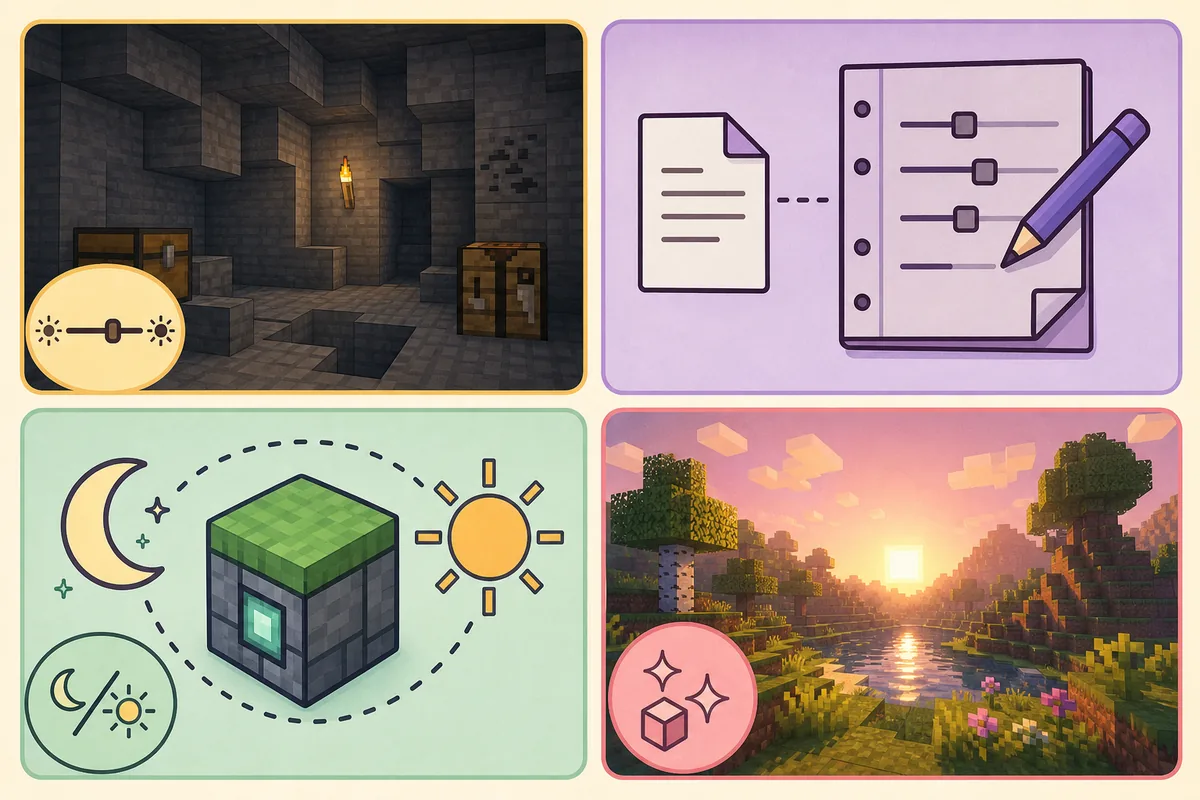
텍스트 편집만으로 모든 어두운 장면을 고칠 수는 없습니다
특정 셰이더나 리소스 팩만 어둡다면 먼저 해당 시각 계층을 수정하세요. 전역 options.txt 편집은 원인을 가리고 다른 프로필의 문제를 더 어렵게 만들 수 있습니다.
호환되는 fullbright 또는 감마 모드 선택하기
vanilla 밝기로도 부족하다면 클라이언트 감마 또는 fullbright 모드가 현실적인 다음 방법일 수 있습니다. Modrinth나 CurseForge의 프로젝트 페이지에서 지원 Minecraft 버전과 로더를 읽고 별도 프로필에 설치하세요. Fabric 빌드가 자동으로 Forge 빌드가 되는 것은 아니며 한 패치에서 작동한 파일이 다음 패치에서 실패할 수 있습니다.
시각 모드는 클라이언트가 렌더링하는 화면을 바꿀 뿐입니다. Minecraft 라이선스를 제공하거나 계정 확인을 우회하거나 서버가 호환되지 않는 클라이언트를 허용하게 만들지는 않습니다. 클라이언트 변경이어도 일부 서버는 fullbright류 이점을 금지합니다. 서버 규칙을 확인하고 멀티플레이용 깨끗한 프로필을 유지하며 연결 또는 anti-cheat 문제를 확인할 때는 모드를 제거하세요.
버전 조합 기록
감마 또는 fullbright 모드를 내려받기 전에 Minecraft 버전과 로더를 적습니다.
검증된 프로젝트 페이지 사용
EXE, APK, 토큰 수집기 또는 출처 불명의 설치 프로그램보다 제작자의 Modrinth나 CurseForge 페이지를 우선합니다.
복사한 월드에서 테스트
주요 저장 데이터에 추가하기 전에 새 월드나 중요하지 않은 복사본을 엽니다.
깨끗한 대체 프로필 유지
감마 문제와 로더 또는 셰이더 문제를 구분할 수 있도록 vanilla 또는 일반 시각 프로필을 남깁니다.
밝기 설치 프로그램을 다운로드하지 마세요
Minecraft 밝기 변경에는 무작위 실행 파일, 브라우저 확장 프로그램 또는 Android APK가 필요하지 않습니다. 일반적인 Java Edition 모드는 필요한 버전과 로더를 문서화합니다.
계속 어두운 동굴 문제 해결하기
밝기를 높여도 변화가 없으면 문제 범위를 줄이세요. 새 vanilla 프로필을 테스트하고 셰이더를 끈 상태에서 같은 장소를 비교합니다. 리소스 팩이 주변 색을 바꾸는지, 성능 렌더러에 자체 밝기 설정이 있는지, 모니터 대비나 야간 모드가 결과를 가리는지 확인하세요. 모든 프로필이 어두운지 특정 설치만 어두운지가 첫 번째 단서입니다.
처음부터 월드나 SKlauncher 디렉터리 전체를 삭제하지 마세요. 저장 데이터를 백업하고 활성 프로필 경로를 기록한 뒤 마지막 시각 변경만 제거합니다. 감마 모드나 셰이더 업데이트 뒤 Minecraft가 충돌하면 마지막으로 작동한 로더 프로필로 돌아가 SKlauncher 모드 가이드 또는 셰이더 가이드에서 호환성을 확인하세요.
- 셰이더를 끈 vanilla 밝기와 비교합니다.
- options.txt를 편집하기 전에 활성 프로필 디렉터리를 확인합니다.
- 깨끗한 리소스 팩과 모드 목록으로 테스트합니다.
- 마지막으로 작동한 프로필과 월드 백업을 유지합니다.
- 정말 재설치가 필요할 때만 공식 SKlauncher 다운로드 페이지를 사용합니다.
| 증상 | 가능성이 높은 계층 | 다음 확인 |
|---|---|---|
| 모든 프로필이 어두움 | 게임 설정 또는 디스플레이 | vanilla 밝기와 모니터 설정 테스트 |
| 한 프로필만 어두움 | 셰이더, 리소스 팩 또는 모드 | 마지막 시각 변경 비활성화 |
| 밝기가 초기화됨 | 잘못된 파일 또는 지원되지 않는 값 | 백업 복원 후 게임 내 설정 사용 |
| 변경 후 게임 충돌 | 로더/모드 불일치 | 깨끗한 프로필로 돌아가 버전 확인 |
| 서버가 클라이언트를 거부함 | 서버 규칙 또는 인증 | 깨끗한 멀티플레이 프로필과 서버 규칙 사용 |
런처 버전과 게임 버전을 따로 기록하세요
SKlauncher 버전, Minecraft 버전, 로더 버전과 감마 설정은 서로 다른 구성 요소입니다. 특히 안정판 3.2.18과 별도 4.x 채널 사이를 이동할 때 각각을 기록하세요.
SKlauncher 감마 체크리스트
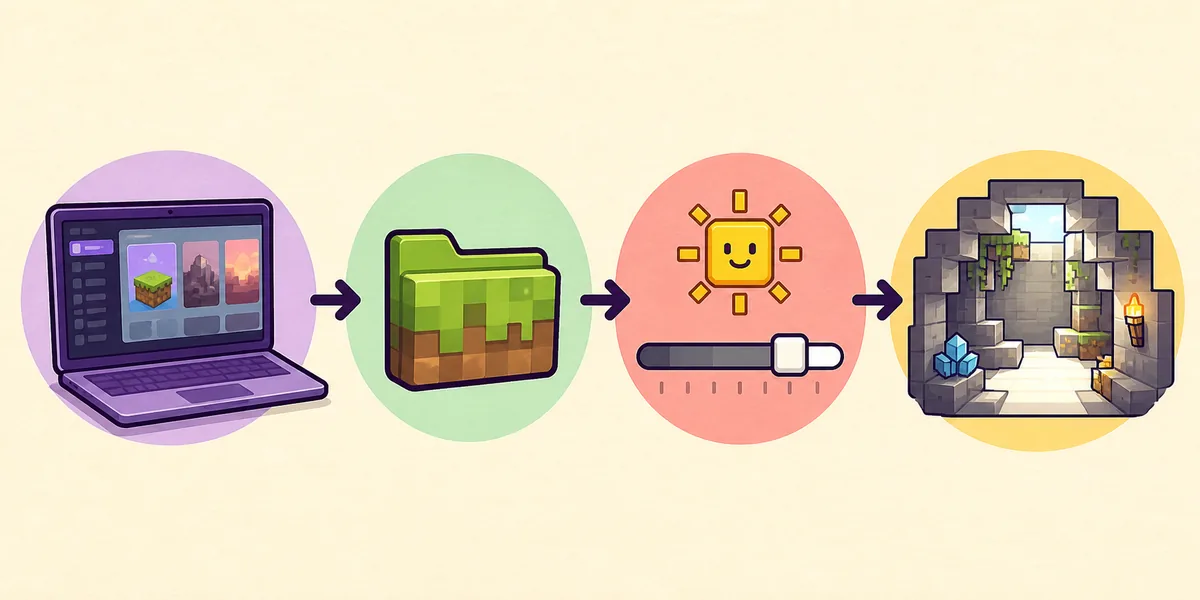
신뢰할 수 있는 순서는 활성 SKlauncher 프로필 선택 → Minecraft 비디오 설정 조정 → 같은 동굴 테스트 → 백업한 options.txt만 확인 → vanilla 밝기로 부족할 때만 로더에 맞는 클라이언트 모드 추가입니다.
이 가이드는 2026년 8월 11일 first-party SKlauncher 다운로드 출처를 확인했습니다. 공식 4.x 페이지가 플랫폼별로 서로 다른 버전 표기를 보여 주므로 특정 4.x 패키지가 최신이라고 주장하지 않습니다.
- 밝기 변경 전에 활성 Minecraft 프로필을 확인했습니다.
- 파일이나 모드보다 먼저 vanilla 비디오 설정을 테스트했습니다.
- options.txt를 백업하고 지원 범위 안에서 유지했습니다.
- 감마/fullbright 모드가 Minecraft 버전과 로더에 맞습니다.
- 깨끗한 프로필과 월드 백업을 남겨 두었습니다.
Minecraft 감마와 SKlauncher FAQ
SKlauncher에 자체 감마 설정이 있나요?
별도의 SKlauncher 감마 스위치는 필요하지 않습니다. 올바른 Minecraft 프로필을 실행하고 비디오 설정에서 밝기를 조정하세요. 런처는 인스턴스를 선택하고 Minecraft가 시각 설정을 저장합니다.
Minecraft에서 어떤 감마 값을 사용해야 하나요?
게임이 지원하는 비디오 설정에서 시작해 동굴이 보이면서 화면이 지나치게 하얗게 되지 않는 수준을 고르세요. 무작위 가이드의 극단적인 숫자는 무시되거나 초기화될 수 있습니다.
options.txt의 감마 값이 왜 계속 초기화되나요?
다른 SKlauncher 프로필의 파일일 수 있고, 편집할 때 Minecraft가 열려 있었거나, 값이 버전의 지원 범위를 벗어났을 수 있습니다. 백업하고 게임을 종료한 뒤 활성 디렉터리를 확인하고 비디오 설정에서 결과를 검증하세요.
SKlauncher에서 fullbright 또는 감마 모드를 사용할 수 있나요?
프로필의 정확한 Minecraft 버전과 로더에 맞는 모드라면 보통 가능합니다. 검증된 프로젝트 페이지에서 받고 복사한 월드에서 테스트하며 서버 규칙을 확인하세요.
감마 모드가 다른 플레이어에게 보이는 화면을 바꾸나요?
클라이언트 시각 변경은 보통 자신의 렌더링 화면만 바꾸고 서버의 조명 데이터를 바꾸지 않습니다. 서버 규칙으로 제한될 수 있으므로 멀티플레이에는 깨끗한 프로필을 사용하세요.
fullbright는 셰이더와 같은 것인가요?
아닙니다. fullbright 또는 감마 도구는 주로 가시성을 바꾸고 셰이더는 조명과 렌더링 스타일을 바꿉니다. 목표가 셰이더라면 SKlauncher 셰이더 가이드를 확인하세요.
출처 및 검증
이 가이드는 2026년 8월 11일에 확인한 최신 공식 정보를 사용합니다.
공식 SKlauncher 안정판 다운로드 공식 SKlauncher 4.x 다운로드 페이지 Minecraft options.txt 참고 자료 Modrinth의 Gamma Utils 프로젝트 CurseForge의 Gamma Utils 프로젝트