
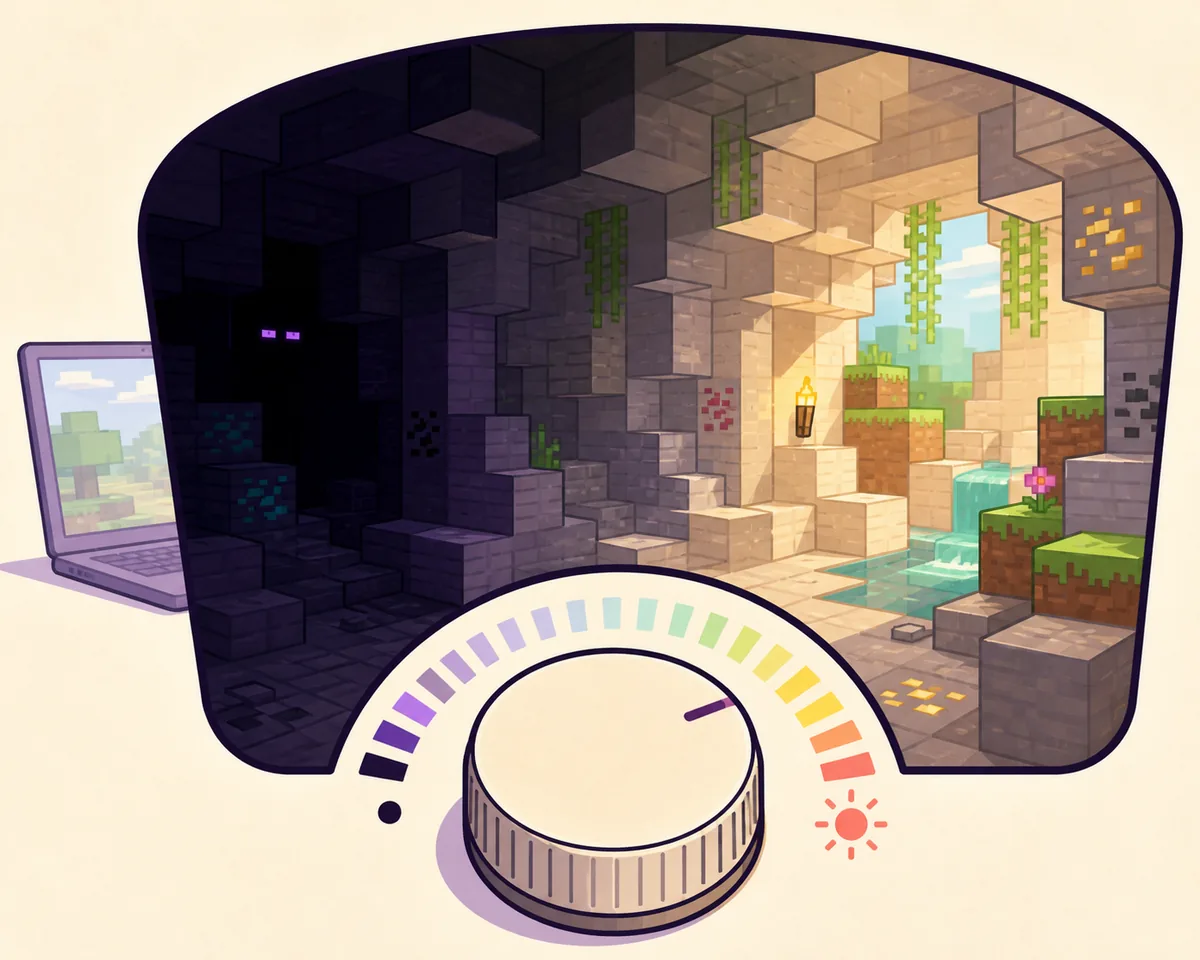
ファイルを変更する前にMinecraftの明るさを上げる
一番安全な方法は、SKlauncherから起動しているMinecraftのプロファイルを開き、ビデオ設定の明るさを「明るい」側へ調整することです。SKlauncherはランチャーとプロファイル管理を担当しますが、ガンマ値は起動したMinecraftのインスタンスに保存されます。ランチャーの再ダウンロード、Javaの入れ替え、Windows全体の画面設定だけではゲーム内の明るさは安定して変わりません。
暗く見える同じワールド、リソースパック、シェーダー構成で設定を試してください。洞窟の見え方はシェーダー、リソースパック、モニターのコントラスト、バイオーム、部屋の明るさでも変わります。ガンマは見え方の設定であり、光源ブロックを追加したりサーバーの明るさ計算を変えたりするものではありません。
正しいプロファイルを起動
SKlauncherで実際に遊んでいるMinecraftのプロファイルを確認します。別のインスタンスを変更しないようにします。
ビデオ設定を開く
ゲームを一時停止し、オプションからビデオ設定を開いて、使用バージョンの明るさを探します。
少しずつ上げる
明るさを上げてワールドへ戻り、洞窟、夜、ネザーで見え方を比較します。
元の値を記録
options.txtやModを試す前に、変更前の設定をメモしておきます。
SKlauncher自体がガンマのスイッチではありません
明るくするためにランチャーを交換したりAPKを入れたりする手順は避けてください。使用中のMinecraftプロファイルの設定から始め、必要なら対応するローダーのModを使います。
SKlauncherで使っているMinecraftプロファイルを調整する
SKlauncherでは複数のMinecraftバージョン、ローダー、インスタンスフォルダーを分けて管理できます。そのため、明るさ設定やoptions.txt、シェーダー設定はプロファイルごとに違う場合があります。バニラ用とFabric・Forge用を分けているなら、暗く見えるプロファイルを先に確認してください。
原因を絞るには、シェーダーを一時的に無効にし、同じリソースパックでコピーしたワールドを試します。バニラでは見やすいのにMod入りプロファイルだけ暗いなら、SKlauncherのファイルよりもシェーダー、レンダラー、リソースパックの設定が原因かもしれません。
インストール管理を開く
テストするプロファイルを選び、Minecraftのバージョン、ローダー、ゲームフォルダーを記録します。
バニラで比較する
シェーダーや見た目を変えるModを外して起動し、明るさを変えて同じ場所を確認します。
追加要素を一つずつ戻す
リソースパック、シェーダー、Modを一つずつ戻し、どの層で見え方が変わるか調べます。
プロファイルを分離する
ローダーの組み合わせごとにフォルダーを分け、不明な設定を別のインスタンスへコピーしません。
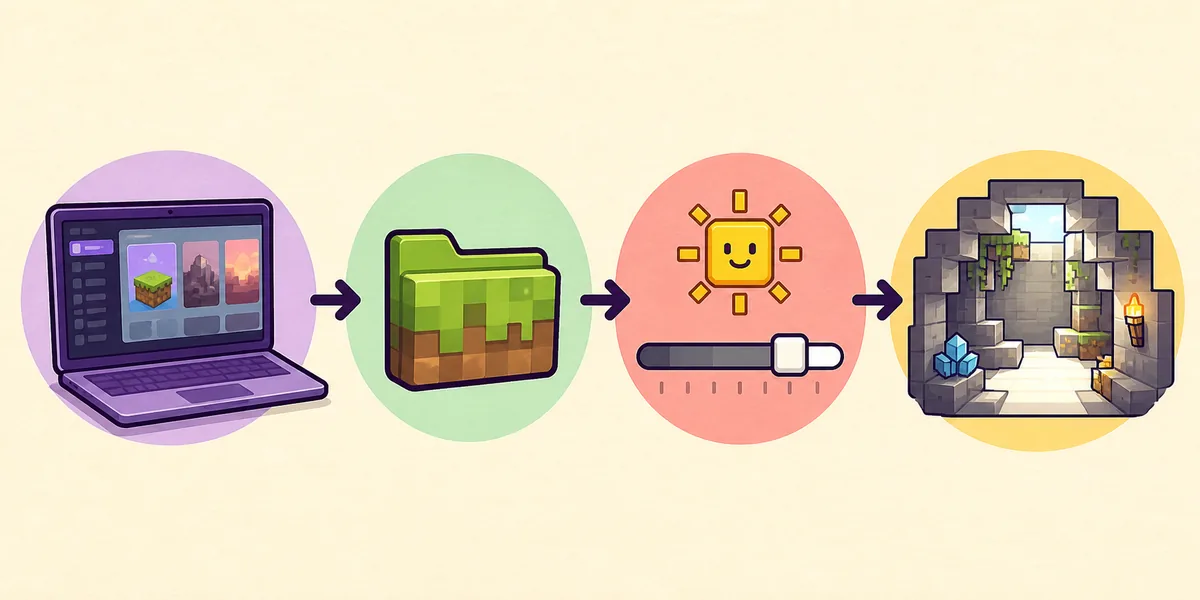
options.txtのガンマ値の範囲を理解する
Minecraftはビデオや操作の設定を、使用中のゲームフォルダーにあるoptions.txtへ保存します。このファイルはどのプロファイルを編集したか確認するのに役立ちますが、SKlauncher独自の機能ではありません。Minecraftを閉じてバックアップを作り、書式を理解している場合だけガンマ行を変更し、同じプロファイルを起動して確認してください。
gamma 1000のような極端な数字が通常のMinecraftで使えるとは限りません。ゲーム内の設定には対応範囲があり、範囲外や書式の違う値は無視、補正、起動時の書き戻しになることがあります。元に戻る場合はバックアップを復元し、テキストを何度も強制するよりゲーム内設定や対応Modを使ってください。
- 編集前にoptions.txtをバックアップする
- 使用中のSKlauncherインスタンスのファイルか確認する
- 保存する前にMinecraftを終了する
- 再起動後はゲーム内設定を基準にする
- 表示や操作が不安定なら手動変更を戻す
| 方法 | 向いている用途 | 制限・注意点 |
|---|---|---|
| ビデオ設定 | 通常の明るさ調整 | ゲームバージョンの対応範囲内 |
| options.txt | プロファイルの設定確認・復元 | 別プロファイルや範囲外の値は戻ることがある |
| ガンマ/フルブライトMod | バニラ以上の見やすさ | Minecraftとローダーの一致が必要。サーバー規則も有効 |
| シェーダー設定 | 照明と見た目の変更 | 性能、コントラスト、洞窟の印象が変わる |
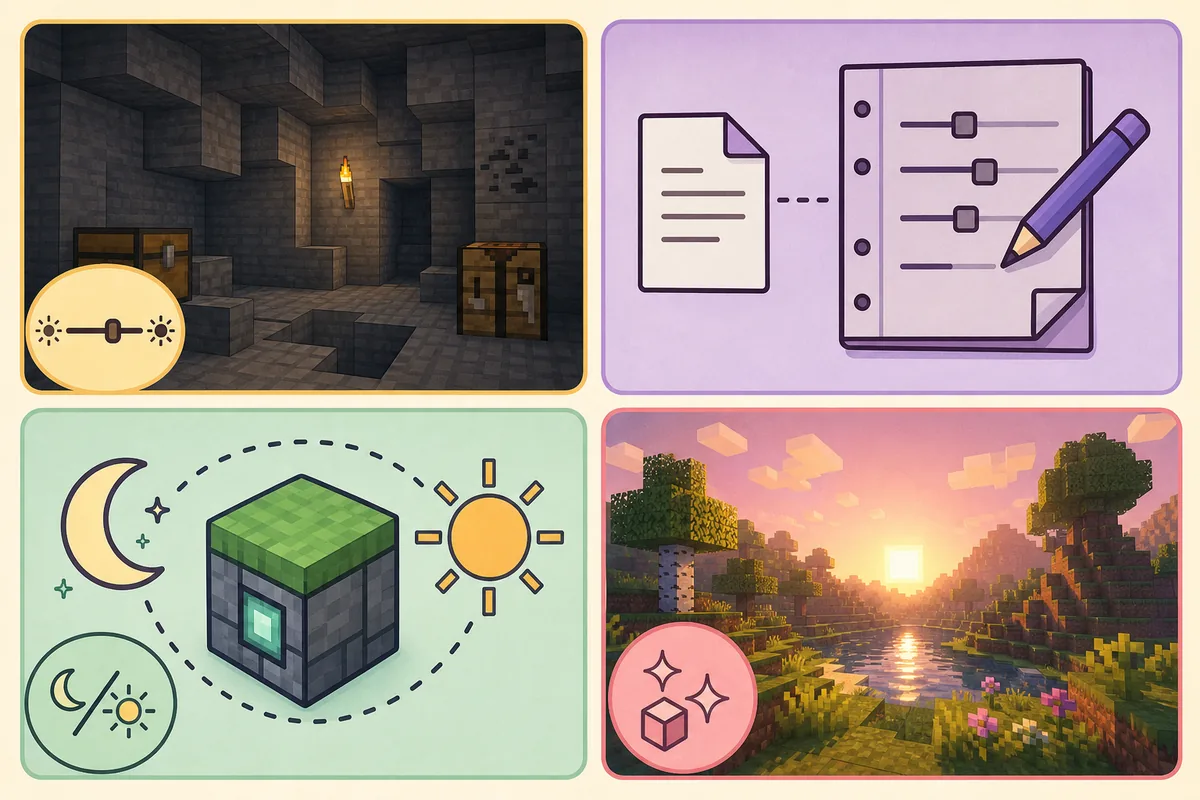
テキスト編集ですべての暗さが直るわけではありません
特定のシェーダーやリソースパックだけ暗いなら、まずその見た目の設定を確認します。options.txtを全体に変更すると原因を隠してしまいます。
対応するフルブライト/ガンマModを慎重に選ぶ
バニラの明るさだけでは足りない場合、クライアント側のガンマまたはフルブライトModが選択肢になります。ModrinthやCurseForgeのプロジェクトページで、対応するMinecraftバージョンとローダーを確認し、専用プロファイルへ入れてください。Fabric用が自動的にForge用になるわけではなく、同じMod名でもパッチが違えば起動できないことがあります。
見た目を変えるModは自分のクライアントの描画を変えるだけです。Minecraftのライセンス、アカウント認証、サーバーのルールを回避するものではありません。サーバーによってはクライアント側のフルブライトを禁止しています。マルチプレイ用にクリーンなプロファイルを残し、接続エラーの調査時はModを外してください。
バージョンの組み合わせを固定
Modを探す前にMinecraftのバージョンとローダーをメモします。
信頼できるプロジェクトページを使う
不明なEXE、APK、トークン収集ツールではなく、作者のModrinthやCurseForgeを優先します。
コピーしたワールドで試す
大切なワールドへ入れる前に新しいテストワールドで動作を確認します。
クリーンな予備を残す
ガンマ、ローダー、シェーダーを切り分けられる通常プロファイルを保管します。
明るさ用インストーラーをダウンロードしない
Minecraftの明るさ変更に、ランダムな実行ファイル、ブラウザー拡張、Android APKは必要ありません。通常のJava版Modなら対応バージョンとローダーが明記されています。
洞窟がまだ暗いときの確認順
明るさを上げても変わらない場合は、問題を小さく切り分けます。新しいバニラプロファイルで試し、シェーダーを無効にして同じ場所を比較してください。リソースパックの色、レンダラー独自の明るさ、モニターのコントラストや夜間モードも確認します。すべてのプロファイルが暗いのか、1つだけ暗いのかが最初の手がかりです。
最初からワールドやSKlauncherのフォルダー全体を削除しないでください。セーブをバックアップし、使用中のプロファイルを記録して、最後に追加した見た目の変更だけを戻します。Modやシェーダー更新後にクラッシュするなら、動いていたプロファイルへ戻し、SKlauncherのModガイドやシェーダーガイドで互換性を確認します。
- シェーダーを無効にしてバニラの明るさと比べる
- options.txtを編集する前にプロファイルのフォルダーを確認する
- リソースパックとModを外した状態で試す
- 最後に動いたプロファイルとワールドのバックアップを残す
- 再インストールが必要な場合だけ公式ダウンロードを使う
| 症状 | 疑う層 | 次に確認すること |
|---|---|---|
| すべてのプロファイルが暗い | ゲーム設定または画面 | ゲーム内の明るさとモニターを確認 |
| 1つのプロファイルだけ暗い | シェーダー、リソース、Mod | 最後の見た目変更を無効にする |
| 明るさが戻る | 別ファイルまたは非対応値 | バックアップを戻しゲーム内設定を使う |
| 変更後にクラッシュする | ローダーとModの不一致 | クリーンなプロファイルでバージョンを確認 |
| サーバーに拒否される | サーバー規則または認証 | 通常プロファイルで規則に従う |
ランチャーとゲームのバージョンを分けて記録する
SKlauncher、Minecraft、ローダー、ガンマ設定は別の要素です。安定版3.2.18と4.x系を切り替えるときは、それぞれをメモしてから変更してください。
SKlauncherガンマ設定チェックリスト
安全な順番は、使用プロファイルを選ぶ → Minecraftのビデオ設定を変える → 同じ洞窟で試す → バックアップ付きでoptions.txtを確認する → バニラで足りないときだけ対応Modを追加する、です。
このガイドは2026年8月11日にSKlauncherの一手情報源を確認しました。公式4.xページにはプラットフォームごとに異なるバージョン表記があるため、特定の4.xパッケージを最新版とは断定していません。
- 明るさを変える前に使用プロファイルを確認した
- ファイル編集やModより先にビデオ設定を試した
- options.txtを保存し対応範囲を意識した
- ガンマModがMinecraftとローダーに一致している
- クリーンなプロファイルとワールドのコピーがある
MinecraftのガンマとSKlauncher FAQ
SKlauncherに専用のガンマ設定はありますか?
専用のSKlauncherスイッチは必要ありません。正しいMinecraftプロファイルを起動し、ビデオ設定の明るさを調整します。ランチャーはインスタンスを選び、Minecraftが見た目の設定を保存します。
Minecraftのガンマ値は何にすればよいですか?
まずゲーム内の明るさ設定を使い、洞窟が見えてコントラストも残る値にします。ランダムなガイドの極端な数字は無視、または起動時に戻ることがあります。
options.txtのガンマ値が戻るのはなぜですか?
別のプロファイルのファイルを編集した、編集時にMinecraftが起動していた、対応範囲外の値だった可能性があります。バックアップを作り、ゲームを閉じて使用フォルダーを確認してください。
SKlauncherでフルブライトやガンマModを使えますか?
通常は、プロファイルのMinecraftバージョンとローダーに一致していれば使えます。信頼できるプロジェクトから入手し、コピーしたワールドで試して、サーバーの規則も確認してください。
ガンマModで他のプレイヤーの画面も明るくなりますか?
クライアント側の見た目変更は通常、自分の描画だけに影響します。ただしサーバーの規則で禁止されることがあるため、マルチプレイにはクリーンなプロファイルを残します。
フルブライトとシェーダーは同じですか?
違います。フルブライトやガンマ系ツールは主に見やすさを変え、シェーダーは照明と描画の雰囲気を変えます。シェーダーは性能にも影響するため、専用の互換性ガイドを確認してください。
情報源と確認方法
このガイドは2026年8月11日に確認した最新の公式情報を使用しています。
SKlauncher公式安定版ダウンロード SKlauncher 4.x公式ダウンロード Minecraft options.txt参考 ModrinthのGamma Utilsプロジェクト CurseForgeのGamma Utilsプロジェクト