
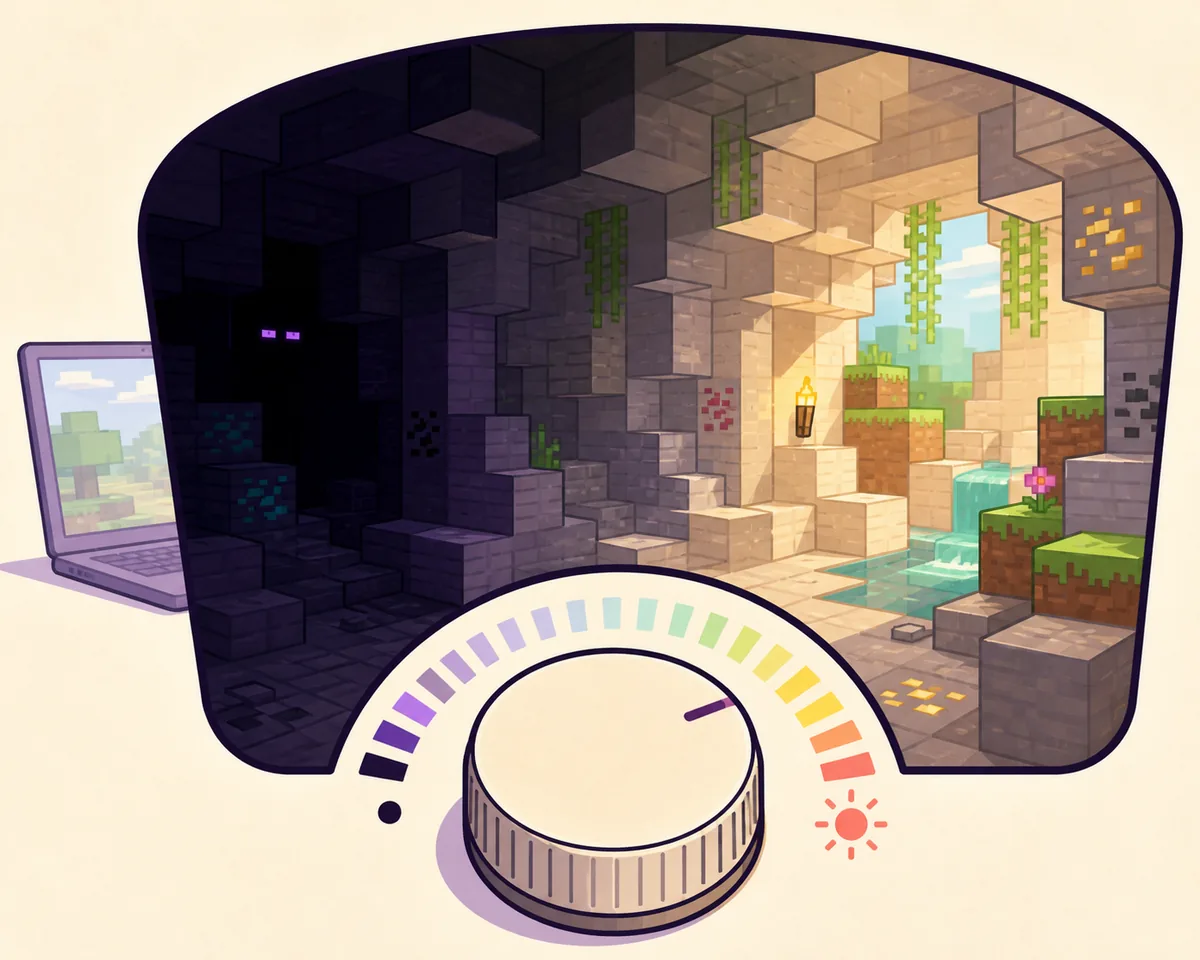
Réglez la luminosité de Minecraft avant les fichiers
La méthode la plus sûre est de lancer depuis SKlauncher le profil Minecraft concerné, d'ouvrir les paramètres vidéo et de déplacer Luminosité vers Clair. SKlauncher gère le launcher et les profils ; la valeur de gamma appartient à l'instance Minecraft. Remplacer Java, télécharger à nouveau le launcher ou modifier la luminosité générale de Windows ne change pas forcément l'éclairage dans le jeu.
Testez le réglage dans le même monde, avec le même pack de ressources et la même configuration de shaders. Une grotte peut paraître différente à cause des shaders, du pack, du contraste de l'écran, du biome ou de la lumière de la pièce. Le gamma améliore la visibilité ; il ne crée pas de blocs lumineux et ne change pas les calculs du serveur.
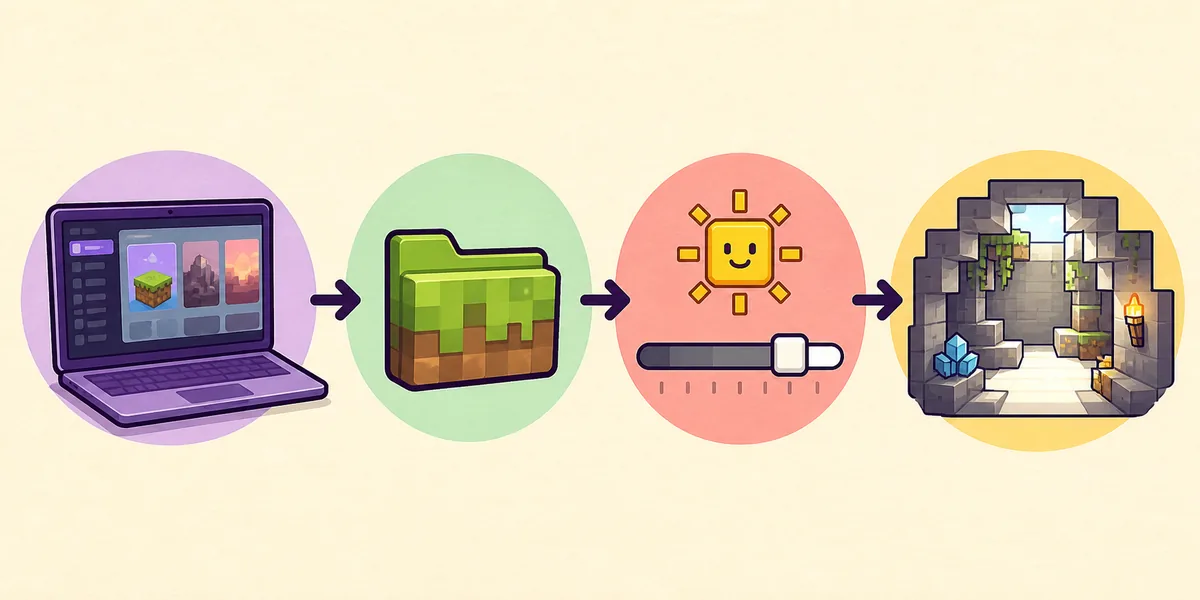
Lancer le bon profil
Dans SKlauncher, vérifiez l'installation Minecraft réellement utilisée. Ne modifiez pas une instance pour en tester une autre.
Ouvrir les paramètres vidéo
Mettez le jeu en pause, ouvrez Options puis Paramètres vidéo et repérez Luminosité.
Augmenter progressivement
Montez le curseur et comparez une grotte, la nuit et le Nether.
Garder une référence
Notez la valeur d'origine avant d'éditer un fichier, d'ajouter un shader ou d'installer un mod.
SKlauncher n'est pas le bouton gamma
Une procédure qui demande de remplacer le launcher ou d'installer un APK pour éclaircir Minecraft est suspecte. Commencez dans le profil Minecraft actif et utilisez uniquement une option compatible avec son loader.
Ajuster le profil Minecraft utilisé par SKlauncher
SKlauncher peut conserver plusieurs versions, loaders et dossiers d'instance. Le réglage visible, options.txt et les shaders peuvent donc varier selon le profil. Si vous avez une instance vanilla et une instance Fabric ou Forge, testez celle qui produit la scène sombre avant de copier une configuration.
Pour isoler la cause, désactivez temporairement les shaders, gardez le même pack de ressources et utilisez une copie du monde. Si le profil vanilla est correct mais que le profil moddé reste sombre, cherchez plutôt du côté du shader, du renderer ou du pack que du téléchargement SKlauncher.
Ouvrir le gestionnaire d'installations
Sélectionnez le profil de test et notez la version Minecraft, le loader et le dossier de jeu.
Comparer avec vanilla
Lancez sans shader ni mod visuel, changez Luminosité et revenez au même endroit.
Réactiver les éléments séparément
Remettez le pack, le shader ou le mod un par un pour trouver la couche responsable.
Isoler les profils
Utilisez des dossiers séparés pour les combinaisons de loaders importantes.
Comprendre la limite du gamma dans options.txt
Minecraft enregistre de nombreuses préférences dans options.txt, situé dans le dossier de jeu actif. Ce fichier aide à vérifier le profil modifié, mais ce n'est pas une fonction supplémentaire de SKlauncher. Fermez Minecraft, faites une copie, ne changez que la ligne comprise et relancez le même profil pour vérifier.
Ne supposez pas qu'un nombre extrême comme gamma 1000 est accepté par vanilla. Le réglage normal possède une plage finie ; une valeur hors plage ou mal écrite peut être limitée, ignorée ou réécrite au démarrage. Si elle revient en arrière, restaurez la copie et utilisez le réglage du jeu ou un mod adapté plutôt que de forcer le fichier.
- Sauvegarder options.txt avant l'édition.
- Vérifier que le fichier appartient à l'instance active.
- Fermer Minecraft avant l'enregistrement.
- Utiliser le réglage du jeu comme référence après redémarrage.
- Annuler la modification si le rendu devient instable.
| Option | Usage conseillé | Limite ou risque |
|---|---|---|
| Paramètres vidéo | Réglage normal de luminosité | Limité par la version du jeu |
| options.txt | Vérifier ou restaurer un profil | Un mauvais profil ou une valeur extrême peut être réinitialisé |
| Mod gamma/fullbright | Dépasser la visibilité vanilla | Version et loader doivent correspondre ; les règles du serveur restent valables |
| Shaders | Modifier la lumière et le style | Peut changer les performances et le contraste |
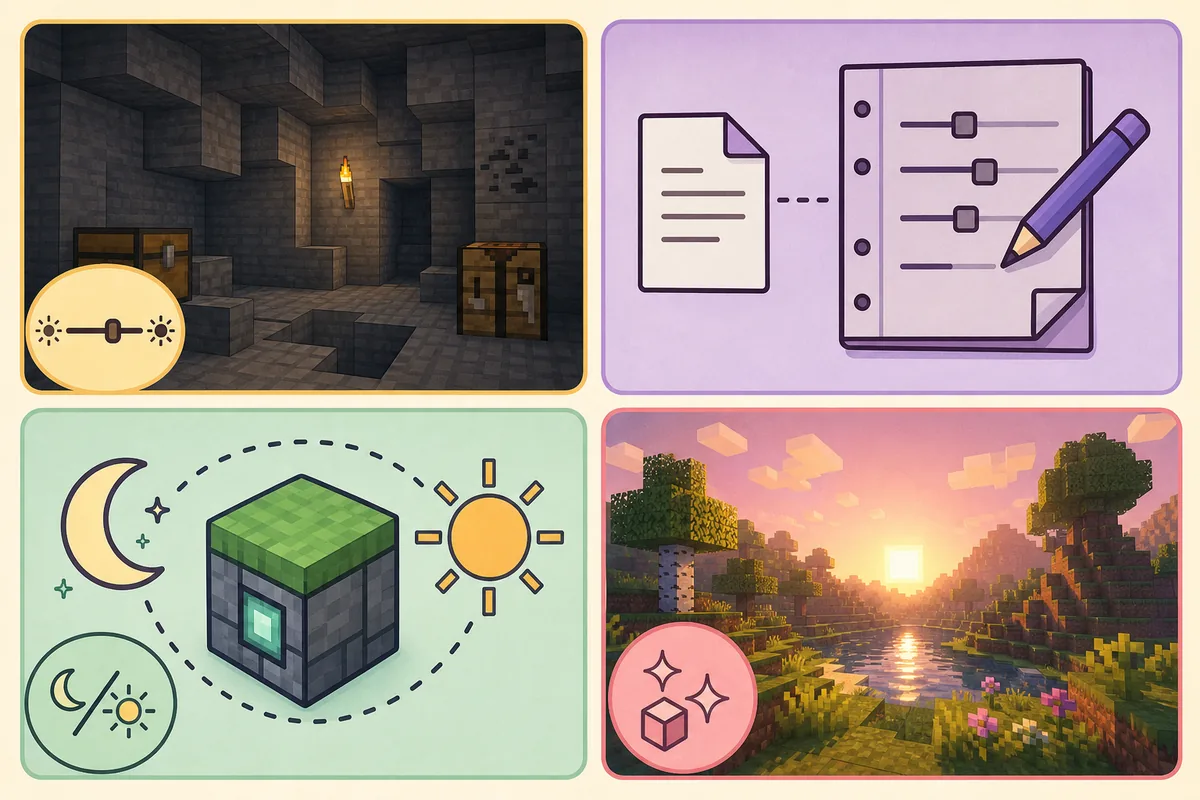
Un fichier texte ne corrige pas toutes les grottes sombres
Si une seule configuration de shader ou de ressources est sombre, corrigez cette couche visuelle avant de modifier globalement options.txt.
Choisir prudemment un mod fullbright ou gamma
Si Luminosité ne suffit pas, un mod gamma ou fullbright côté client peut être utile. Utilisez sa page Modrinth ou CurseForge, lisez les versions Minecraft et les loaders pris en charge, puis installez-le dans un profil séparé. Un mod Fabric n'est pas automatiquement un mod Forge, et un fichier compatible avec un patch peut échouer au suivant.
Un mod visuel change le rendu de votre client ; il ne fournit pas de licence Minecraft, ne contourne pas la connexion et n'oblige pas un serveur à accepter le client. Certains serveurs interdisent les avantages fullbright. Vérifiez leurs règles, gardez un profil propre pour le multijoueur et retirez le mod lors d'un diagnostic de connexion.
Fixer le couple de versions
Notez la version Minecraft et le loader avant de chercher le mod.
Utiliser une page reconnue
Préférez l'auteur sur Modrinth ou CurseForge à un EXE, APK ou installateur inconnu.
Tester une copie du monde
Essayez le mod dans un monde de test avant la sauvegarde principale.
Conserver un profil propre
Gardez une instance sans modification visuelle pour séparer gamma, loaders et shaders.
Ne téléchargez pas un installateur de luminosité
Une modification de luminosité ne demande pas un exécutable, une extension de navigateur ou un APK aléatoire. Un mod Java normal indique ses versions et son loader.
Corriger une grotte qui reste sombre
Si Luminosité ne change rien, réduisez le problème. Testez un profil vanilla neuf, puis comparez avec les shaders désactivés. Vérifiez les couleurs du pack de ressources, les options du renderer et le contraste ou le mode nuit de l'écran. La première question est de savoir si tous les profils sont sombres ou si une seule installation l'est.
Ne supprimez pas les mondes ni tout le dossier SKlauncher en premier. Sauvegardez les parties, notez le dossier actif et retirez seulement la dernière modification visuelle. Après un crash lié à un mod ou à un shader, revenez au profil fonctionnel et consultez le guide des mods SKlauncher ou le guide des shaders.
- Comparer Luminosité vanilla avec les shaders désactivés.
- Vérifier le dossier actif avant options.txt.
- Tester un pack et une liste de mods propres.
- Garder le dernier profil fonctionnel et une copie du monde.
- Utiliser la page officielle seulement si une réinstallation est nécessaire.
| Symptôme | Couche probable | Prochaine vérification |
|---|---|---|
| Tous les profils sont sombres | Réglage du jeu ou écran | Tester Luminosité vanilla et l'écran |
| Un seul profil est sombre | Shader, pack ou mod | Désactiver la dernière modification |
| La luminosité revient | Mauvais fichier ou valeur non admise | Restaurer la copie et utiliser le réglage du jeu |
| Crash après le changement | Incompatibilité loader/mod | Revenir au profil propre et vérifier les versions |
| Serveur qui refuse le client | Règle du serveur ou authentification | Utiliser le profil propre et respecter les règles |
Séparer les versions du launcher et du jeu
La version SKlauncher, la version Minecraft, le loader et le gamma sont des éléments différents. Notez-les avant de changer quoi que ce soit, notamment entre la ligne stable 3.2.18 et le canal 4.x.
Checklist gamma SKlauncher
L'ordre fiable est : choisir le profil actif → régler les paramètres vidéo Minecraft → tester la même grotte → vérifier options.txt avec une sauvegarde → ajouter un mod adapté seulement si vanilla ne suffit pas.
Ce guide a été vérifié avec les sources de téléchargement de SKlauncher le 11 août 2026. Il ne déclare pas quel paquet 4.x est le dernier, car la page officielle affiche des versions différentes selon la plateforme.
- Le profil actif a été identifié.
- Les paramètres vidéo ont été testés avant le fichier ou le mod.
- options.txt a été sauvegardé et reste dans une plage prise en charge.
- Le mod gamma correspond à Minecraft et au loader.
- Un profil propre et une copie du monde sont disponibles.
FAQ sur le gamma de Minecraft et SKlauncher
SKlauncher possède-t-il son propre réglage gamma ?
Non. Lancez le bon profil Minecraft, ouvrez Paramètres vidéo et changez Luminosité. Le launcher choisit l'instance ; Minecraft conserve le réglage visuel.
Quelle valeur de gamma utiliser dans Minecraft ?
Commencez par le réglage Luminosité du jeu et choisissez une valeur qui rend les grottes lisibles sans supprimer le contraste. Les valeurs extrêmes trouvées au hasard peuvent être ignorées ou réinitialisées.
Pourquoi la valeur gamma d'options.txt revient-elle ?
Le fichier peut appartenir à un autre profil, Minecraft était peut-être ouvert ou la valeur dépassait la plage acceptée. Faites une copie, fermez le jeu et confirmez le dossier actif.
Puis-je utiliser un mod fullbright ou gamma avec SKlauncher ?
Oui en général lorsque la version Minecraft et le loader correspondent. Utilisez une page de projet reconnue, testez un monde copié et vérifiez les règles du serveur.
Un mod gamma change-t-il l'image des autres joueurs ?
Un changement côté client agit normalement sur votre rendu, pas sur les données de lumière du serveur. Il peut toutefois être interdit par ses règles ; gardez un profil propre pour le multijoueur.
Fullbright est-il la même chose qu'un shader ?
Non. Fullbright ou gamma améliore surtout la visibilité, tandis qu'un shader modifie l'éclairage et le rendu. Les shaders peuvent aussi changer les performances.
Sources et vérification
Ce guide utilise des informations officielles à jour vérifiées le 11 août 2026.
Téléchargements stables officiels SKlauncher Page officielle SKlauncher 4.x Référence Minecraft options.txt Projet Gamma Utils sur Modrinth Projet Gamma Utils sur CurseForge