
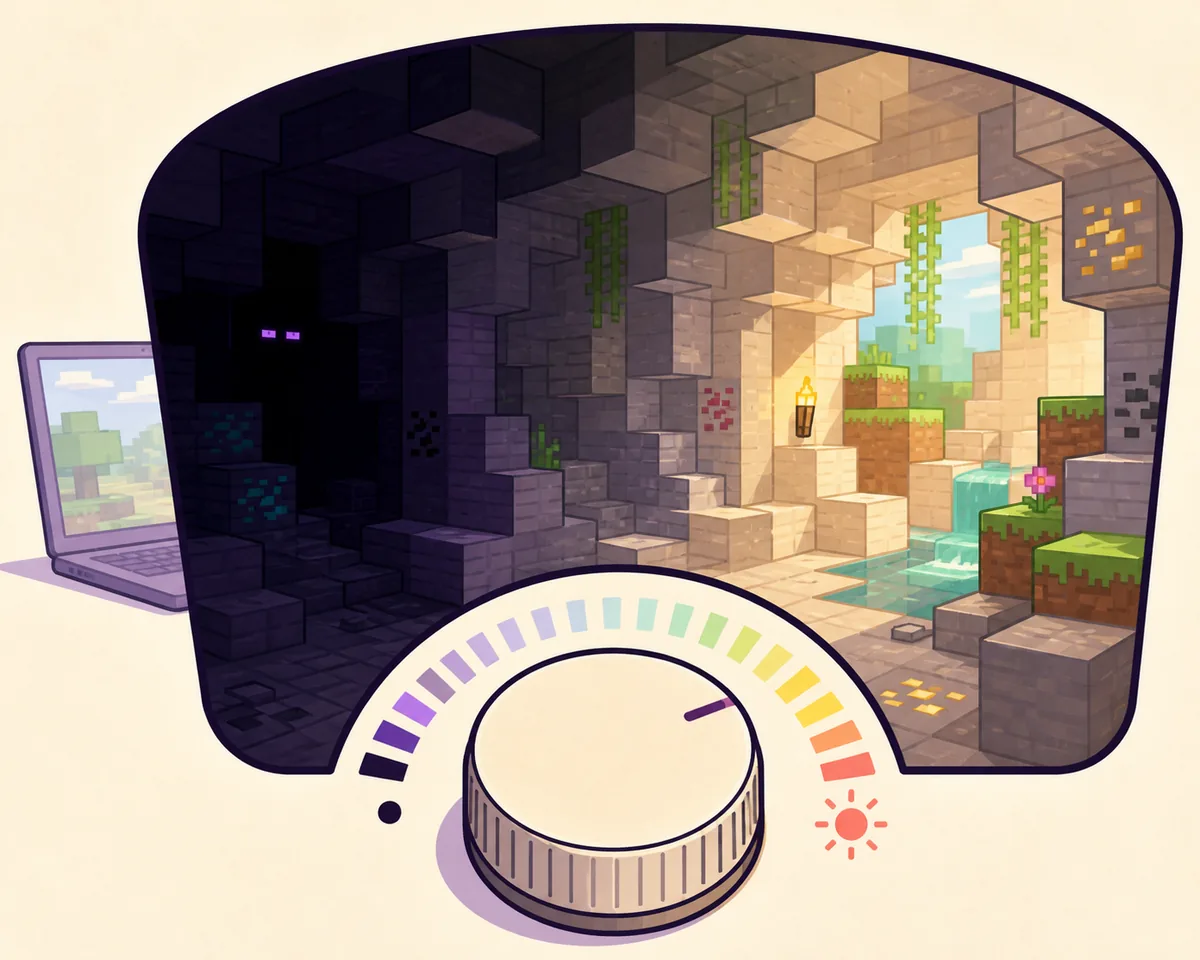
Regola la luminosità di Minecraft prima di cambiare i file
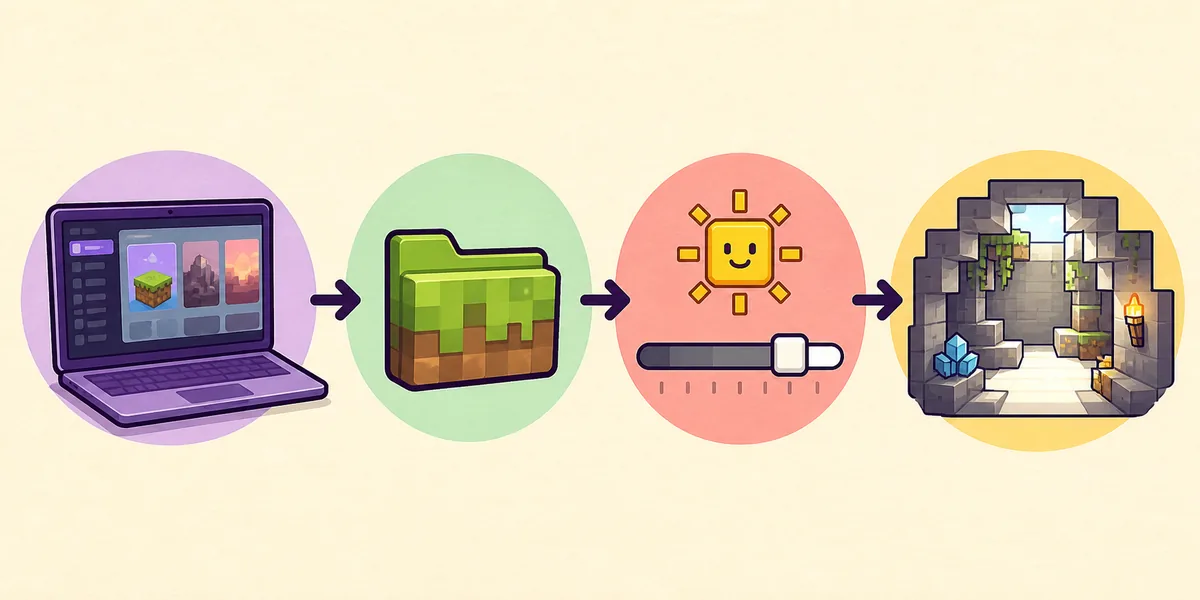
La risposta più sicura è semplice: apri l'installazione di Minecraft avviata tramite SKlauncher, entra nelle impostazioni video e sposta Luminosità verso Chiaro. SKlauncher è il launcher e gestore dei profili; il valore gamma o luminosità appartiene all'istanza di Minecraft. Cambiare il download del launcher, il runtime Java o l'impostazione globale dello schermo di Windows non modifica in modo affidabile la luce dentro al gioco.
Prova l'impostazione nello stesso mondo, con lo stesso pacchetto risorse e lo stesso profilo shader che sembra troppo buio. Una caverna può cambiare a causa di shader, pacchetto risorse, calibrazione del monitor, illuminazione del bioma o livello di luce reale dell'ambiente. Il gamma è una preferenza di visibilità: non crea blocchi di luce e non modifica il calcolo della luce di un server.
Avvia l'installazione corretta
In SKlauncher identifica il profilo Minecraft che usi davvero. Non modificare un'istanza e provarne un'altra.
Apri le impostazioni video
Metti in pausa il gioco, apri Opzioni e Impostazioni video e trova Luminosità o Gamma nella versione attiva.
Aumenta gradualmente
Sposta il controllo, torna nel mondo e confronta una caverna buia, la superficie notturna e il Nether.
Conserva un valore di riferimento
Annota il valore originale prima di provare un file, uno shader o una mod, così potrai annullare una modifica alla volta.
SKlauncher non è l'interruttore del gamma
Se una guida chiede di sostituire il launcher o installare un APK solo per illuminare Minecraft, fermati. Le modifiche alla luminosità devono iniziare nel profilo Minecraft selezionato e usare un'opzione compatibile con il loader quando il vanilla non basta.
Regola il profilo Minecraft usato da SKlauncher
SKlauncher può gestire più versioni di Minecraft, loader e directory delle istanze. È importante perché l'impostazione visibile appartiene al profilo avviato e un altro profilo può avere il proprio options.txt, impostazioni shader ed elenco di mod. Se mantieni un'installazione vanilla e una Fabric o Forge, prova quella che produce la scena buia prima di copiare qualsiasi configurazione.
Per un confronto pulito disattiva temporaneamente gli shader, usa lo stesso pacchetto risorse in entrambi i test e carica una copia del mondo. Se il profilo vanilla è abbastanza luminoso ma quello modificato è buio, il problema è più probabilmente uno shader, un renderer o un pacchetto risorse che il download di SKlauncher.
Apri il gestore delle installazioni
Seleziona il profilo del test e annota versione Minecraft, loader e directory del gioco.
Esegui un confronto vanilla
Avvia senza shader o mod grafica opzionale, cambia Luminosità e torna nello stesso punto buio.
Riattiva gli extra visivi uno alla volta
Riattiva pacchetto risorse, shader o mod client separatamente per individuare il livello che cambia la scena.
Mantieni separati i profili
Usa directory diverse per le combinazioni importanti di loader e non copiare opzioni sconosciute tra installazioni.
Capire il limite gamma di options.txt
Minecraft salva molte preferenze video e di controllo in un file options.txt dentro la directory attiva del gioco. Il file può confermare quale profilo hai modificato, ma non è una funzione separata di SKlauncher. Chiudi Minecraft, crea un backup, modifica solo la riga del gamma se conosci il formato e riavvia lo stesso profilo per verificare.
Non dare per scontato che un numero enorme come gamma 1000 sia un'impostazione vanilla supportata. L'opzione normale ha un intervallo finito; un valore fuori intervallo o formattato male può essere limitato, ignorato o riscritto all'avvio. Se il file torna al valore precedente, ripristina il backup e usa il controllo del gioco o una mod client compatibile con la versione.
- Esegui il backup di options.txt prima di modificarlo.
- Conferma che il file appartenga all'istanza SKlauncher attiva.
- Chiudi Minecraft prima di salvare una modifica manuale.
- Usa l'impostazione del gioco come riferimento dopo il riavvio.
- Rimuovi la modifica manuale se controlli, shader o rendering diventano instabili.
| Opzione | Uso migliore | Limite o rischio |
|---|---|---|
| Impostazioni video | Regolazione normale della luminosità | Limitata dall'intervallo supportato dalla versione del gioco |
| options.txt | Ispezionare o ripristinare un'impostazione del profilo | Il profilo sbagliato o un valore fuori intervallo può essere ignorato o reimpostato |
| Mod gamma/fullbright | Più visibilità del vanilla | Deve corrispondere a versione Minecraft e loader; valgono le regole del server |
| Impostazioni shader | Illuminazione e stile visivo | Possono cambiare prestazioni, contrasto e aspetto delle caverne |
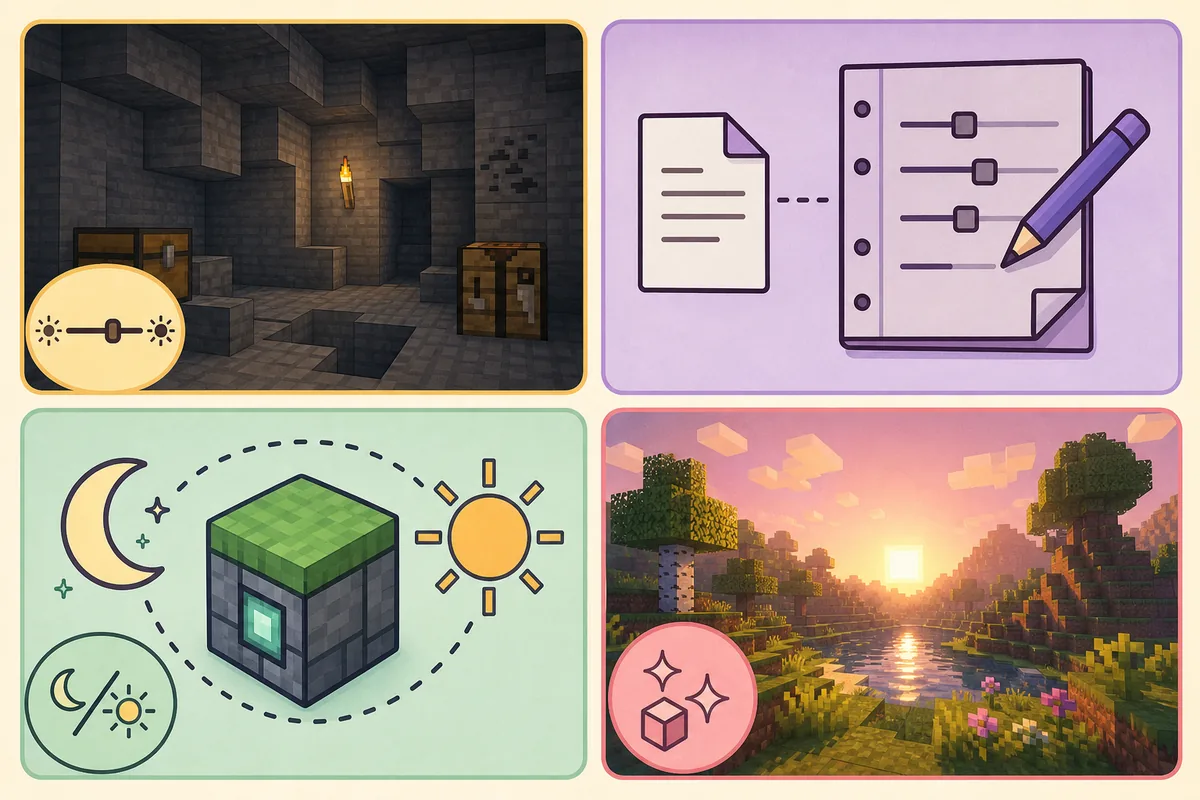
Una modifica testuale non risolve ogni scena buia
Se solo uno shader o un pacchetto risorse appare buio, correggi prima quel livello visivo. Una modifica globale di options.txt può nascondere la causa e rendere più difficile diagnosticare un altro profilo.
Scegli con attenzione una mod fullbright o gamma compatibile
Quando la Luminosità vanilla non basta, una mod gamma o fullbright client-side può essere la soluzione pratica successiva. Usa la pagina del progetto su Modrinth o CurseForge, leggi le versioni Minecraft e i loader supportati e installala in un profilo dedicato. Una build Fabric non è automaticamente una build Forge e un file che funziona su una patch può fallire sulla successiva.
Una mod visiva cambia ciò che il client renderizza; non concede una licenza Minecraft, non aggira i controlli dell'account e non obbliga un server ad accettare un client non supportato. Alcuni server vietano i vantaggi fullbright anche quando la modifica è solo client-side. Controlla le regole, conserva un profilo pulito per il multiplayer e rimuovi la mod quando indaghi su connessione o anti-cheat.
Annota la coppia di versioni
Scrivi versione Minecraft e loader prima di scaricare una mod gamma o fullbright.
Usa una pagina di progetto affidabile
Preferisci la pagina dell'autore su Modrinth o CurseForge a EXE, APK, raccoglitori di token o installer sconosciuti.
Prova un mondo copiato
Apri un mondo nuovo o una copia non critica prima di aggiungere la mod al salvataggio principale.
Mantieni un fallback pulito
Conserva un profilo vanilla o con grafica normale per distinguere problemi di gamma, loader e shader.
Non scaricare un installer della luminosità
Cambiare la luminosità di Minecraft non dovrebbe richiedere un eseguibile casuale, un'estensione del browser o un APK Android. Una normale mod Java Edition documenta versione e loader richiesti.
Risolvere le caverne ancora troppo buie
Se aumentare Luminosità non cambia nulla, restringi il problema. Prova un nuovo profilo vanilla e confronta lo stesso punto con gli shader disattivati. Controlla se un pacchetto risorse modifica i colori ambientali, se un renderer orientato alle prestazioni ha una propria impostazione di luminosità e se contrasto o modalità notturna del monitor nascondono il risultato. Il primo indizio è capire se sono bui tutti i profili o una sola installazione.
Non eliminare mondi o l'intera cartella SKlauncher come primo tentativo. Fai un backup dei salvataggi, annota il percorso del profilo attivo e rimuovi soltanto l'ultima modifica visiva. Se Minecraft si blocca dopo una mod gamma o un aggiornamento shader, torna all'ultimo profilo loader funzionante e consulta la guida alle mod SKlauncher o la guida agli shader per i controlli di compatibilità.
- Confronta la Luminosità vanilla con gli shader disattivati.
- Controlla la directory del profilo attivo prima di modificare options.txt.
- Prova un pacchetto risorse e un elenco mod puliti.
- Conserva l'ultimo profilo funzionante e il backup del mondo.
- Usa la pagina ufficiale di download SKlauncher solo quando reinstallare è davvero necessario.
| Sintomo | Livello probabile | Controllo successivo |
|---|---|---|
| Ogni profilo è buio | Impostazione di gioco o display | Provare Luminosità vanilla e impostazioni del monitor |
| Solo un profilo è buio | Shader, pacchetto risorse o mod | Disattivare l'ultima modifica visiva |
| La luminosità si resetta | File sbagliato o valore non supportato | Ripristinare il backup e usare il controllo del gioco |
| Il gioco si blocca dopo la modifica | Incompatibilità loader/mod | Tornare al profilo pulito e verificare le versioni |
| Il server rifiuta il client | Regola del server o autenticazione | Usare il profilo multiplayer pulito e seguire le regole |
Tieni separate le versioni del launcher e del gioco
Versione SKlauncher, versione Minecraft, versione loader e impostazione gamma sono componenti diversi. Annotali prima di cambiare qualcosa, soprattutto passando dalla stabile 3.2.18 al canale 4.x separato.
Checklist gamma di SKlauncher
L'ordine affidabile è: scegliere il profilo SKlauncher attivo → regolare le impostazioni video di Minecraft → provare la stessa caverna → controllare options.txt solo con un backup → aggiungere una mod client compatibile con il loader solo quando la luminosità vanilla non basta.
Questa guida è stata verificata l'11 agosto 2026 con fonti ufficiali di download SKlauncher. Non afferma che un particolare pacchetto 4.x sia l'ultimo perché la pagina ufficiale 4.x mostra versioni diverse a seconda della piattaforma.
- Il profilo Minecraft attivo è stato identificato prima di cambiare la luminosità.
- Le impostazioni video vanilla sono state provate prima di file o mod.
- options.txt è stato salvato e mantenuto nell'intervallo supportato.
- La mod gamma/fullbright corrisponde a versione Minecraft e loader.
- Un profilo pulito e un backup del mondo restano disponibili.
FAQ su gamma di Minecraft e SKlauncher
SKlauncher ha una propria impostazione gamma?
Non serve un interruttore gamma separato di SKlauncher. Avvia il profilo Minecraft corretto, apri le impostazioni video e regola Luminosità. Il launcher seleziona l'istanza; Minecraft salva l'impostazione visiva.
Quale valore gamma devo usare in Minecraft?
Inizia dal controllo Luminosità supportato nel gioco e scegli un livello che renda visibili le caverne senza sbiadire la scena. Evita numeri estremi copiati da guide casuali: i valori non supportati possono essere ignorati o reimpostati.
Perché il valore gamma di options.txt si resetta?
Il file può appartenere a un altro profilo SKlauncher, Minecraft potrebbe essere stato aperto durante la modifica oppure il valore può essere fuori dall'intervallo della versione. Fai un backup, chiudi il gioco, conferma la directory attiva e verifica il risultato nelle impostazioni video.
Posso usare una mod fullbright o gamma con SKlauncher?
Di solito sì, quando la mod corrisponde esattamente a versione Minecraft e loader del profilo. Scaricala da una pagina di progetto affidabile, prova un mondo copiato e controlla le regole del server.
Una mod gamma cambia ciò che vedono gli altri giocatori?
Una modifica visiva client-side normalmente riguarda solo la tua visualizzazione e non i dati di illuminazione del server. Può comunque essere vietata, quindi mantieni un profilo pulito per il multiplayer.
Fullbright è la stessa cosa di uno shader?
No. Gli strumenti fullbright o gamma cambiano soprattutto la visibilità, mentre uno shader cambia illuminazione e stile di rendering. Gli shader hanno requisiti propri; usa la guida shader SKlauncher quando quello è il tuo obiettivo.
Fonti e verifica
Questa guida utilizza informazioni ufficiali aggiornate e verificate il 11 agosto 2026.
Download stabili ufficiali SKlauncher Pagina ufficiale di download SKlauncher 4.x Riferimento Minecraft per options.txt Progetto Gamma Utils su Modrinth Progetto Gamma Utils su CurseForge