
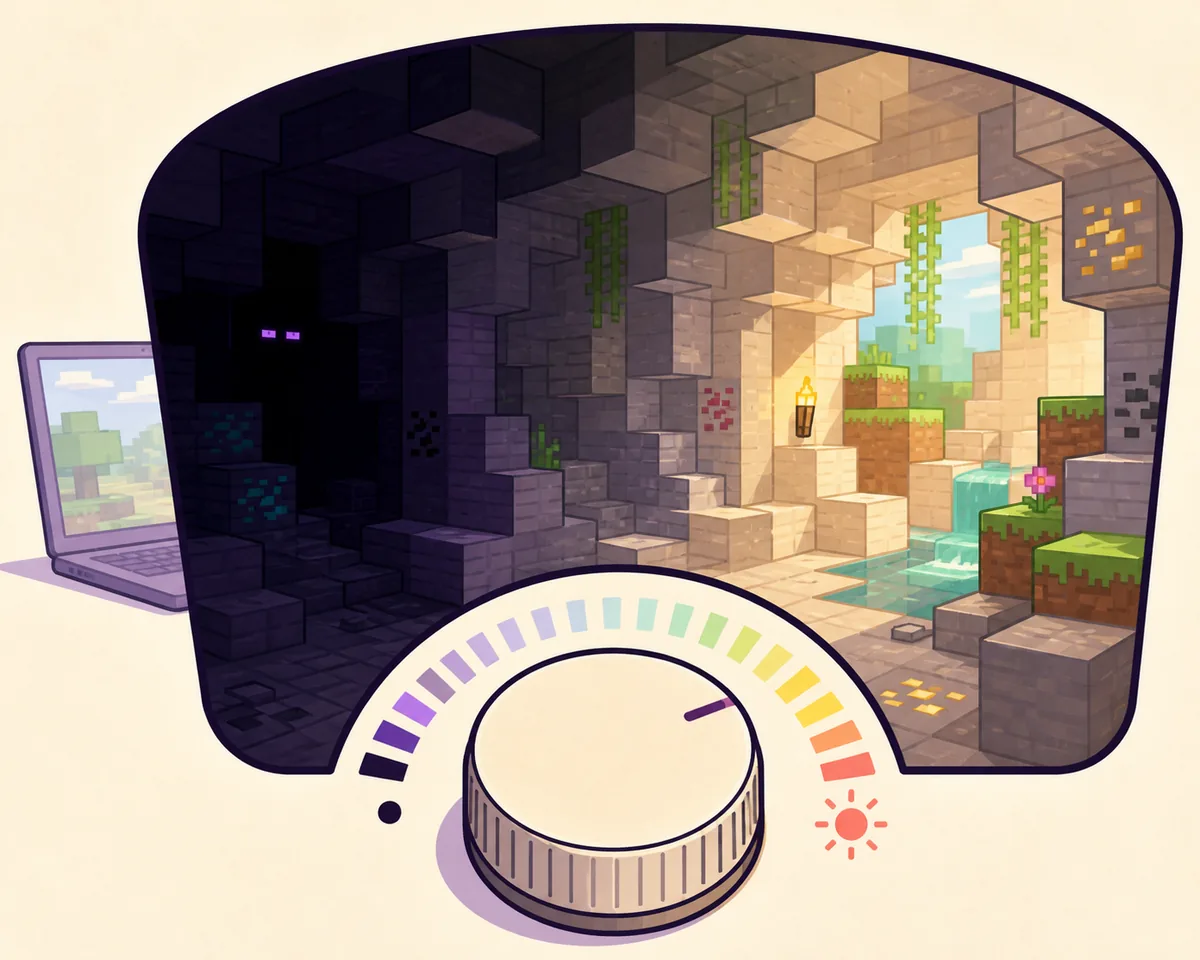
Usa el brillo de Minecraft antes de cambiar archivos
La respuesta más segura es sencilla: abre la instalación de Minecraft que ejecutas desde SKlauncher, entra en Ajustes de vídeo y mueve Brillo hacia Brillante. SKlauncher es el launcher y administrador de perfiles; el valor de gamma o brillo pertenece a la instancia de Minecraft. Cambiar una descarga del launcher, Java o el brillo general de Windows no modifica de forma fiable la iluminación dentro del juego.
Prueba el ajuste en el mismo mundo, paquete de recursos y perfil de shaders que se ve oscuro. Una cueva puede cambiar por los shaders, el paquete de recursos, la calibración del monitor, el bioma o la luz real de la sala. El gamma es una preferencia de visibilidad: no crea bloques de luz ni cambia cómo el servidor calcula el mundo.
Abre la instalación correcta
En SKlauncher identifica el perfil de Minecraft que usas. No ajustes una instancia y pruebes otra.
Entra en Ajustes de vídeo
Pausa el juego, abre Opciones y Ajustes de vídeo, y busca Brillo o Gamma en esa versión.
Súbelo poco a poco
Mueve el control, vuelve al mundo y compara una cueva, la noche y el Nether.
Guarda un punto de referencia
Anota el valor original antes de editar un archivo, instalar un shader o añadir un mod.
SKlauncher no es el interruptor de gamma
Si una guía te pide reemplazar el launcher o instalar un APK para iluminar Minecraft, detente. El cambio debe empezar en el perfil de Minecraft y, si hace falta, usar una opción compatible con su loader.
Ajusta el perfil de Minecraft que usa SKlauncher
SKlauncher puede mantener varias versiones, loaders y carpetas de instancia. Por eso el ajuste visible pertenece al perfil que ejecutas, que también puede tener su propio options.txt, shaders y mods. Si tienes un perfil vanilla y otro de Fabric o Forge, prueba primero el que produce la escena oscura antes de copiar configuraciones.
Para hacer una comprobación limpia, desactiva temporalmente los shaders, usa el mismo paquete de recursos y carga una copia del mundo. Si el perfil vanilla se ve bien y el modificado no, el problema probablemente está en el shader, el renderizador o el paquete de recursos, no en la descarga de SKlauncher.
Abre el administrador de instalaciones
Selecciona el perfil de prueba y anota su versión de Minecraft, loader y carpeta de juego.
Haz una comparación vanilla
Inicia sin shader ni mod visual, cambia Brillo y vuelve a la misma ubicación oscura.
Reactiva los extras uno por uno
Vuelve a activar el paquete, shader o mod por separado para encontrar qué capa cambia la escena.
Mantén los perfiles separados
Usa carpetas distintas para combinaciones importantes de loaders en lugar de copiar options desconocidos.
Entiende el límite de gamma de options.txt
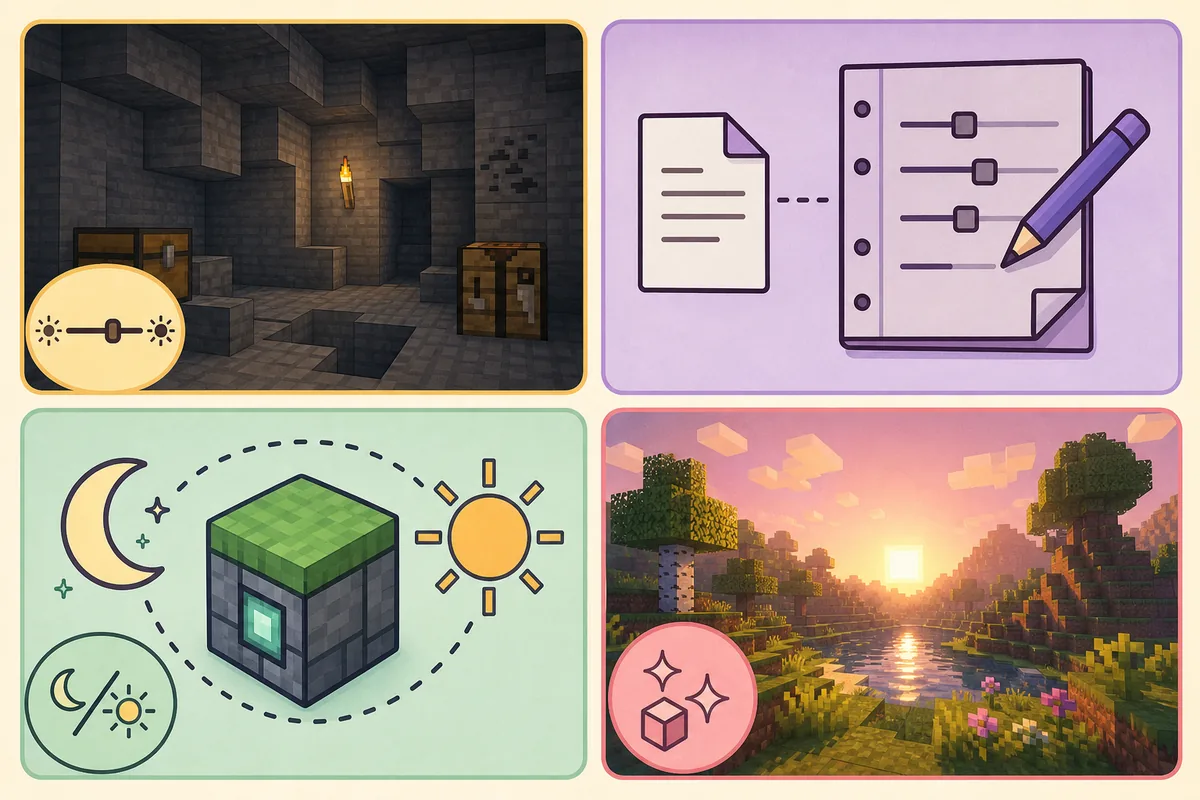
Minecraft guarda muchas preferencias de vídeo y controles en options.txt dentro de la carpeta de juego activa. El archivo sirve para confirmar qué perfil editaste, pero no es una función adicional de SKlauncher. Cierra Minecraft, haz una copia de seguridad, cambia solo la línea de gamma si entiendes el formato y vuelve a iniciar el mismo perfil.
No supongas que un número enorme como gamma 1000 es un ajuste vanilla compatible. El control normal tiene un rango finito, y un valor fuera de rango o mal escrito puede ser limitado, ignorado o reescrito al iniciar Minecraft. Si el archivo vuelve a su valor anterior, restaura la copia y usa el control del juego o un mod compatible en vez de forzar el texto repetidamente.
- Haz una copia de options.txt antes de editarlo.
- Confirma que pertenece a la instancia activa de SKlauncher.
- Cierra Minecraft antes de guardar un cambio manual.
- Usa el ajuste del juego como referencia después de reiniciar.
- Quita la edición si los controles, shaders o gráficos se vuelven inestables.
| Opción | Mejor uso | Límite o riesgo |
|---|---|---|
| Ajustes de vídeo | Ajuste normal de brillo | Depende del rango admitido por la versión |
| options.txt | Revisar o restaurar un perfil | Un perfil equivocado o un valor extremo puede reiniciarse |
| Mod de gamma/fullbright | Más visibilidad que vanilla | Debe coincidir con la versión y el loader; el servidor conserva sus reglas |
| Ajustes de shaders | Iluminación y estilo visual | Puede cambiar el rendimiento, el contraste y el aspecto de las cuevas |
Editar texto no arregla todas las cuevas oscuras
Si solo un shader o paquete se ve oscuro, corrige esa capa visual primero. Un cambio global en options.txt puede ocultar la causa y complicar otro perfil.
Elige con cuidado un mod fullbright o de gamma
Si el brillo vanilla no basta, un mod de gamma o fullbright del lado del cliente puede ser la siguiente opción. Usa la página del proyecto en Modrinth o CurseForge, lee las versiones de Minecraft y las etiquetas del loader, e instálalo en un perfil separado. Fabric no equivale automáticamente a Forge, y un archivo de un parche puede fallar en el siguiente.
Un mod visual cambia lo que renderiza tu cliente; no concede una licencia de Minecraft, evita la autenticación ni obliga a un servidor a aceptar un cliente no permitido. Algunos servidores prohíben ventajas de tipo fullbright aunque sean del cliente. Revisa sus reglas, conserva un perfil limpio para multijugador y quita el mod al investigar un error de conexión.
Fija el par de versiones
Anota la versión de Minecraft y el loader antes de descargar un mod de gamma.
Usa una página reconocida
Prefiere la página del autor en Modrinth o CurseForge frente a un EXE, APK o instalador desconocido.
Prueba un mundo copiado
Usa un mundo de prueba antes de añadir el mod a tu partida principal.
Conserva un respaldo limpio
Mantén un perfil sin modificaciones visuales para separar gamma, loaders y shaders.
No descargues un instalador de brillo
Los cambios de brillo no necesitan un ejecutable, extensión de navegador ni APK aleatorio. Un mod Java normal publica su versión y loader compatibles.
Arregla las cuevas que siguen oscuras
Si subir Brillo no cambia nada, reduce el problema. Prueba un perfil vanilla nuevo y compara con los shaders desactivados. Revisa si un paquete de recursos altera los colores, si el renderizador tiene su propio ajuste o si el contraste y el modo nocturno del monitor ocultan el resultado. La primera pista es saber si todos los perfiles se ven oscuros o solo una instalación.
No borres mundos ni toda la carpeta de SKlauncher como primer paso. Haz copia de las partidas, anota la carpeta activa y retira solo el último cambio visual. Si el juego se cierra tras actualizar un shader o mod, vuelve al perfil que funcionaba y consulta la guía de mods de SKlauncher o la guía de shaders.
- Compara Brillo vanilla con los shaders desactivados.
- Comprueba la carpeta del perfil antes de editar options.txt.
- Prueba un paquete y una lista de mods limpios.
- Conserva el último perfil que funcionaba y una copia del mundo.
- Usa la página oficial de descargas si realmente necesitas reinstalar.
| Síntoma | Capa probable | Siguiente comprobación |
|---|---|---|
| Todos los perfiles están oscuros | Ajuste del juego o pantalla | Prueba Brillo vanilla y el monitor |
| Solo un perfil está oscuro | Shader, paquete o mod | Desactiva el último cambio visual |
| El brillo se reinicia | Archivo equivocado o valor no admitido | Restaura la copia y usa el control del juego |
| El juego falla después del cambio | Loader o mod incompatible | Vuelve al perfil limpio y verifica versiones |
| El servidor rechaza el cliente | Regla del servidor o autenticación | Usa el perfil limpio y respeta sus reglas |
Separa launcher y juego
La versión de SKlauncher, la de Minecraft, la del loader y el valor de gamma son piezas distintas. Anótalas antes de cambiar nada, sobre todo al pasar entre la línea estable 3.2.18 y el canal 4.x.
Lista de control de gamma de SKlauncher
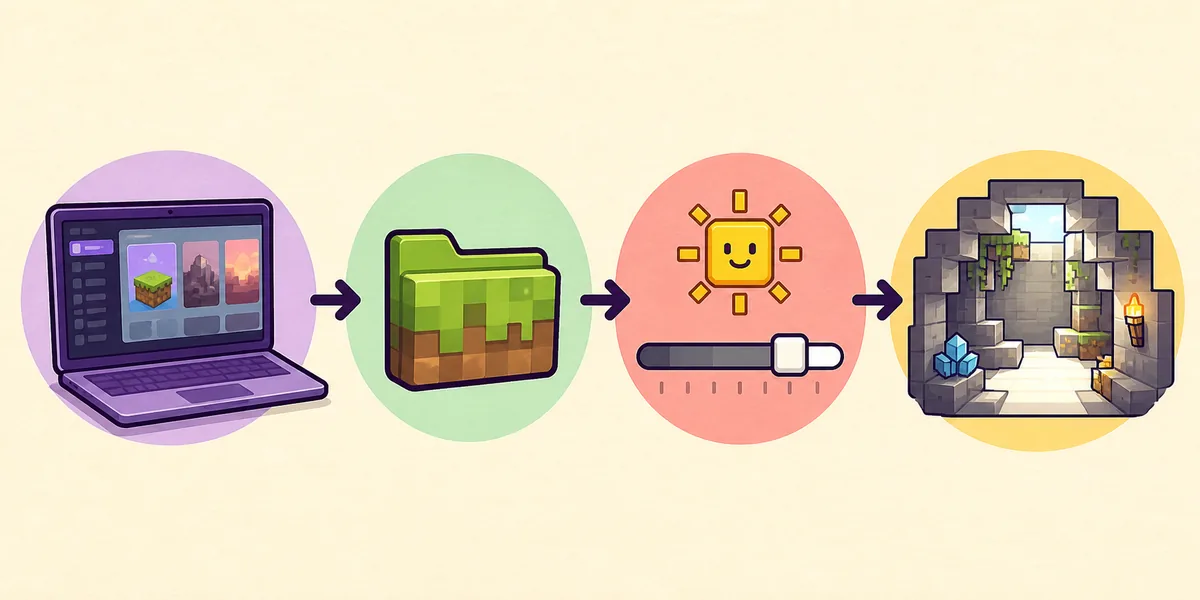
El orden fiable es: elegir el perfil activo → ajustar los vídeos de Minecraft → probar la misma cueva → revisar options.txt solo con copia → añadir un mod compatible solo cuando el brillo vanilla no sea suficiente.
Esta guía se comprobó con fuentes de descarga de SKlauncher el 11 de agosto de 2026. No afirma qué paquete 4.x es el último porque la página oficial muestra menciones distintas por plataforma.
- Se identificó el perfil activo antes de cambiar el brillo.
- Se probó Ajustes de vídeo antes de editar o instalar un mod.
- options.txt se guardó y se mantuvo dentro de un rango compatible.
- El mod de gamma coincide con la versión y el loader.
- Existe un perfil limpio y una copia del mundo.
Preguntas frecuentes sobre gamma y SKlauncher
¿SKlauncher tiene su propio ajuste de gamma?
No necesitas un interruptor separado de SKlauncher. Abre el perfil correcto, entra en Ajustes de vídeo y cambia Brillo. El launcher selecciona la instancia; Minecraft guarda el ajuste visual.
¿Qué valor de gamma debo usar en Minecraft?
Empieza con el control de Brillo admitido por el juego y elige un nivel que haga visibles las cuevas sin borrar el contraste. Evita copiar números extremos de guías aleatorias; pueden ignorarse o reiniciarse.
¿Por qué se reinicia el valor de gamma de options.txt?
El archivo puede pertenecer a otro perfil, Minecraft pudo estar abierto al editarlo o el valor puede quedar fuera del rango admitido. Haz una copia, cierra el juego, confirma la carpeta activa y verifica el resultado en Ajustes de vídeo.
¿Puedo usar un mod fullbright o de gamma con SKlauncher?
Normalmente sí cuando coincide con la versión exacta de Minecraft y el loader del perfil. Descárgalo de un proyecto reconocido, pruébalo en un mundo copiado y revisa las reglas de cada servidor.
¿Un mod de gamma cambia lo que ven los demás jugadores?
Un cambio visual del cliente normalmente afecta a tu renderizado, no a la iluminación del servidor. Aun así, puede estar restringido por sus reglas; conserva un perfil limpio para multijugador.
¿Fullbright es lo mismo que un shader?
No. Fullbright o gamma cambia principalmente la visibilidad, mientras un shader cambia la iluminación y el estilo de renderizado. Los shaders pueden afectar al rendimiento y necesitan su propia configuración compatible.
Fuentes y verificación
Esta guía utiliza información oficial actual comprobada el 11 de agosto de 2026.
Descargas estables oficiales de SKlauncher Página oficial de descargas de SKlauncher 4.x Referencia de options.txt de Minecraft Proyecto Gamma Utils en Modrinth Proyecto Gamma Utils en CurseForge