
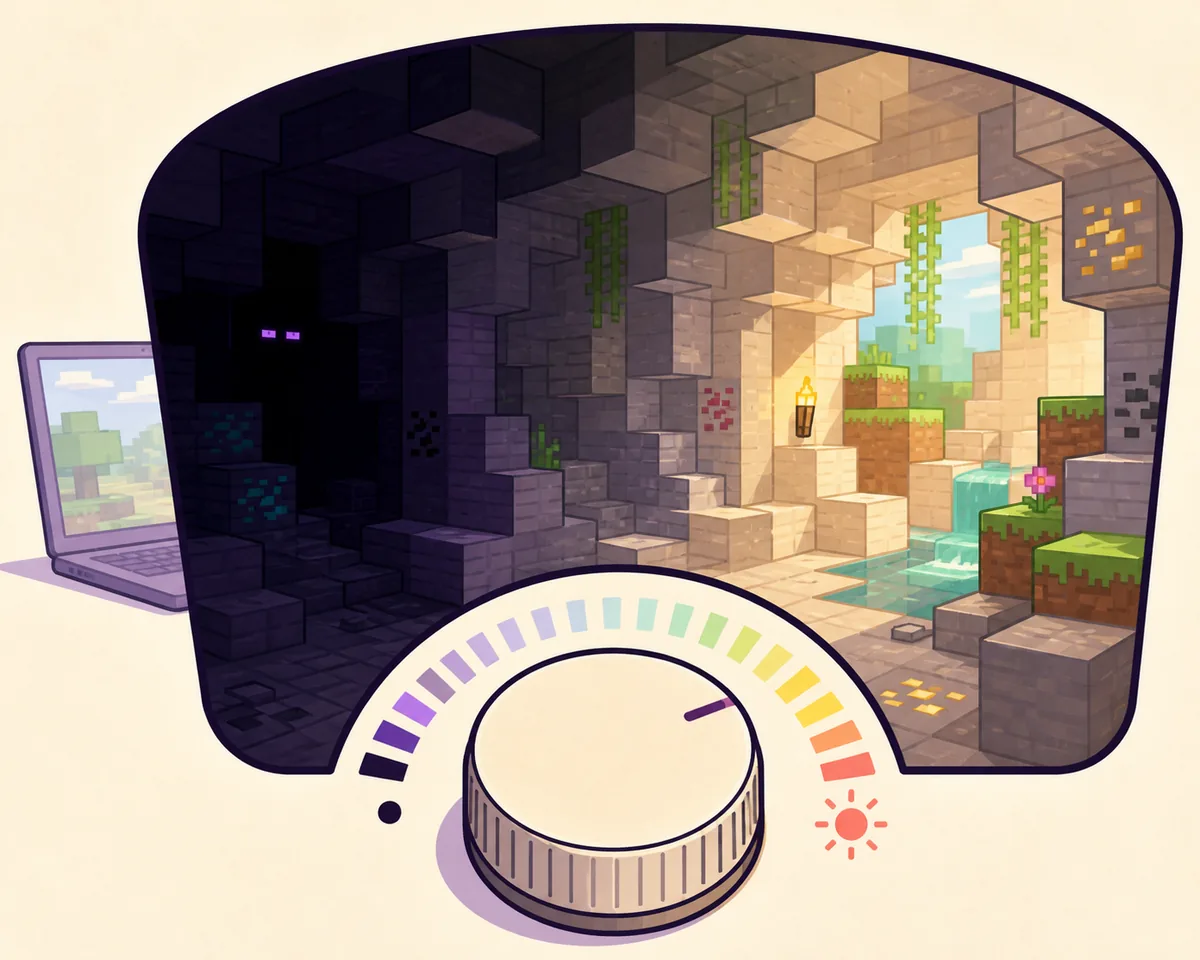
Ajuste o brilho do Minecraft antes de alterar arquivos
A resposta mais segura é simples: abra a instalação do Minecraft iniciada pelo SKlauncher, entre em Configurações de vídeo e mova Brilho em direção a Claro. O SKlauncher é o launcher e gerenciador de perfis; o valor de gamma ou brilho pertence à instância do Minecraft. Alterar o download do launcher, o runtime Java ou a configuração global de tela do Windows não muda de forma confiável o nível de luz dentro do jogo.
Teste a configuração no mesmo mundo, pacote de recursos e perfil de shader que parece escuro. Uma caverna pode mudar por causa de shaders, pacote de recursos, calibração do monitor, iluminação do bioma ou do nível real de luz do local. Gamma é uma preferência de visibilidade: não cria blocos de luz nem altera o cálculo de iluminação de um servidor.
Inicie a instalação correta
No SKlauncher, identifique o perfil do Minecraft que você realmente usa. Não altere uma instância e teste outra.
Abra as configurações de vídeo
Pause o jogo, abra Opções e Configurações de vídeo e localize Brilho ou Gamma na versão ativa.
Aumente aos poucos
Mova o controle, volte ao mundo e compare uma caverna escura, a superfície à noite e o Nether.
Mantenha um valor de referência
Anote o valor original antes de testar arquivo, shader ou mod para poder desfazer uma alteração por vez.
O SKlauncher não é o seletor de gamma
Se um guia pedir para substituir o launcher ou instalar um APK apenas para iluminar o Minecraft, pare. Comece no perfil selecionado do Minecraft e use uma opção compatível com o loader quando as configurações vanilla não forem suficientes.
Ajuste o perfil do Minecraft usado pelo SKlauncher
O SKlauncher pode manter várias versões do Minecraft, loaders e diretórios de instância. Isso importa porque a configuração visível pertence ao perfil iniciado, e outro perfil pode ter seu próprio options.txt, suas configurações de shader e sua lista de mods. Se você mantém uma instalação vanilla e outra Fabric ou Forge, teste primeiro a que produz a cena escura antes de copiar qualquer configuração.
Para uma comparação limpa, desative temporariamente o pacote de shaders, use o mesmo pacote de recursos nos dois testes e carregue uma cópia do mundo. Se o perfil vanilla ficar claro, mas o modificado continuar escuro, a causa provavelmente está no shader, renderer ou pacote de recursos, e não no download do SKlauncher.
Abra o gerenciador de instalações
Selecione o perfil do teste e anote a versão do Minecraft, o loader e o diretório do jogo.
Faça uma comparação vanilla
Inicie sem shader ou mod visual opcional, altere Brilho e volte ao mesmo local escuro.
Reative os extras visuais um por vez
Reative pacote de recursos, shader ou mod de cliente separadamente para descobrir qual camada muda a cena.
Mantenha os perfis separados
Use diretórios próprios para combinações importantes de loaders e não copie options desconhecidos entre instalações.
Entenda o limite de gamma do options.txt
O Minecraft armazena muitas preferências de vídeo e controles em um arquivo options.txt dentro do diretório ativo do jogo. O arquivo ajuda a confirmar qual perfil foi editado, mas não é um recurso separado do SKlauncher. Feche o Minecraft antes de criar um backup, altere somente a linha relacionada ao gamma se entender o formato e inicie o mesmo perfil para testar.
Não presuma que um número enorme, como gamma 1000, seja uma configuração vanilla suportada. A opção normal tem uma faixa finita; um valor fora dela ou com formato incorreto pode ser limitado, ignorado ou reescrito quando o Minecraft inicia. Se o arquivo voltar ao valor anterior, restaure o backup e use o controle do jogo ou um mod de cliente compatível com a versão.
- Faça backup do options.txt antes de editá-lo.
- Confirme que o arquivo pertence à instância ativa do SKlauncher.
- Feche o Minecraft antes de salvar uma alteração manual.
- Use a configuração do jogo como referência após o próximo início.
- Remova a edição manual se controles, shaders ou renderização ficarem instáveis.
| Opção | Melhor uso | Limite ou risco |
|---|---|---|
| Configurações de vídeo | Ajuste normal de brilho | Limitado pela faixa suportada pela versão do jogo |
| options.txt | Inspecionar ou restaurar a configuração do perfil | Perfil errado ou valor fora da faixa pode ser ignorado ou redefinido |
| Mod de gamma/fullbright | Mais visibilidade que o vanilla | Deve combinar com a versão do Minecraft e o loader; regras do servidor continuam valendo |
| Configurações de shader | Iluminação e estilo visual | Podem alterar desempenho, contraste e aparência das cavernas |
Uma edição de texto não corrige toda cena escura
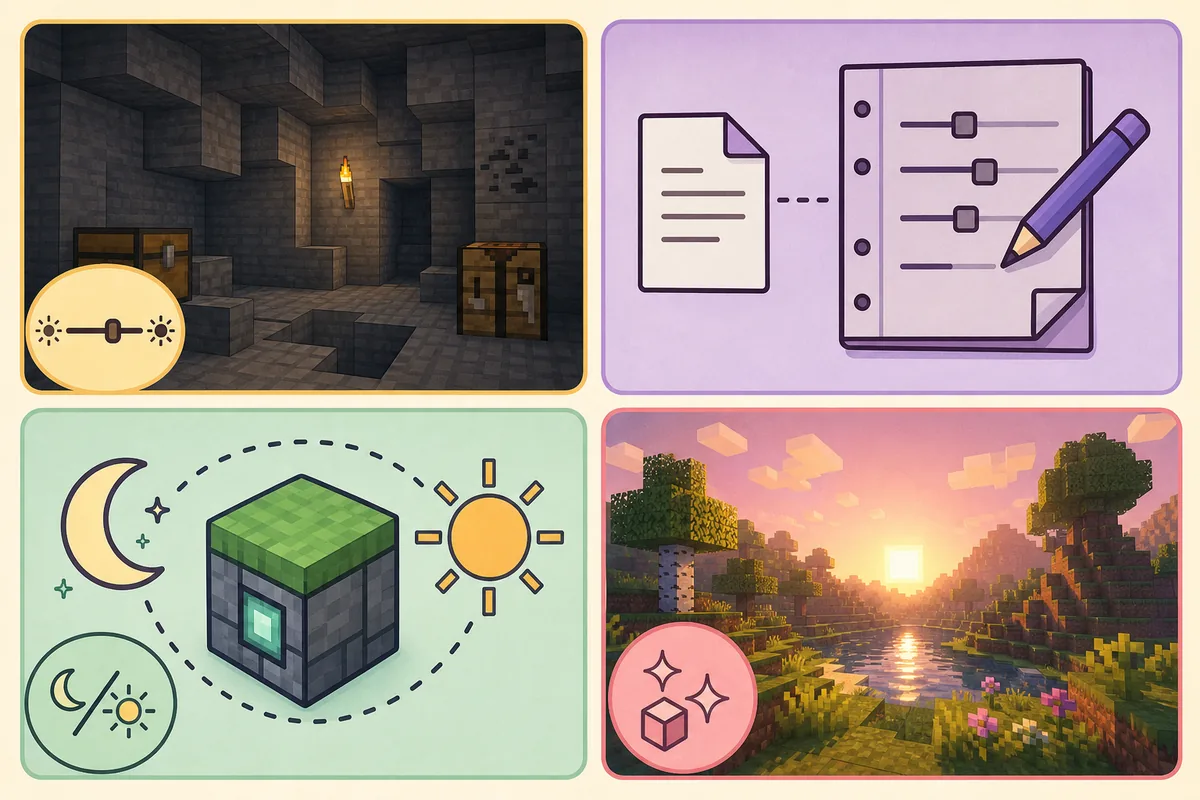
Se apenas um shader ou pacote de recursos parece escuro, corrija primeiro essa camada visual. Uma edição global do options.txt pode esconder a causa e dificultar o diagnóstico de outro perfil.
Escolha um mod fullbright ou de gamma compatível
Quando o Brilho vanilla ainda não é suficiente, um mod de gamma ou fullbright no cliente pode ser a próxima opção prática. Use a página do projeto no Modrinth ou CurseForge, leia as versões do Minecraft e os loaders suportados e instale-o em um perfil dedicado. Uma versão Fabric não é automaticamente uma versão Forge, e um arquivo que funciona em um patch pode falhar no seguinte.
Um mod visual muda o que seu cliente renderiza; ele não concede licença do Minecraft, não ignora verificações de conta e não faz um servidor aceitar um cliente incompatível. Alguns servidores proíbem vantagens do tipo fullbright mesmo quando a mudança é apenas no cliente. Confira as regras, mantenha um perfil limpo para multiplayer e remova o mod ao investigar conexão ou anti-cheat.
Registre o par de versões
Anote a versão do Minecraft e o loader antes de baixar um mod de gamma ou fullbright.
Use uma página de projeto conhecida
Prefira a página do autor no Modrinth ou CurseForge a EXE, APK, coletor de tokens ou instalador desconhecido.
Teste um mundo copiado
Abra um mundo novo ou uma cópia não crítica antes de adicionar o mod ao seu save principal.
Mantenha um fallback limpo
Conserve um perfil vanilla ou visual normal para separar problemas de gamma, loader e shader.
Não baixe um instalador de brilho
Alterar o brilho do Minecraft não deve exigir um executável aleatório, extensão do navegador ou APK Android. Um mod normal da Java Edition informa a versão e o loader necessários.
Corrija cavernas que continuam escuras
Se aumentar Brilho não muda nada, reduza o problema. Teste um perfil vanilla novo e compare o mesmo local com shaders desativados. Verifique se um pacote de recursos muda as cores ambientes, se um renderer de desempenho tem sua própria configuração de brilho e se o contraste ou modo noturno do monitor está escondendo o resultado. A primeira pista útil é saber se todos os perfis estão escuros ou apenas uma instalação.
Não exclua mundos nem a pasta inteira do SKlauncher como primeira tentativa. Faça backup dos saves, registre o caminho do perfil ativo e remova somente a última alteração visual. Se o Minecraft travar após um mod de gamma ou atualização de shader, volte ao último perfil de loader funcional e consulte o guia de mods do SKlauncher ou o guia de shaders para verificar compatibilidade.
- Compare Brilho vanilla com shaders desativados.
- Confira o diretório do perfil ativo antes de editar options.txt.
- Teste uma lista limpa de pacotes de recursos e mods.
- Mantenha o último perfil funcional e um backup do mundo.
- Use a página oficial de download do SKlauncher somente quando reinstalar for realmente necessário.
| Sintoma | Camada provável | Próximo teste |
|---|---|---|
| Todos os perfis estão escuros | Configuração do jogo ou tela | Testar Brilho vanilla e configurações do monitor |
| Apenas um perfil está escuro | Shader, pacote de recursos ou mod | Desativar a última alteração visual |
| O brilho é redefinido | Arquivo errado ou valor não suportado | Restaurar backup e usar o controle do jogo |
| O jogo trava após a alteração | Incompatibilidade de loader/mod | Voltar ao perfil limpo e conferir versões |
| O servidor rejeita o cliente | Regra do servidor ou autenticação | Usar perfil limpo de multiplayer e seguir as regras |
Mantenha launcher e jogo separados
Versão do SKlauncher, versão do Minecraft, versão do loader e configuração de gamma são peças diferentes. Registre cada uma antes de alterar, especialmente ao alternar entre a estável 3.2.18 e o canal 4.x separado.
Checklist de gamma do SKlauncher
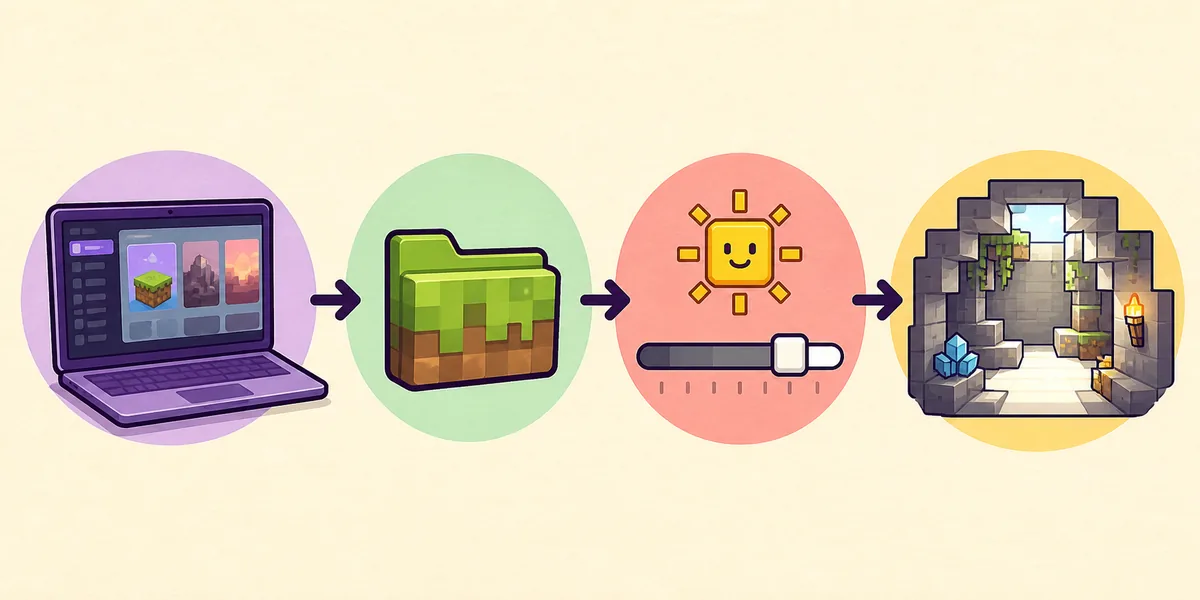
A ordem confiável é: escolher o perfil ativo do SKlauncher → ajustar as Configurações de vídeo do Minecraft → testar a mesma caverna → examinar options.txt somente com backup → adicionar um mod de cliente compatível com o loader apenas quando o brilho vanilla não for suficiente.
Este guia foi conferido em 11 de agosto de 2026 com fontes oficiais de download do SKlauncher. Ele não afirma que um pacote 4.x específico seja o mais recente, pois a página oficial 4.x mostra versões diferentes conforme a plataforma.
- O perfil ativo do Minecraft foi identificado antes de alterar o brilho.
- As Configurações de vídeo vanilla foram testadas antes de arquivo ou mod.
- O options.txt foi salvo em backup e mantido dentro da faixa suportada.
- O mod de gamma/fullbright combina com a versão do Minecraft e o loader.
- Um perfil limpo e um backup do mundo continuam disponíveis.
FAQ sobre gamma do Minecraft e SKlauncher
O SKlauncher tem uma configuração própria de gamma?
Não é necessário um seletor separado do SKlauncher. Inicie o perfil correto, abra Configurações de vídeo e ajuste Brilho ali. O launcher seleciona a instância; o Minecraft armazena a configuração visual.
Que valor de gamma devo usar no Minecraft?
Comece pelo controle de Brilho suportado no jogo e escolha um nível que deixe as cavernas visíveis sem apagar o contraste. Evite números extremos de guias aleatórios; valores não suportados podem ser ignorados ou redefinidos.
Por que o valor de gamma do options.txt sempre volta atrás?
O arquivo pode pertencer a outro perfil do SKlauncher, o Minecraft pode estar aberto durante a edição ou o valor pode estar fora da faixa da versão. Faça backup, feche o jogo, confirme o diretório ativo e confira o resultado nas Configurações de vídeo.
Posso usar um mod fullbright ou de gamma com SKlauncher?
Normalmente sim, quando o mod combina exatamente com a versão do Minecraft e o loader do perfil. Baixe de uma página de projeto conhecida, teste um mundo copiado e confira as regras do servidor.
Um mod de gamma muda o que os outros jogadores veem?
Uma alteração visual no cliente normalmente afeta apenas a sua renderização, não os dados de iluminação do servidor. Ainda pode ser proibida pelas regras; use um perfil limpo no multiplayer.
Fullbright é a mesma coisa que shader?
Não. Ferramentas fullbright ou de gamma mudam principalmente a visibilidade, enquanto um shader muda iluminação e estilo de renderização. Shaders têm requisitos próprios; use o guia de shaders do SKlauncher quando esse for o objetivo.
Fontes e verificação
Este guia usa informações oficiais atuais verificadas em 11 de agosto de 2026.
Downloads estáveis oficiais do SKlauncher Página oficial de download do SKlauncher 4.x Referência do Minecraft para options.txt Projeto Gamma Utils no Modrinth Projeto Gamma Utils no CurseForge